





フリーランスのエンジニアとして働く傍ら、2012年よりFXに取り組み、FX歴は12年を超える。 長年の試行錯誤を経てトレードの安定性を確立し、現在は専業トレーダーとしてテクニカル分析を軸にした資産運用を継続中。また、FP2級(AFP)やテクニカルアナリスト検定を取得し、知識と実践の両面から相場にアプローチ。初心者にもわかりやすいチャート解説や市場分析レポートの執筆にも力を入れている。

会員ページ リニューアル!「XMTradingポータル」誕生!
XMのウェブトレーダーの使い方とは?注文ログイン方法から注文方法まで解説!
MEDIA
海外FX特集記事
海外FX業界の基礎知識や最新動向を、初心者にもわかりやすい内容で解説しています。海外FXの基本的な仕組みや特徴、利用するにあたってのメリットデメリットなど、これから海外FXを始める方にとって役立つ情報が満載です。
2026.06.19
XMのウェブトレーダーの使い方とは?注文ログイン方法から注文方法まで解説!
XMTrading(エックスエム)では、トレードに利用できるプラットフォームとしてウェブトレーダーを提供していますが、ウェブトレーダーの使い方がわからない人もいるのではないでしょうか。ウェブトレーダーの最大の特徴はブラウザでトレードができる点で、MetaTrader 4(MT4)/MetaTrader 5(MT5)とは異なりパソコンへのインストールが不要です。
本記事では、XMのウェブトレーダーの使い方について解説しています。ログイン方法、注文・約定の出し方やインディケータの表示方法、MT4/MT5との違いまで分かりやすく紹介しているので、是非参考にしてください。
XMのウェブトレーダーの使い方【ログインから取引まで】
まずはXMのウェブトレーダーの使い方を解説します。ログイン方法から画面の見方、銘柄の選択方法、注文手順まで順番に紹介するので、初めて利用する方は参考にしてください。
XMのウェブトレーダーへのログイン方法
XMTrading(エックスエム)のウェブトレーダーにログインするには、XMTradingポータル(会員ページ)へログインします。ログインが完了したら左のサイドバーから「もっと見る」ボタンを押してください。
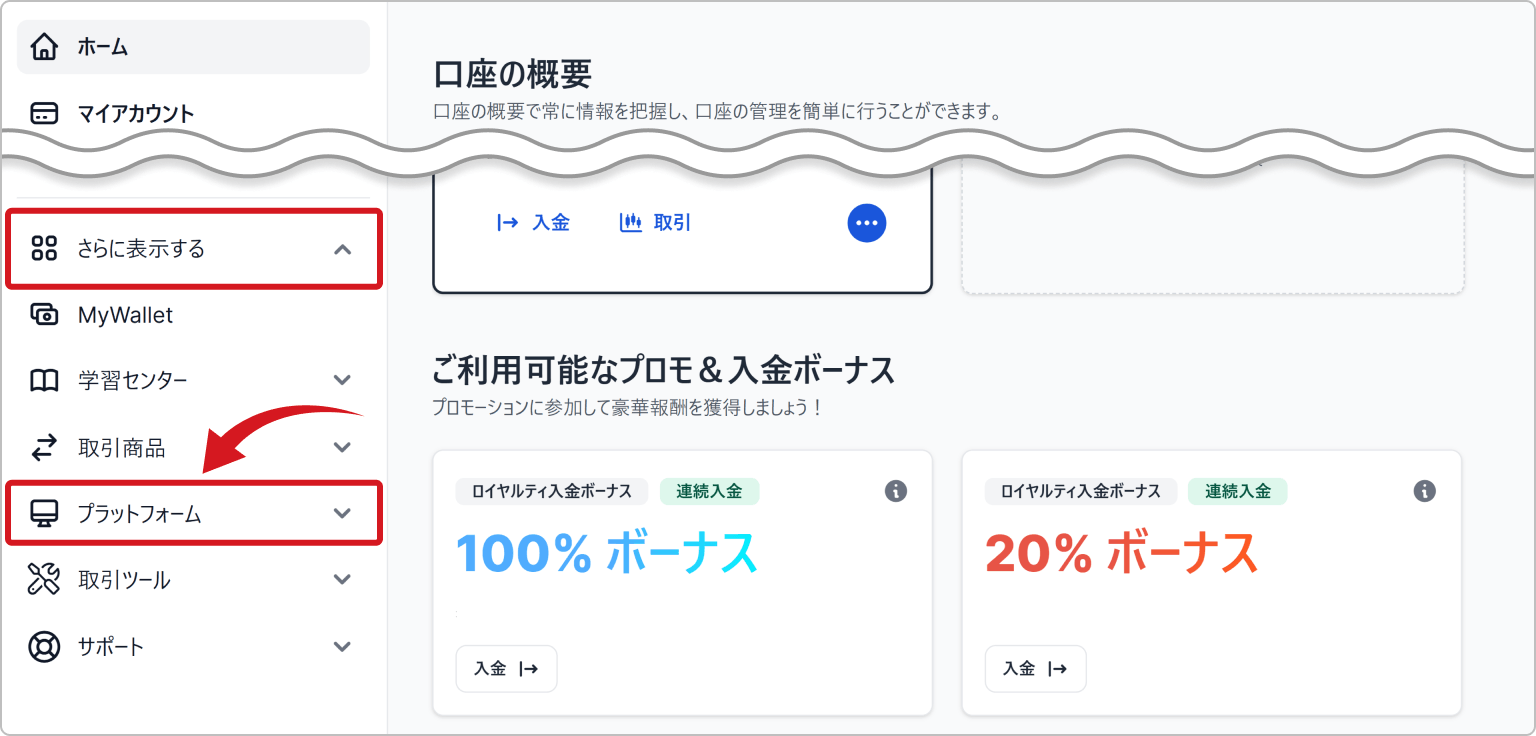
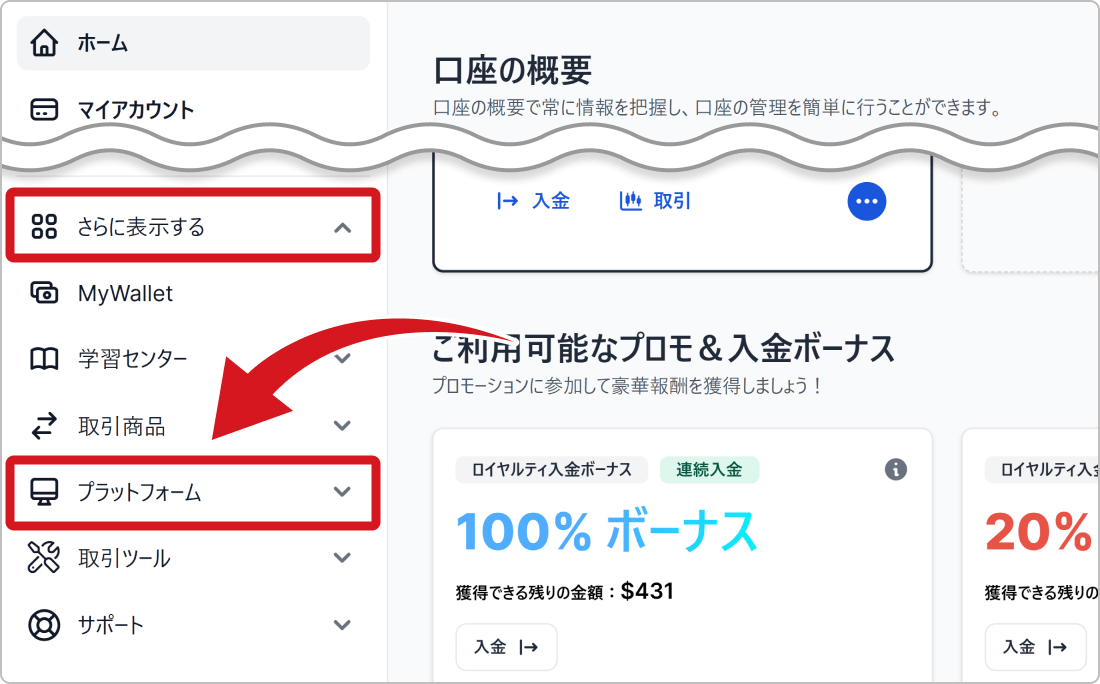
「プラットフォーム」タブを選択し、「MT5プラットフォーム」または「MT4プラットフォーム」からご利用のプラットフォームを選択してください。
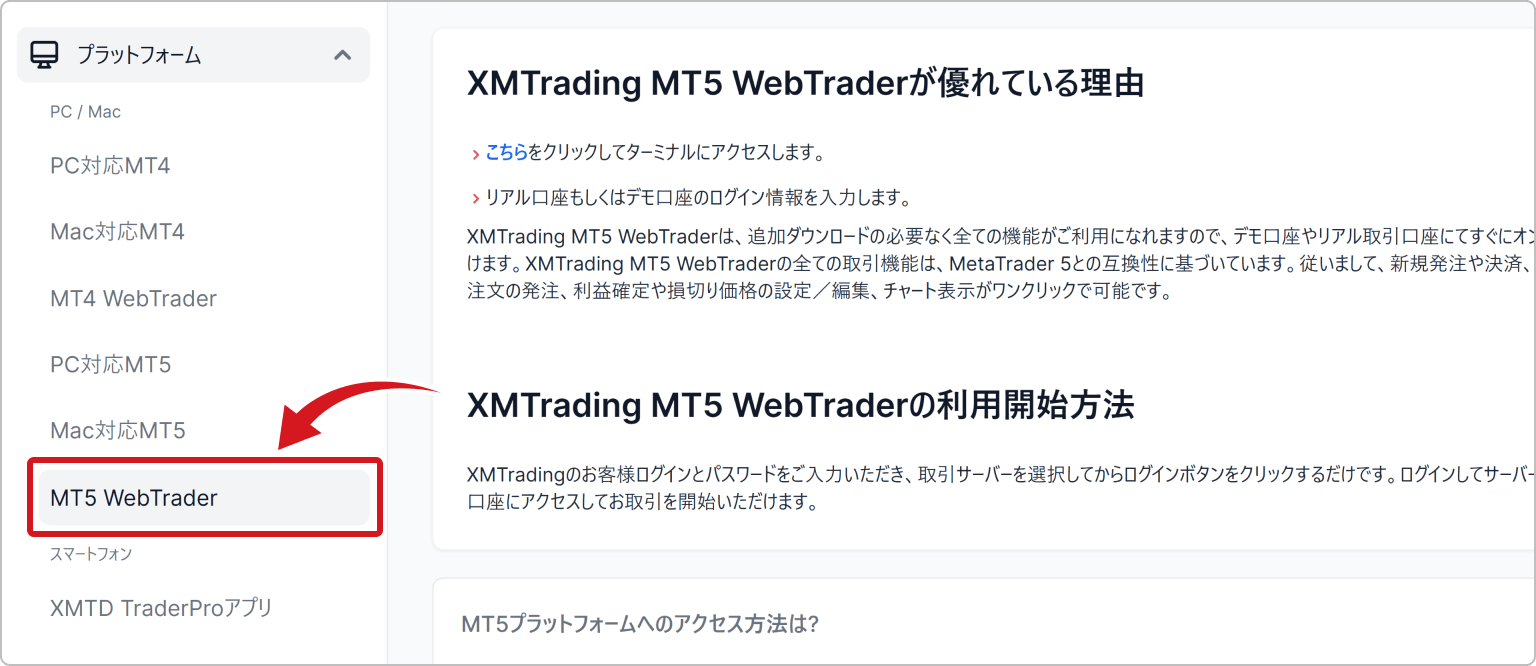
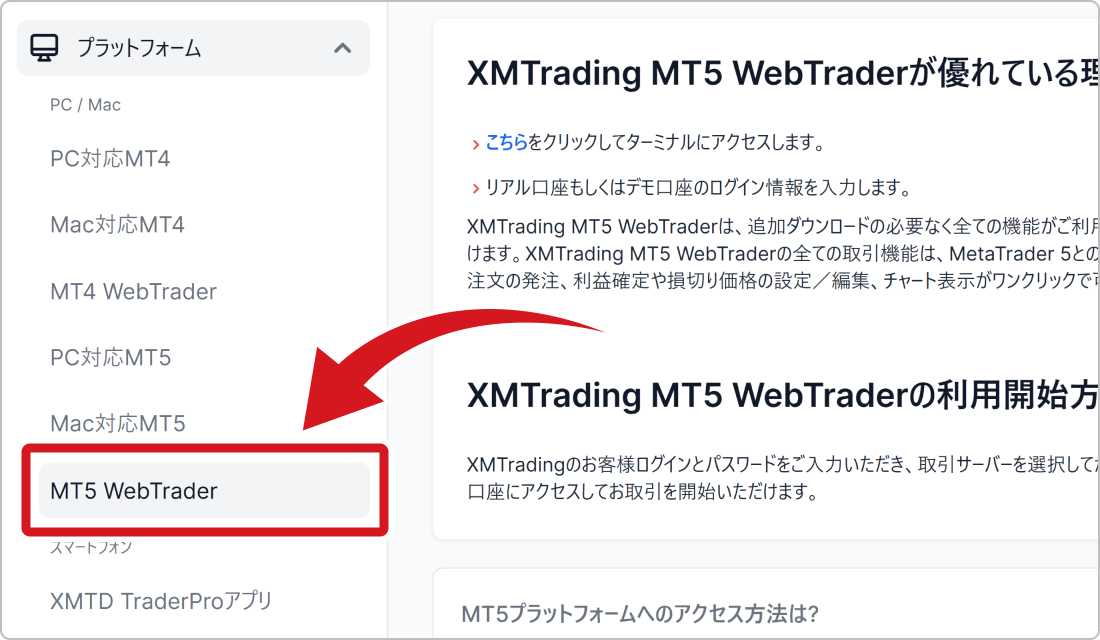
画面中央に表示されている「WebTraderを起動」を押して、「MT5 WebTrader(MT4の場合はMT4 WebTrader)へアクセスしましょう。
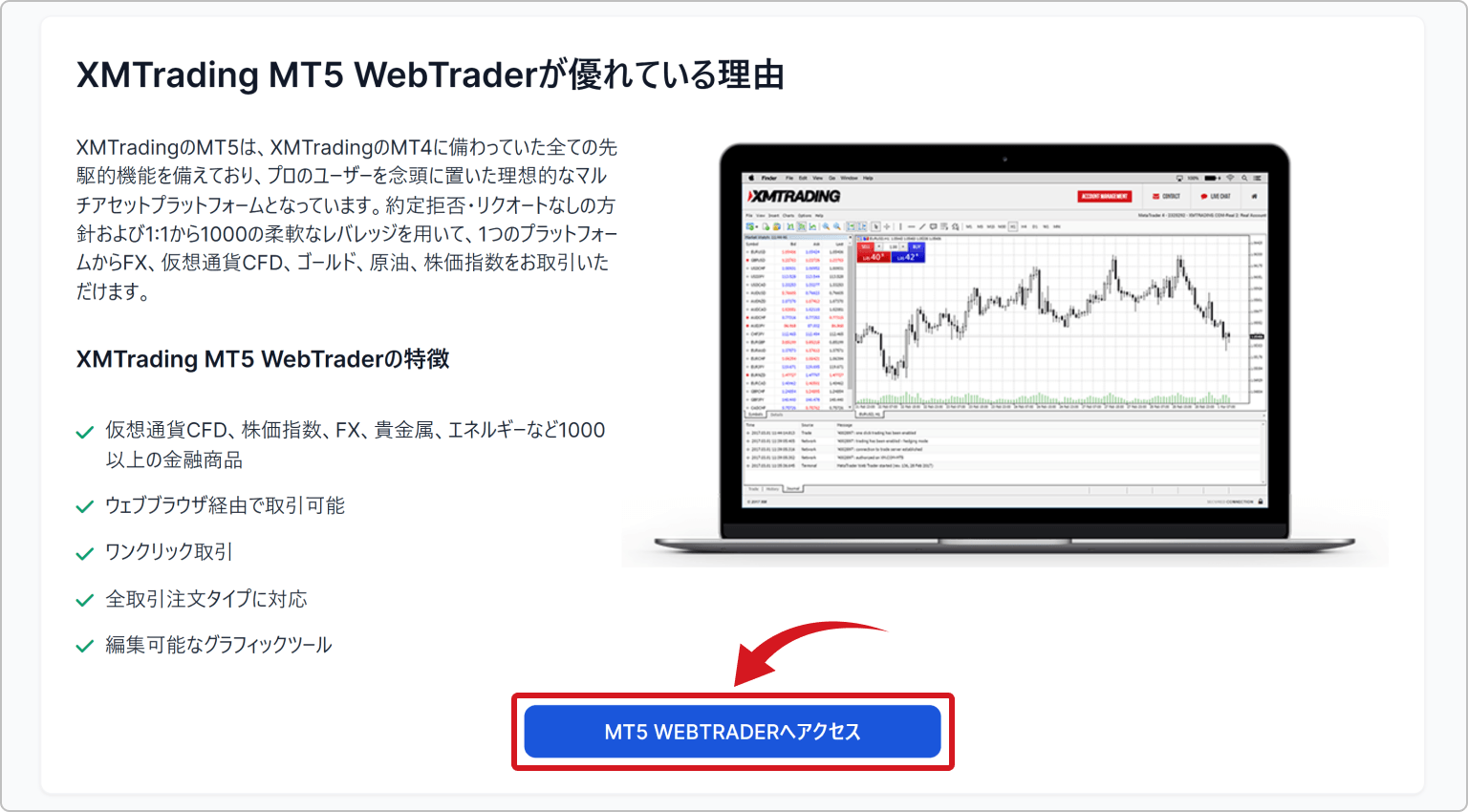
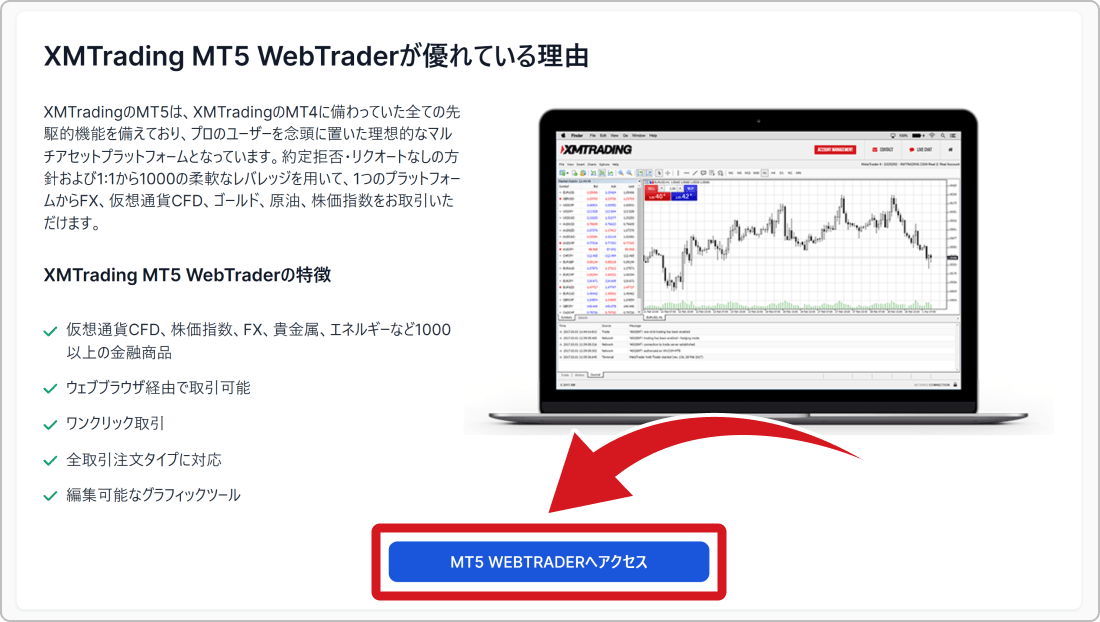
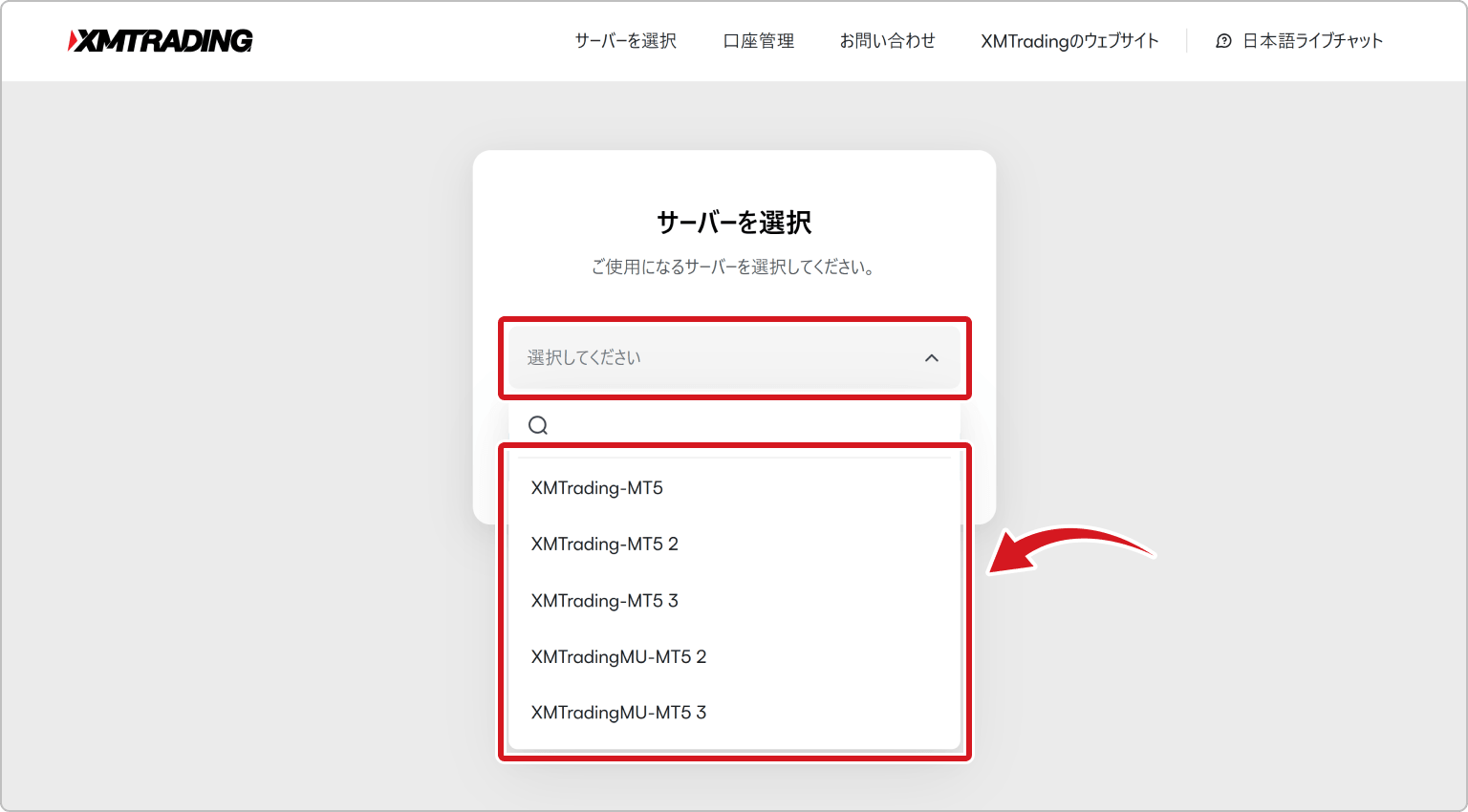
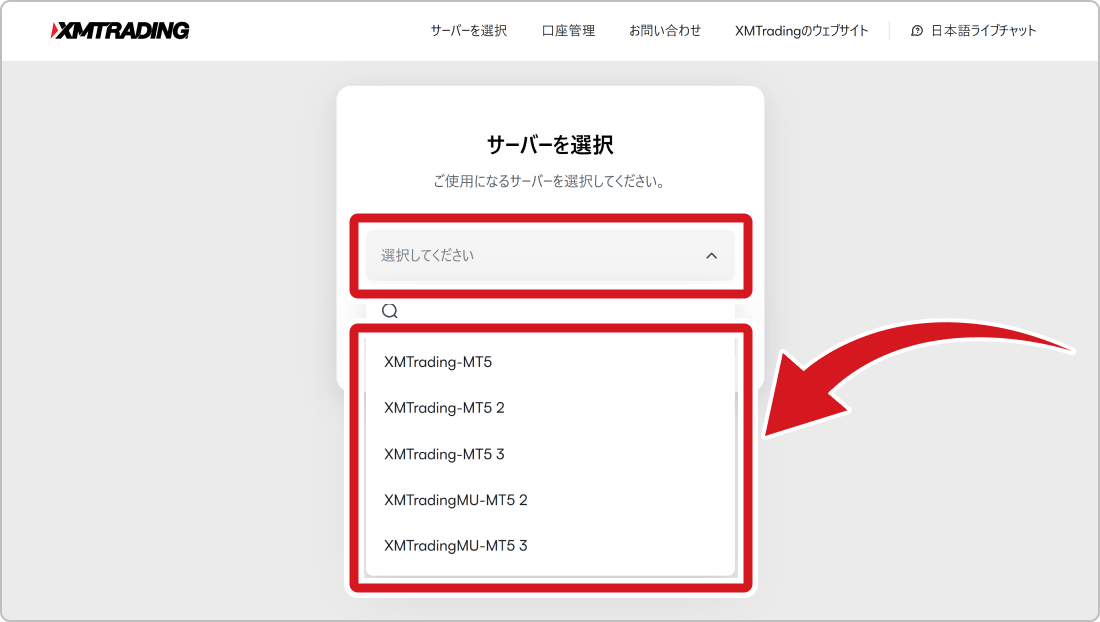
「選択してください」を押すとサーバーが一覧表示されるので、自分のプラットフォームのサーバーを選びます。
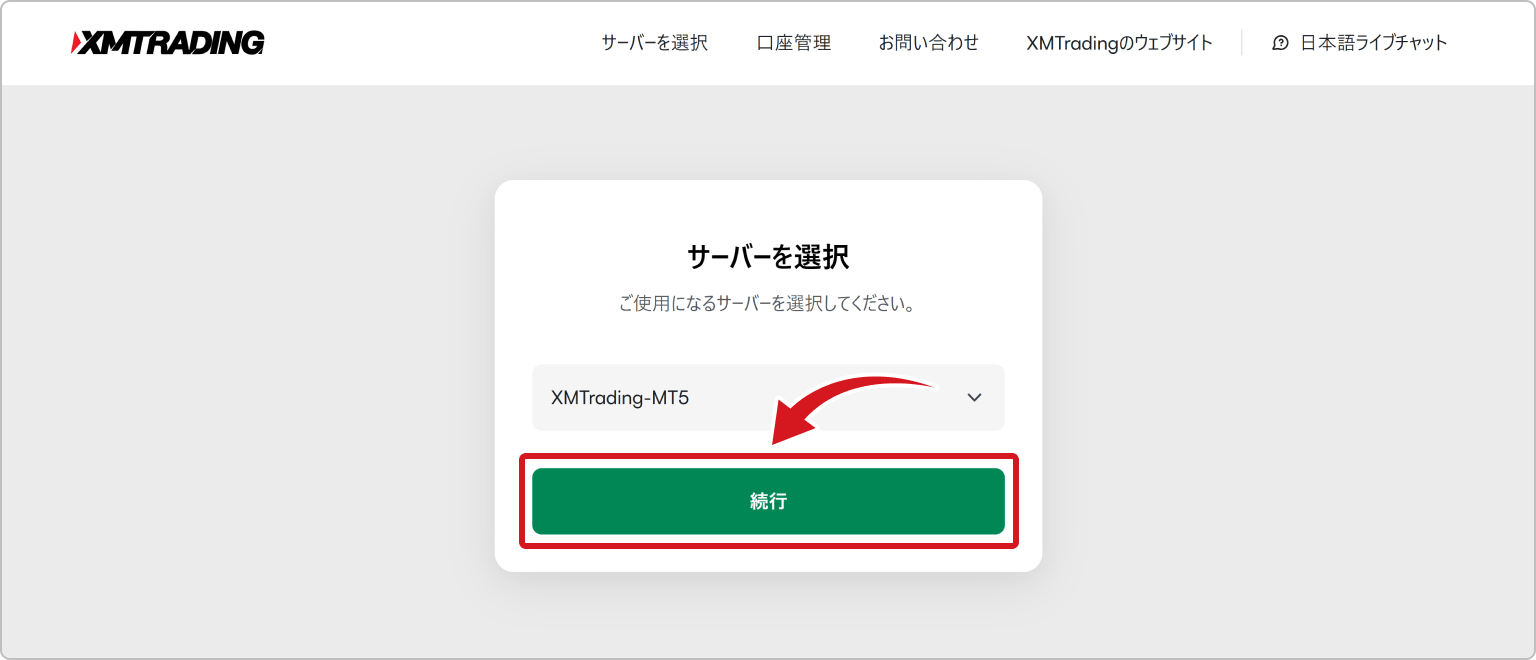
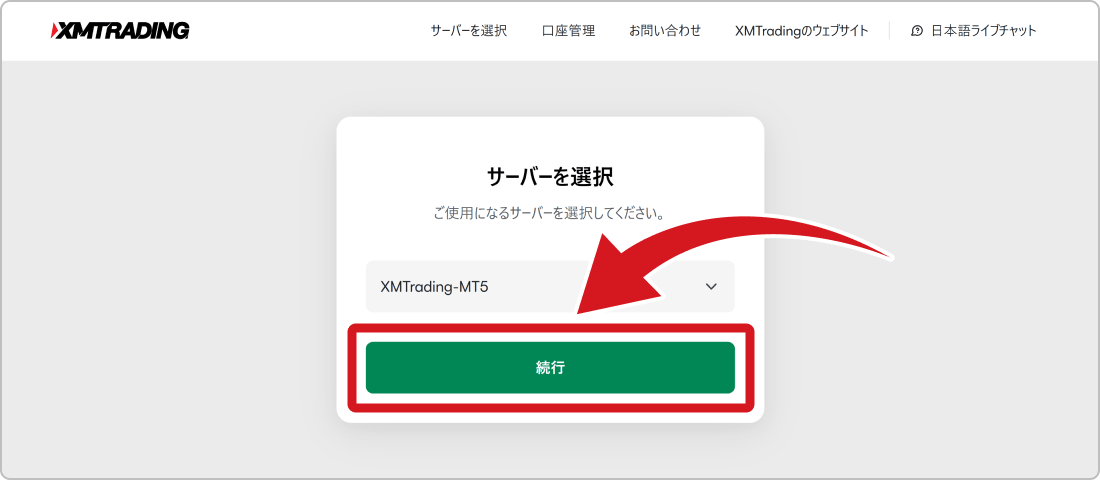
「続行」ボタンを押せばMT5のウェブトレーダーが開きます。
ウェブトレーダーにログインするには、XMの「アカウント情報」と「開設した口座情報」の2つが必要です。ログイン情報を忘れた場合は、事前に確認や再発行の手続きを済ませておくことで、ウェブトレーダーへのログインを円滑に行えるようになります。ログイン情報を確認する方法について以下の表にまとめました。
XMTradingポータルと口座のログイン情報
| 項目 | XMTradingポータルへの ログイン情報 |
口座のログイン情報 |
|---|---|---|
| ログインID | XMから届くメールアドレス | 口座番号(*1) |
| パスワード | 確認不可(*2) | 確認不可(*3) |
| サーバー情報 | ログイン時は不要 | 口座開設完了メールもしくはXMTradingポータルから確認可能 |
(*1) 口座開設完了メールもしくはXMTradingポータルから確認できる
(*2) ログインページからパスワードの再発行が可能
(*3) 新しく口座を開設する
| XMTradingポータルへのログイン情報 | |
|---|---|
| ログインID | XMから届くメールアドレス |
| パスワード | 確認不可(*1) |
| サーバー情報 | ログイン時は不要 |
| 口座のログイン情報 | |
| ログインID | 口座番号(*2) |
| パスワード | 確認不可(*3) |
| サーバー情報 | 口座開設完了メールもしくはXMTradingポータルから確認可能 |
(*1) 口座開設完了メールもしくはXMTradingポータルから確認できる
(*2) ログインページからパスワードの再発行が可能
(*3) 新しく口座を開設する
ブラウザ上にチャートが表示されればログイン完了です。ウェブトレーダーのページをブラウザにブックマークしておくと、次回以降はXMTradingポータルを経由することなく、サーバー選択のみでチャートをご利用頂けます。

XMTrading(エックスエム)では、新規にアカウントを登録した方を対象に、入金不要で取引の資金として使える15,000円分の口座開設ボーナスを提供しています。自己資金を一切用意することなく、実際のリアルな取引環境やチャートの動作をリスクゼロで確認できます。ボーナスを利用して得た利益は条件を満たせば出金も可能なため、海外FXの取引を体験してみたい方は、ボーナスを受け取ってトレードを始めてみてください。
画面構成と基本的な見方
XMTrading(エックスエム)のウェブトレーダーにログインすると、以下の画面(*1)がブラウザに表示されます。
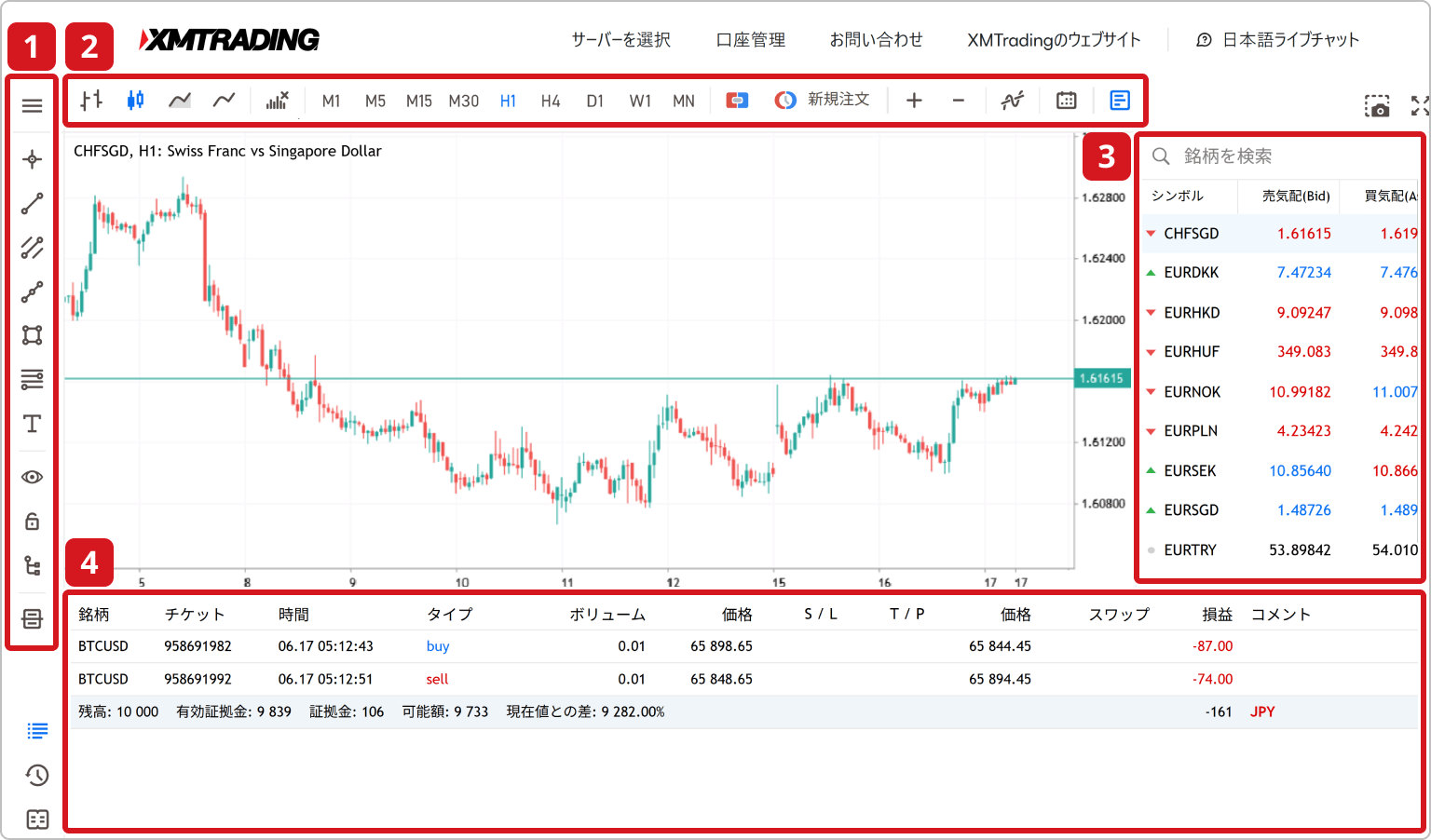
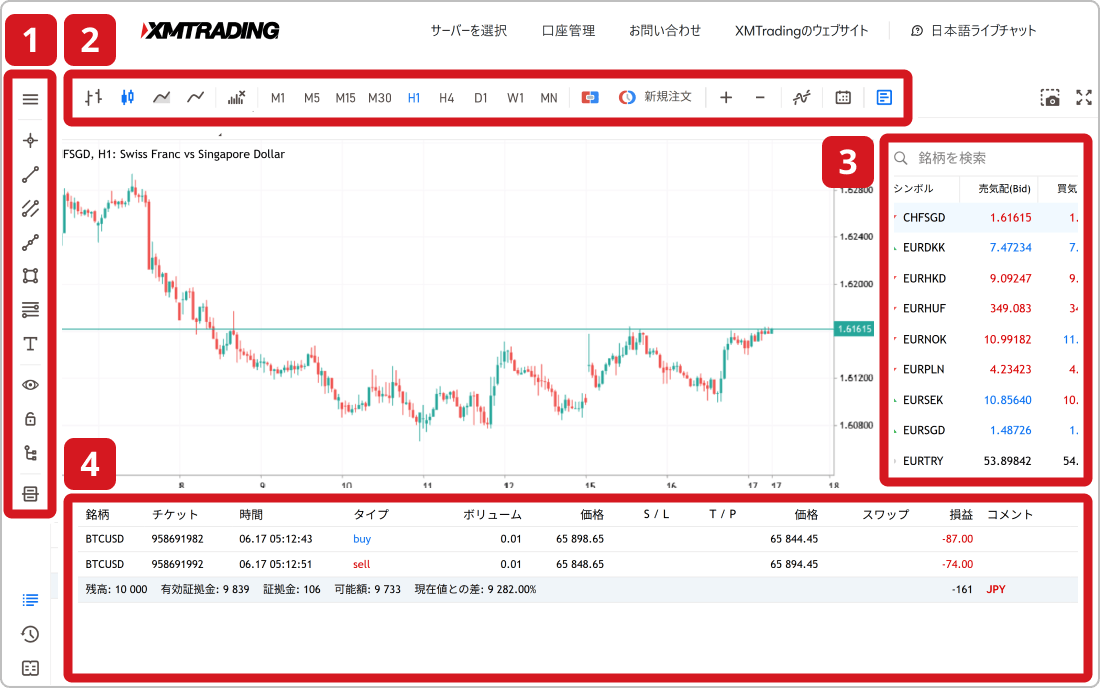
XMのウェブトレーダーは、主にチャートと以下の4項目によって構成されています。各項目の特徴と代表的な機能を以下にまとめました。
ウェブトレーダーの項目と機能
| 番号 | 項目名 | 代表的な機能 |
|---|---|---|
| チャート描画関連 |
|
|
| チャート表示関連 |
|
|
| 気配値 (銘柄関連) |
|
|
| ターミナル (取引履歴関連) |
|
チャート画面の調整は、チャートと気配値画面の境目にカーソルを合わせることでチャートの横幅を自由に変更できます。また、チャートとターミナルの境目にカーソルを合わせることで、チャートの縦幅も替えられます。チャートを全画面にしたい場合は気配値とターミナルを非表示にしましょう。このようにウェブトレーダーにおいてもダウンロードした取引プラットフォームのように自分でチャートの大きさを調整可能です。
(*1) MT5版のウェブトレーダーのレイアウトです。
銘柄のチャートを表示する方法
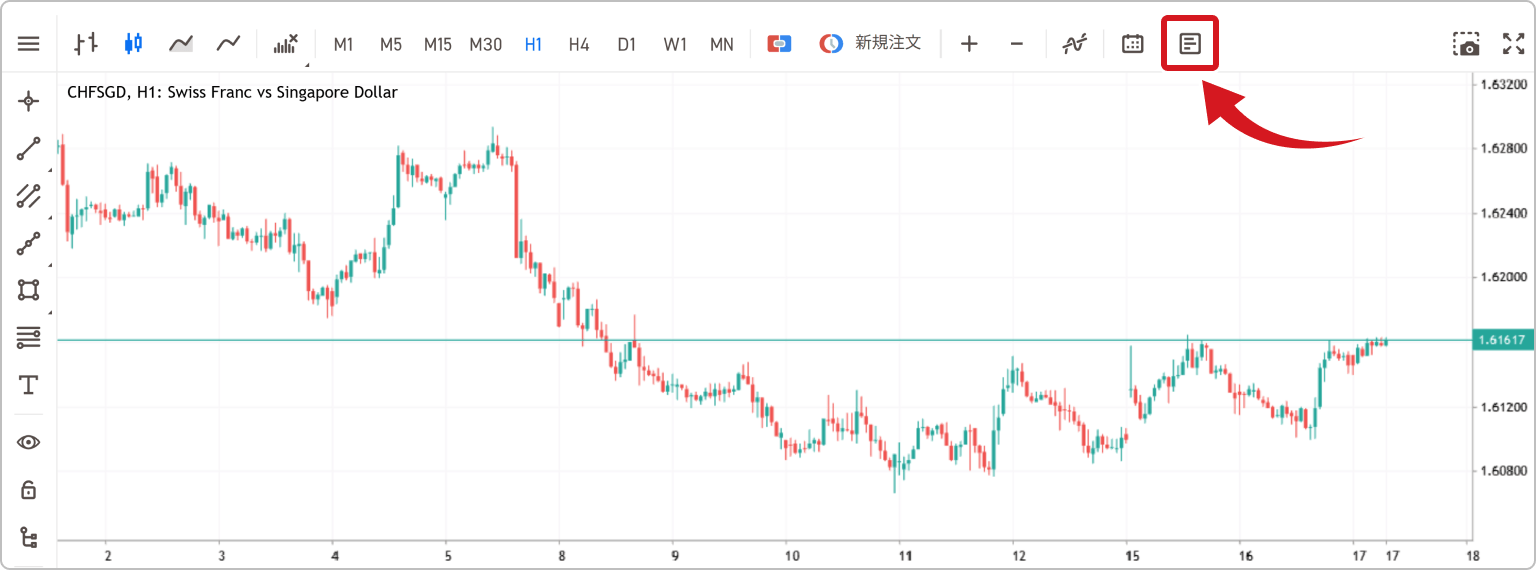
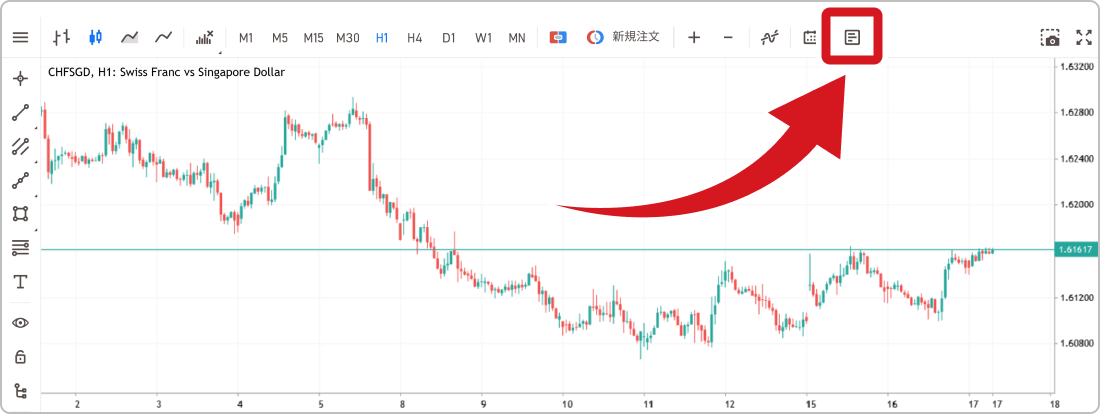
ここからは、XMTrading(エックスエム)のウェブトレーダーに銘柄のチャートを表示する手順を紹介します。まず、画面に気配値画面を表示させるには、右から3つ目のボタンを押しましょう。
「銘柄を検索」を押すと、以下の画面に変わります。今回はユーロドルを例に解説します。その場合、Forexを押してください。
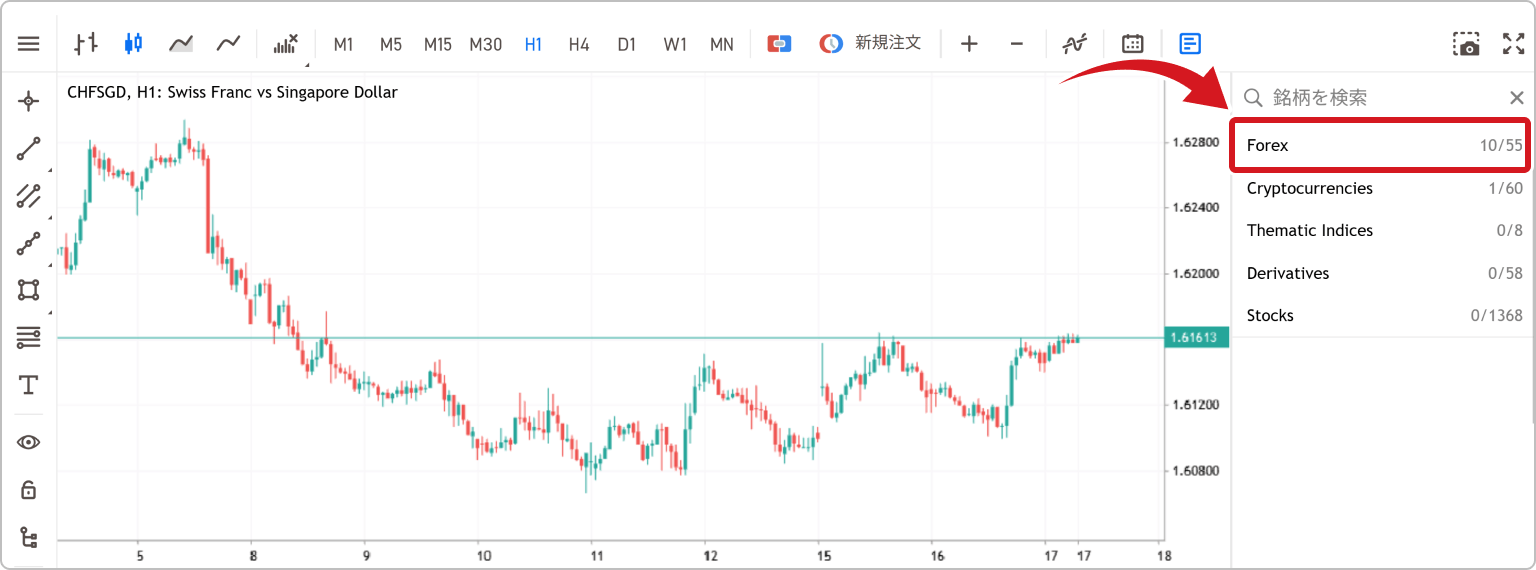
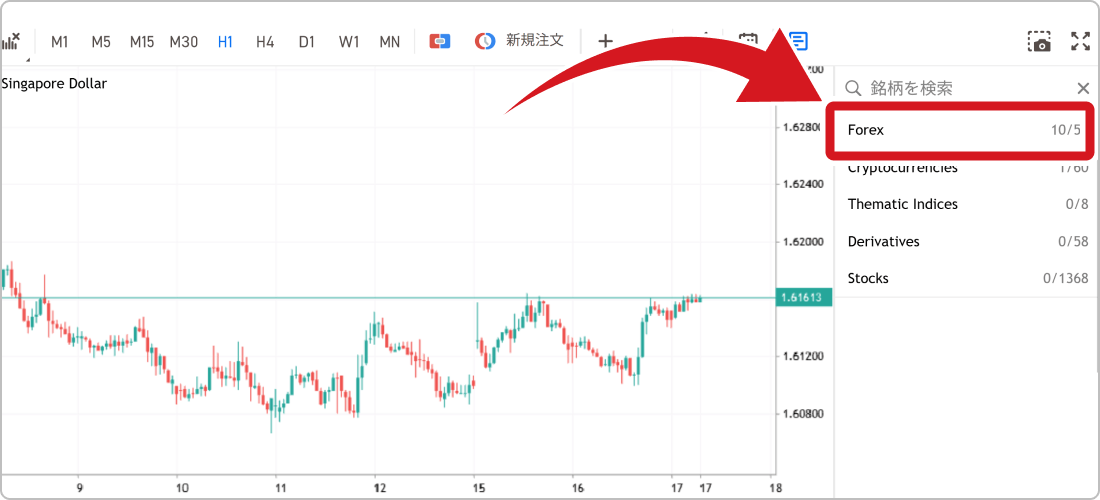
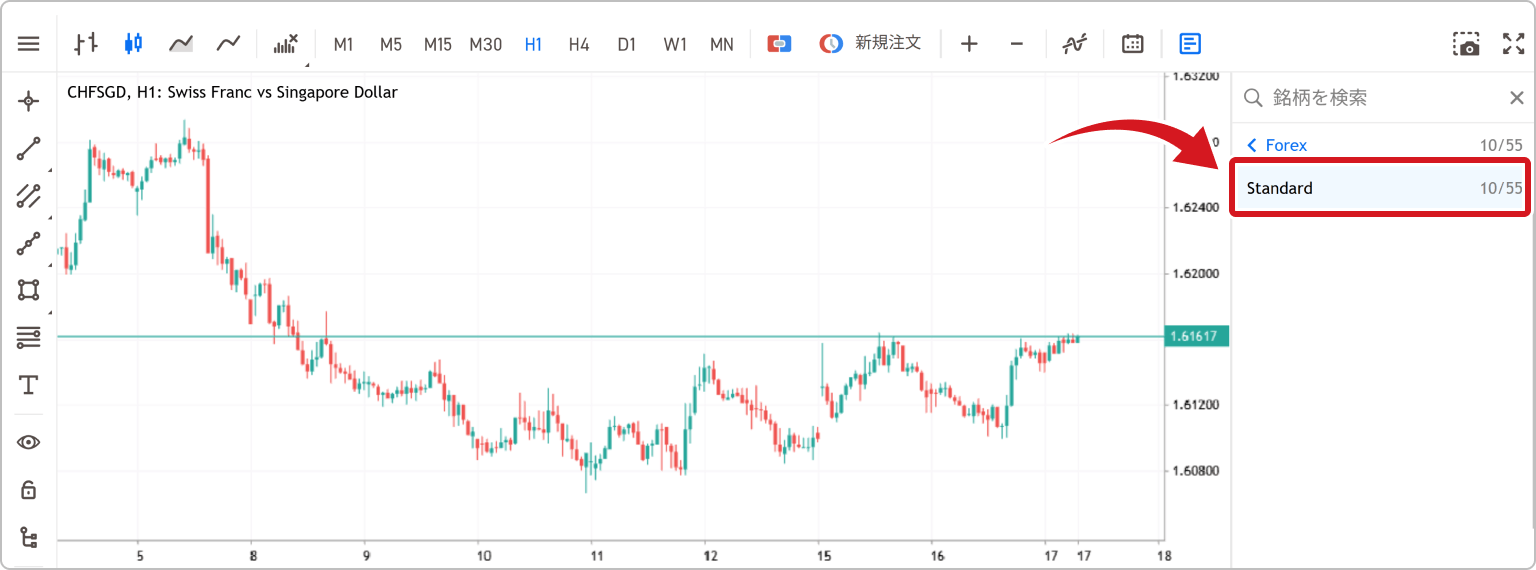
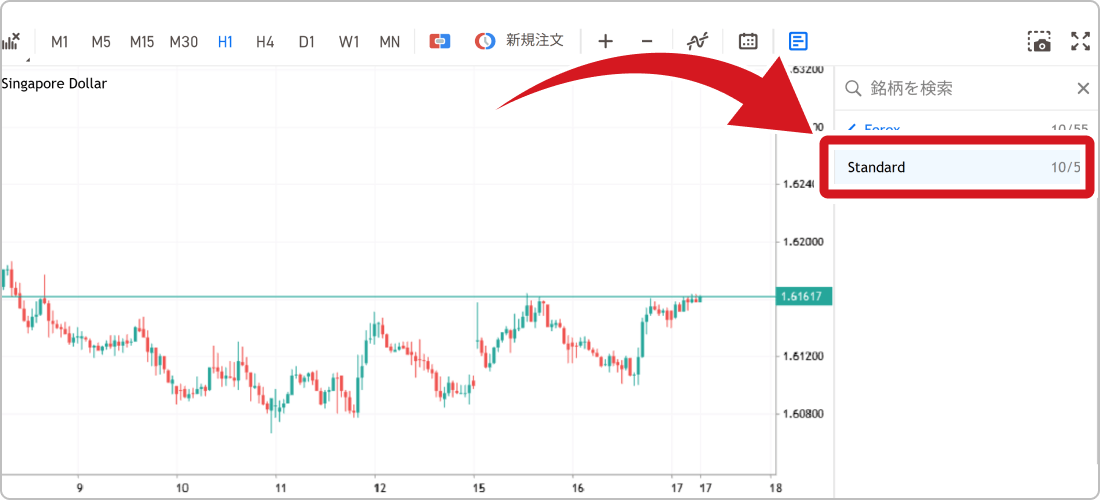
以下の画面になるので「Standard」を押しましょう。
「Majors」を押します。
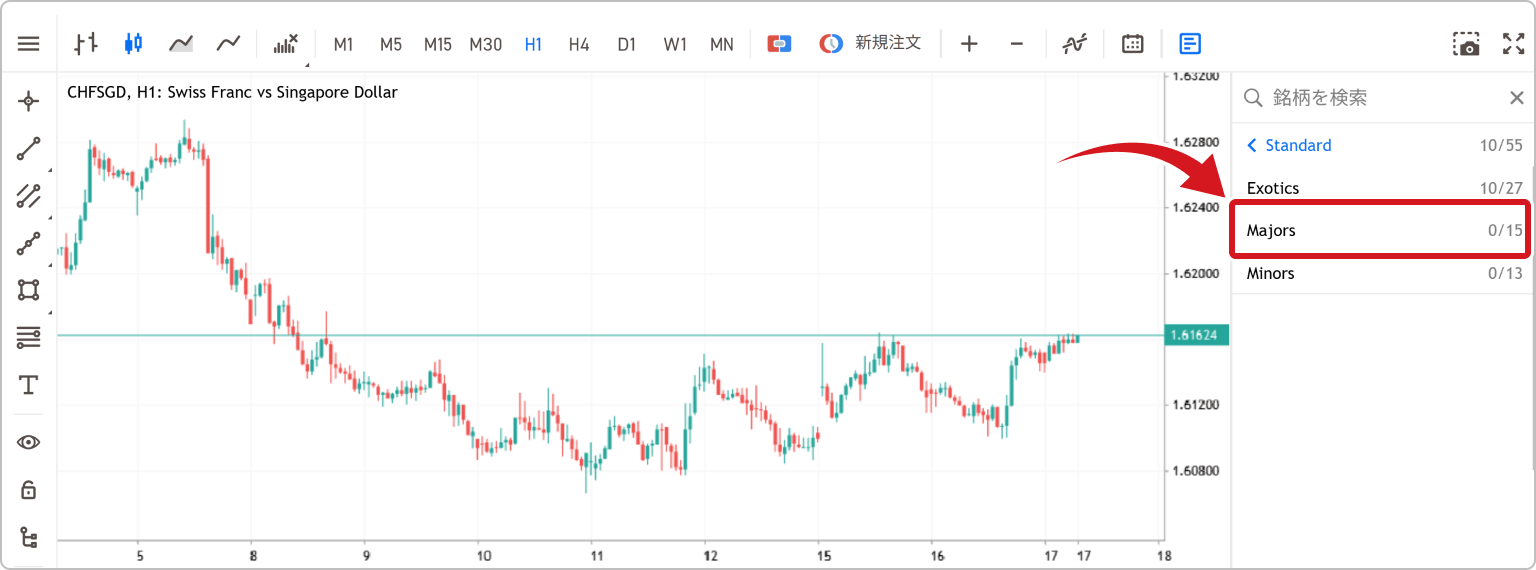
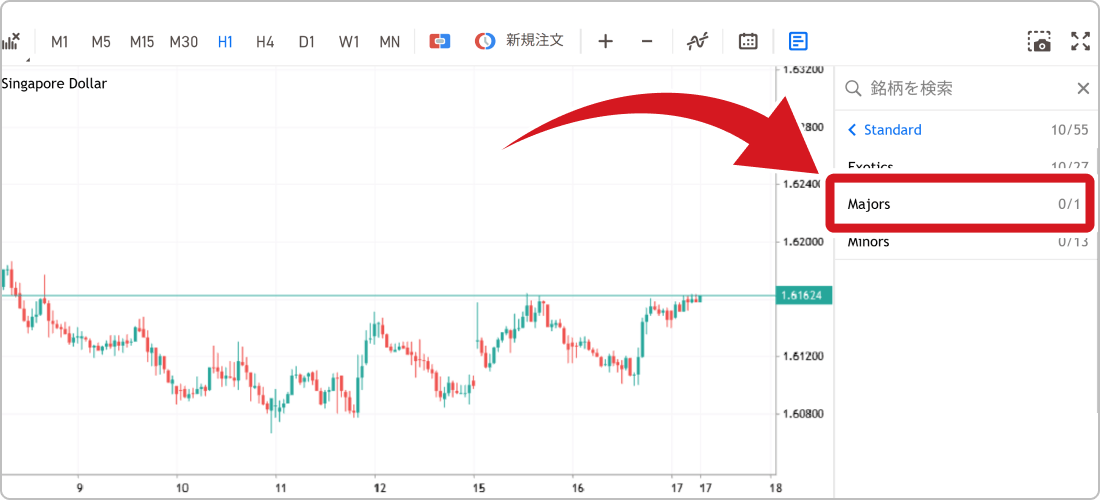
「EURUSD」を押してください。
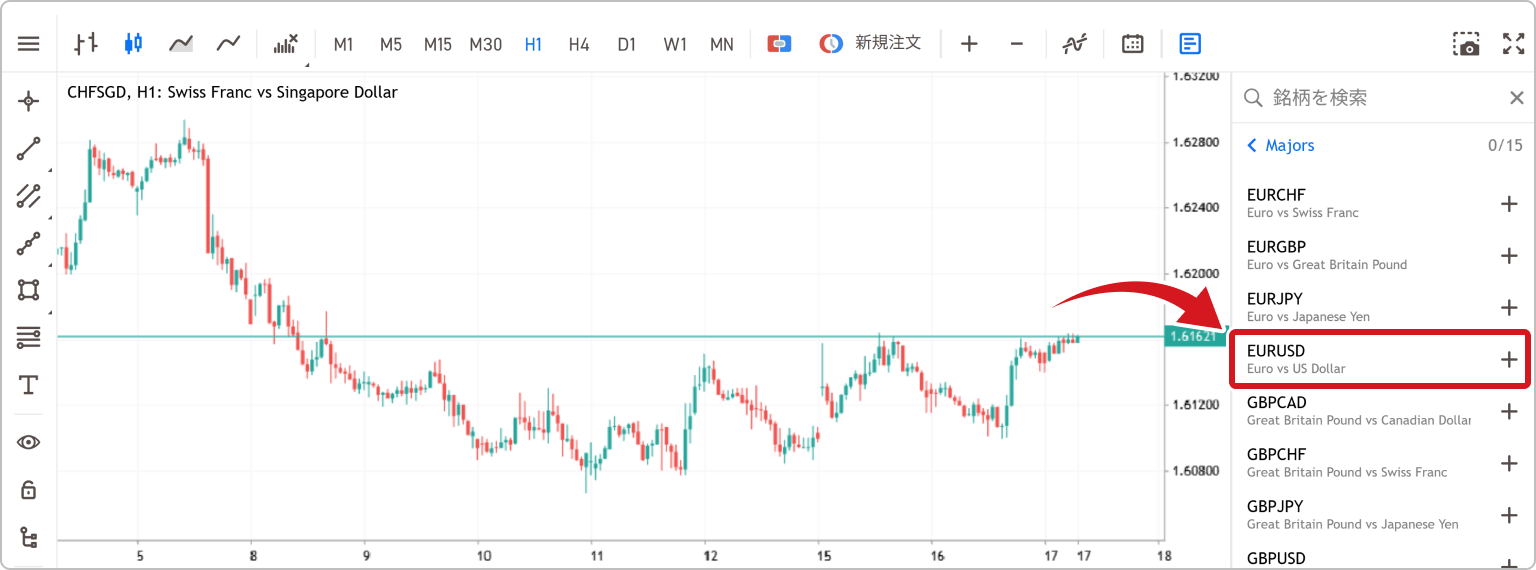
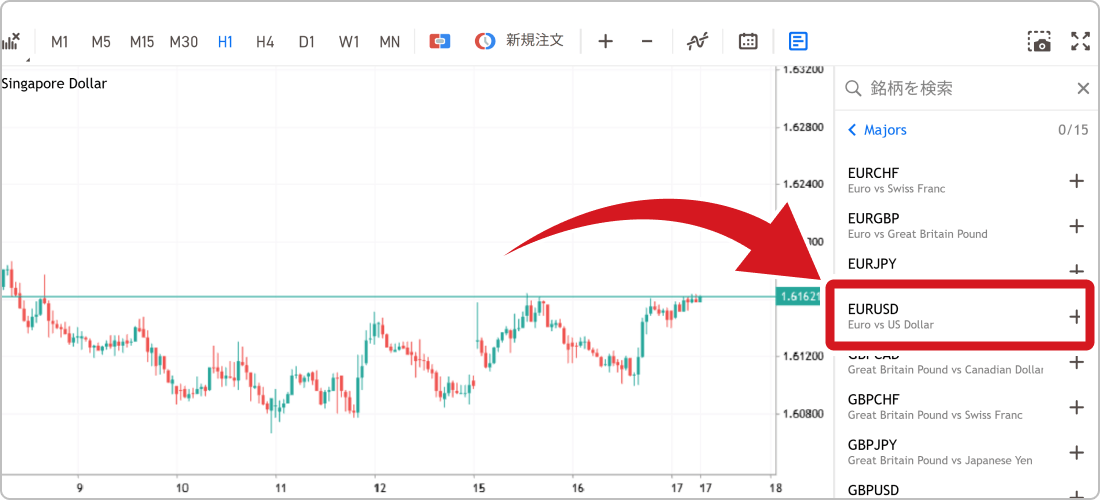
するとチャートの銘柄がEURUSDに変更されます。
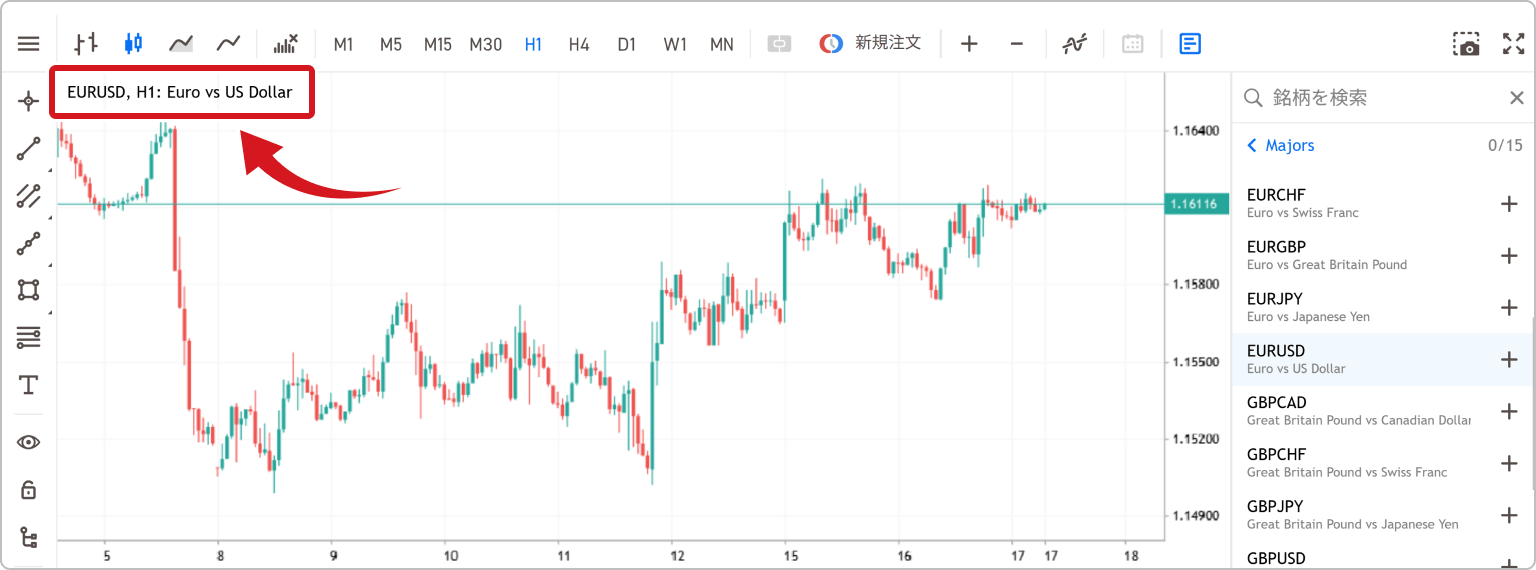
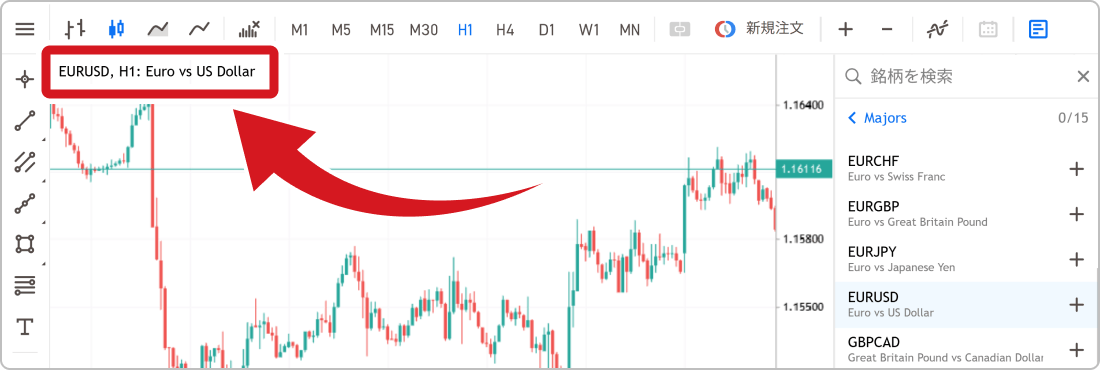
XMのウェブトレーダーでは、通貨ペアを始め、貴金属や株価指数など約1,500種類の銘柄に対応しています。ウェブトレーダーでの銘柄検索は、シンボルを直接入力することで探している銘柄をすぐにチャート表示させることも可能です。また特定の銘柄をお気に入り表示することで、検索する手間を省くことができます。
XMウェブトレーダーの注文方法
ここからはXMTrading(エックスエム)のウェブトレーダーでの注文方法について解説します。ウェブトレーダーでは、MT4/MT5と同様に「成行注文」と「指値注文」の2通りの注文方法を利用可能です。それぞれの具体的な手順をまとめたので是非参考にしてください。
ウェブトレーダーでの成行注文の手順
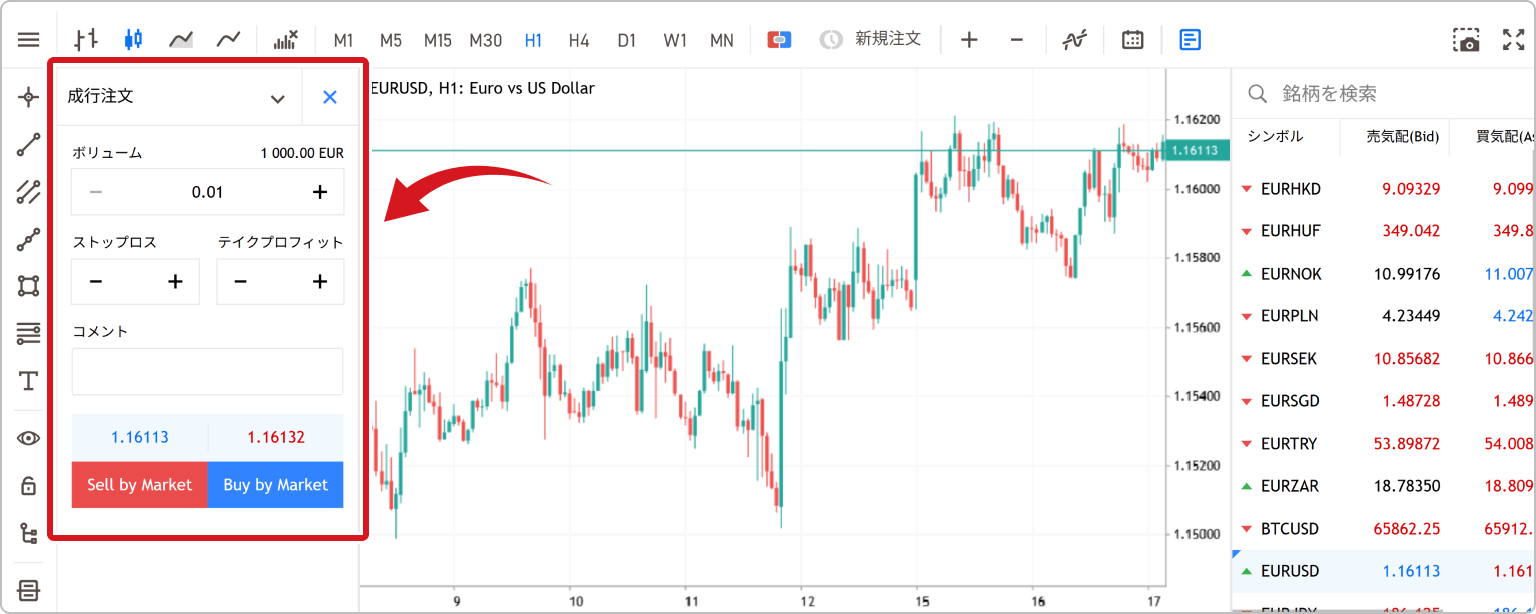
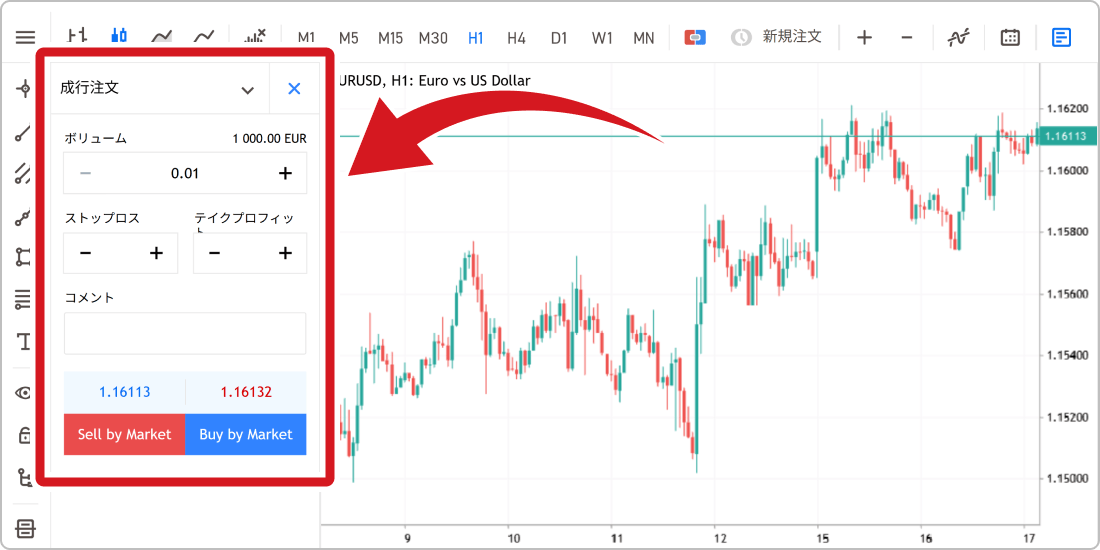
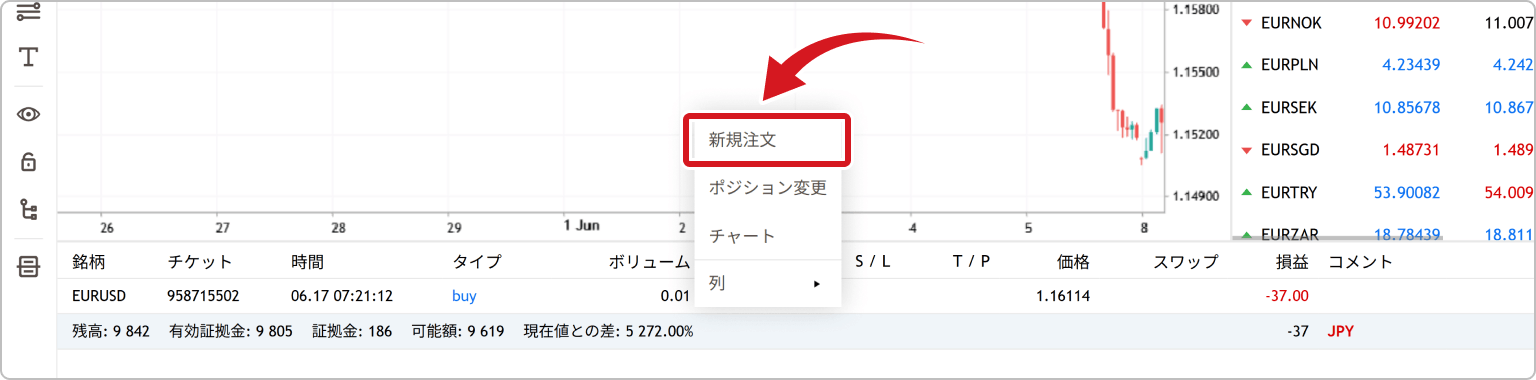
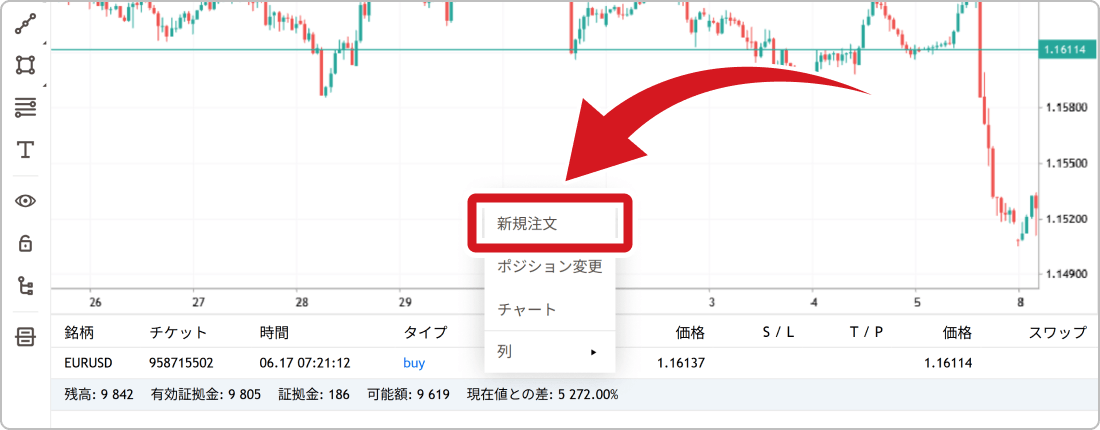
XMTrading(エックスエム)のウェブトレーダーの成行注文の使い方を説明します。最初にターミナルを右クリックしてください。新規注文が表示されるので押します。
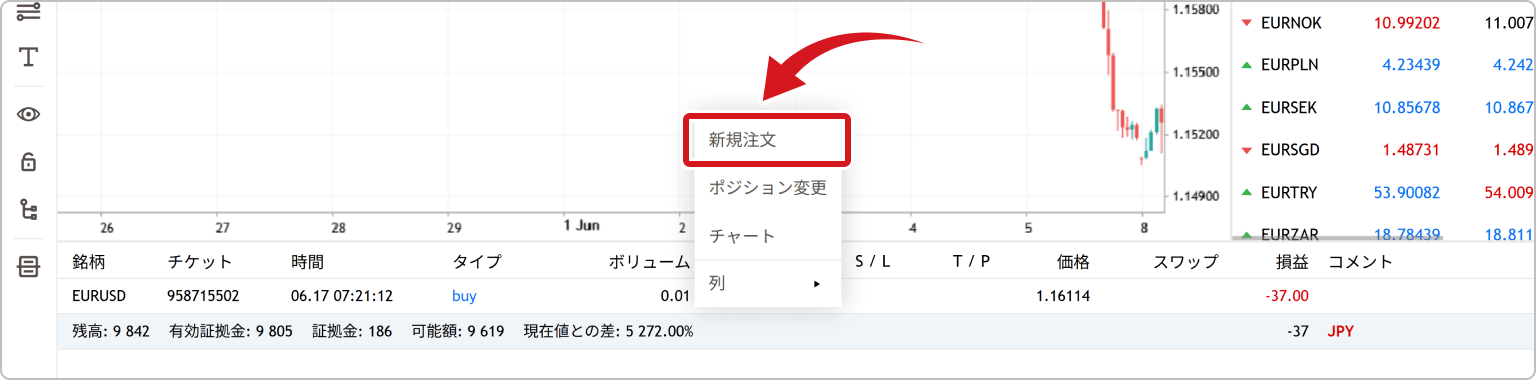
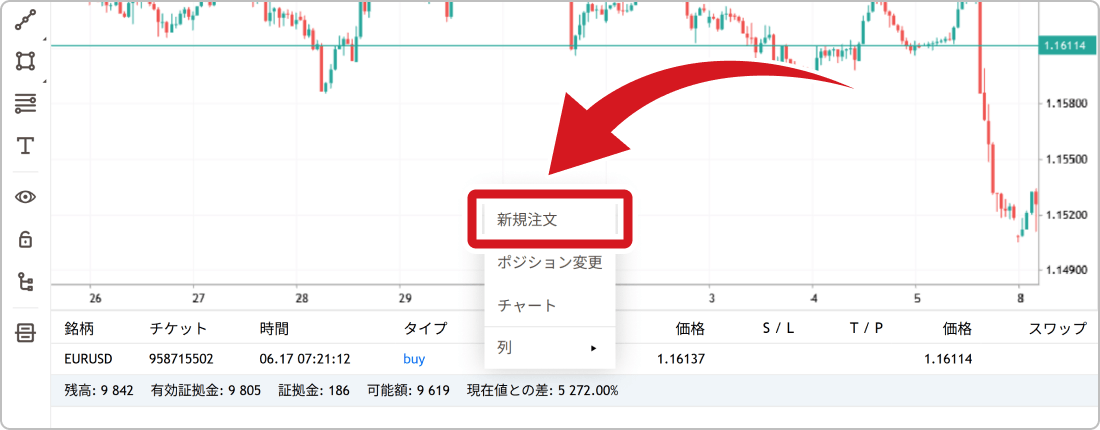
左側に注文画面が表示されます。成行注文が表示されていることを確認したら、ボリュームにロットを入力してロングしたい場合は「Buy by Markets」、ショートしたい場合は「Sell by Markets」を押せば注文完了です。
XMのウェブトレーダーでは、ダウンロード版と同様にワンクリック取引にも対応しています。スキャルピングやデイトレードなどをする場合は便利な機能のため、積極的に使うと良いかもしれません。
ウェブトレーダーでの指値・逆指値注文の手順
XMTrading(エックスエム)のウェブトレーダーの使い方としてダウンロード版と同様に指値注文や逆指値注文を入れる方法もあります。指値注文や逆指値注文を入れる場合は、まずターミナルを右クリックして「新規注文」をクリックしてください。
次に成行注文の項目を変更しましょう。買いの指値注文を入れる場合は「Buy Limit」、売りの指値注文を入れる場合は「Sell Limit」を選択してください。
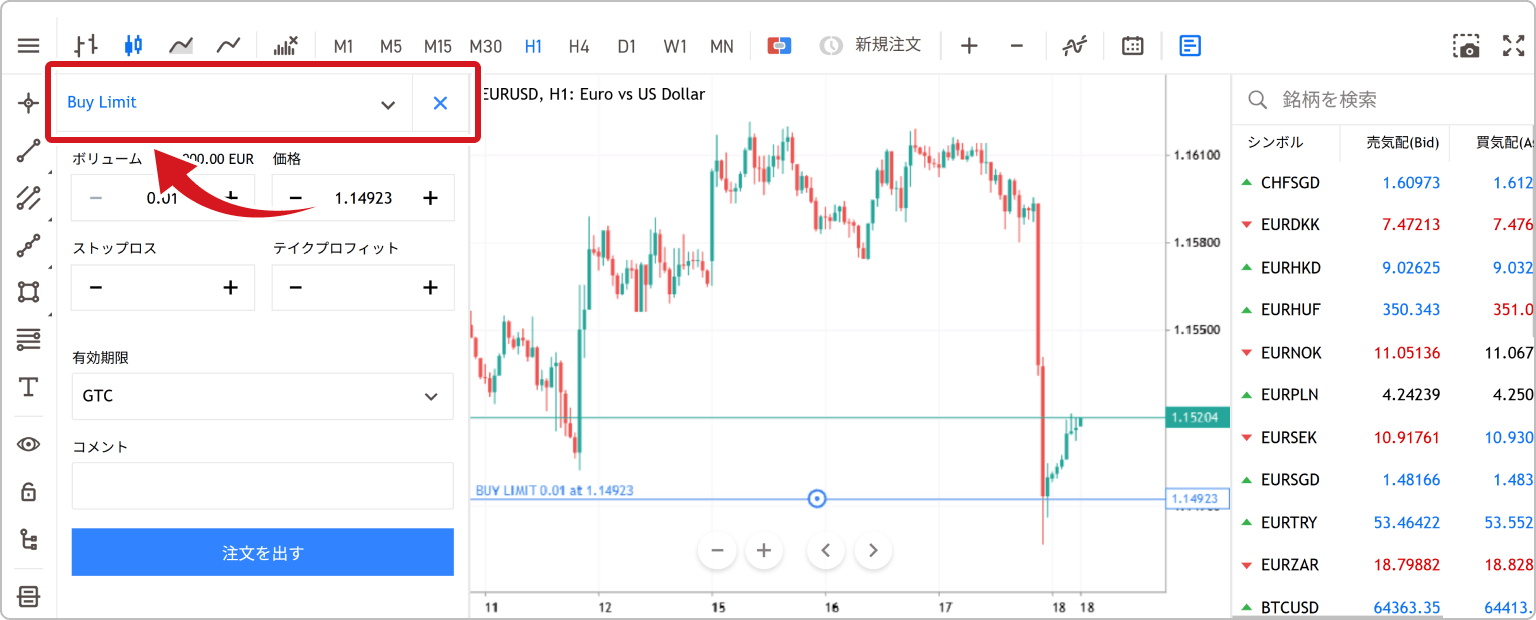
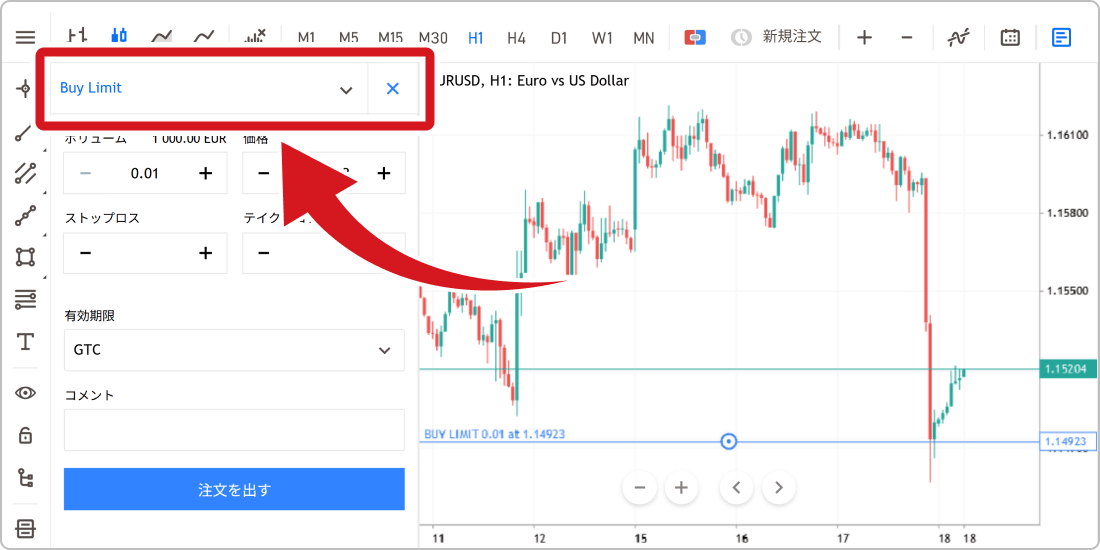
続いて、ボリュームにロット数や有効期限を入力してください。ストップロス、テイクプロフィットについては空欄でも問題ありませんが、予め利確や損切りを設定しておきたい場合は入力します。最後に「注文を出す」を押したら注文完了です。
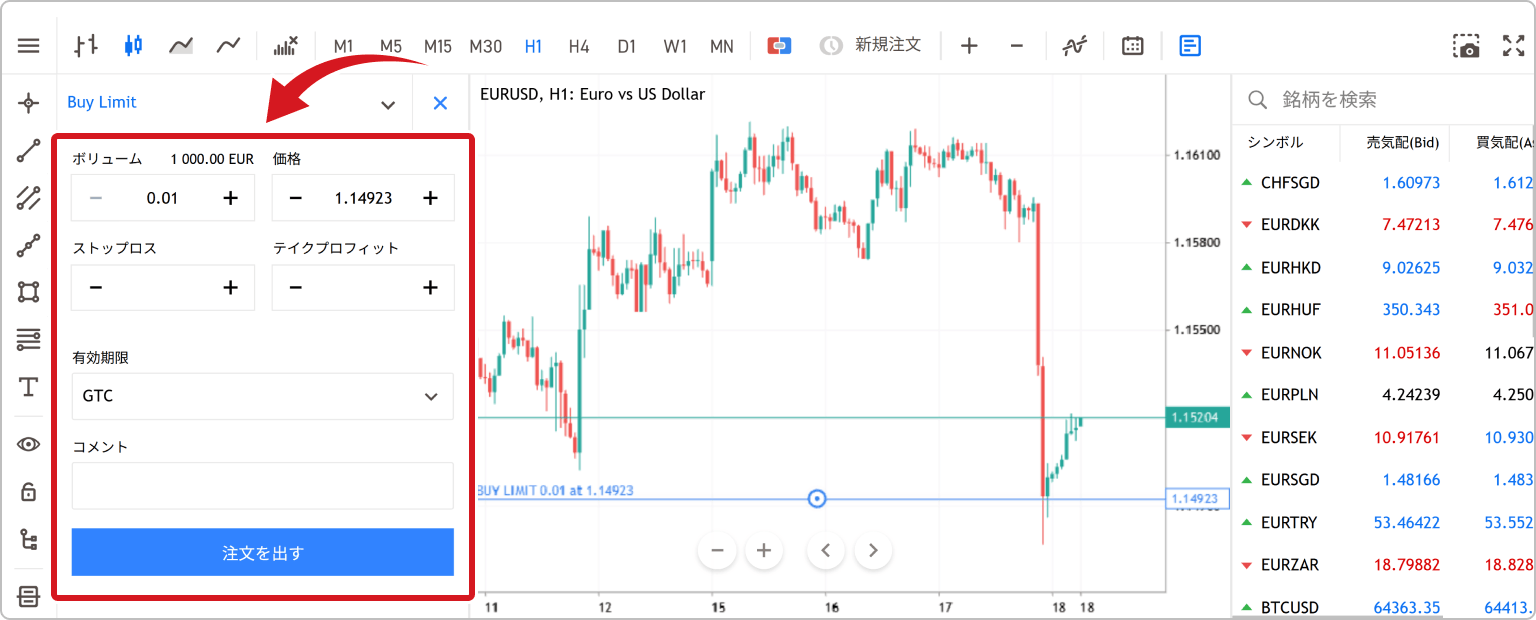
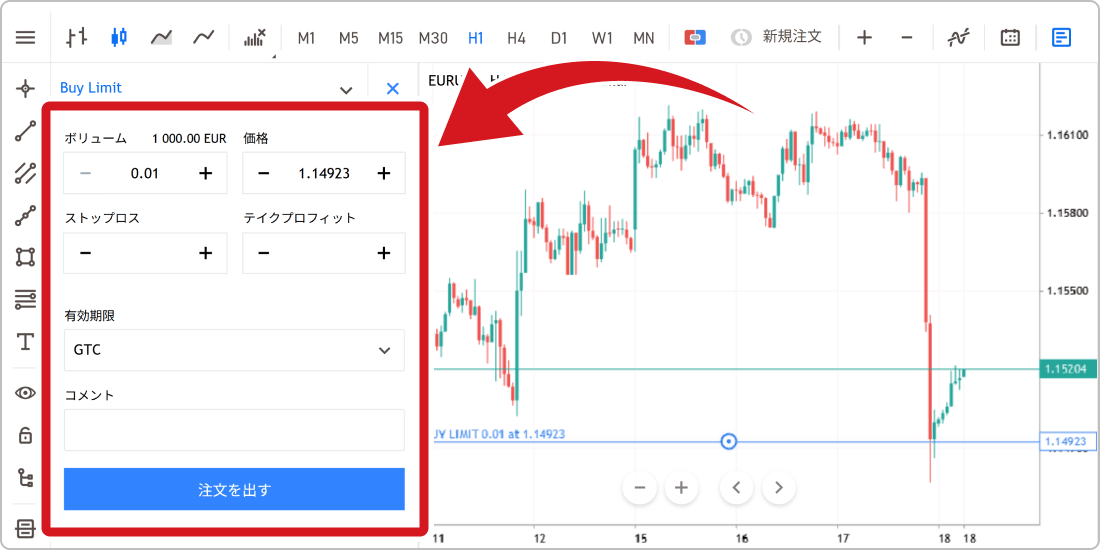
ウェブトレーダーでの指値注文は「Buy Limit」「Sell Limit」を含めて全部で6種類あります。それぞれの意味や約定条件について以下にまとめました。
注文方法の約定条件
| 注文方法 | 約定条件 |
|---|---|
| Buy Limit | 指定した価格まで下落したら「買い注文」が約定 →現在価格より低い金額を入力 |
| Sell Limit |
指定した価格まで上昇したら「売り注文」が約定 →現在価格より高い金額を入力 |
| Buy Stop (逆指値注文) |
指定した価格まで上昇したら「買い注文」が約定 →現在価格より高い金額を入力 |
| Sell Stop (逆指値注文) |
指定した価格まで下落したら「売り注文」が約定 →現在価格より低い金額を入力 |
| Buy Stop Limit |
設定した価格まで上昇し、その後価格が一定以上下落したら「買い注文」が約定 →「価格」には現在価格より高い金額を入力 →「Stop Limit」には「価格」より低い金額を入力 |
| Sell Stop Limit | 設定した価格まで下落し、その後価格が一定以上上昇したら「売り注文」が約定 →「価格」には現在価格より低い金額を入力 →「Stop Limit」には「価格」より高い金額を入力 |
選択した注文方法によって、設定する価格に制限があります。例えば「Buy Limit」を選択しているに関わらず、現在価格よりも高い価格を入力すると、自動的に注文方法が「Sell Limit」に変更されます。但し「Buy Stop Limit」と「Sell Stop Limit」は条件に満たない価格の場合は注文ボタンが押せなくなるので注意が必要です。現在価格との位置を確認して適切な数値を入力してください。
注文時に損切りや利確を設定する手順
XMTrading(エックスエム)のウェブトレーダーの使い方として、注文時に損切りや利確の設定をすることも可能です。損切りや利確を設定する場合は、成行注文時に損切りはストップロス、利確はテイクプロフィットに数値を入力するだけです。
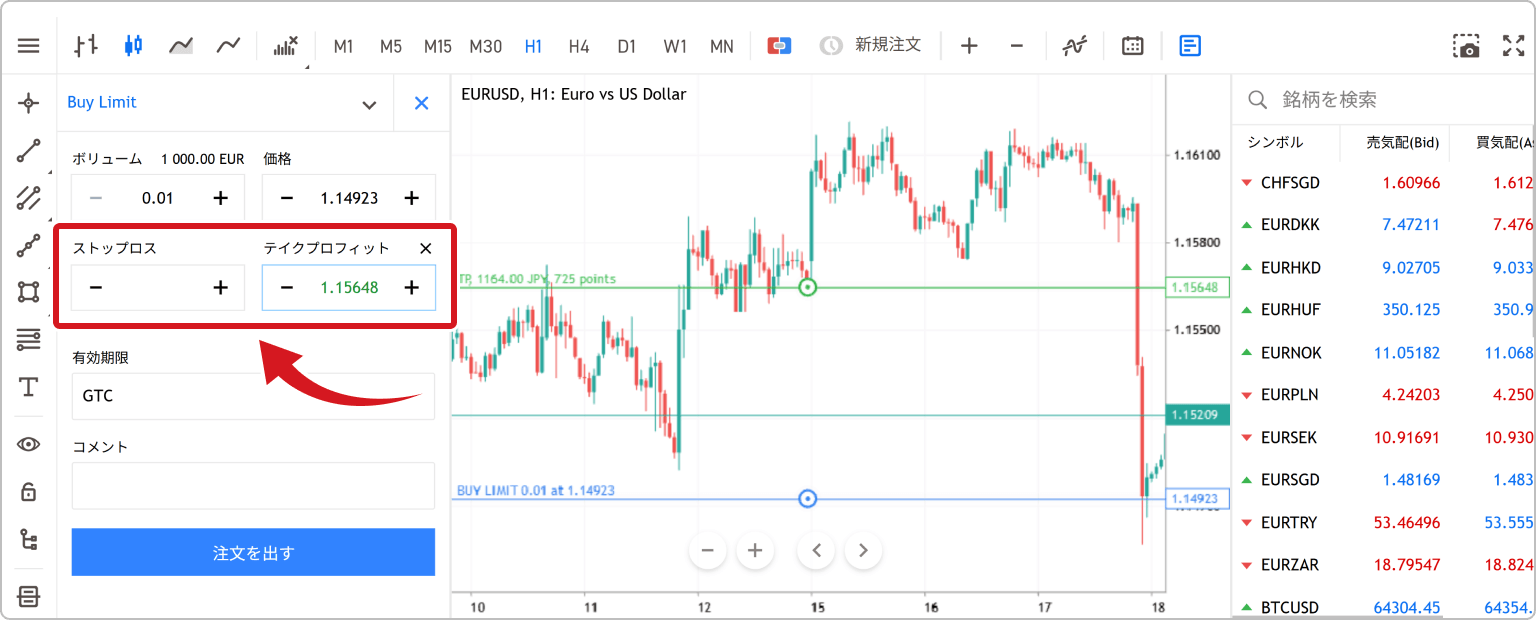
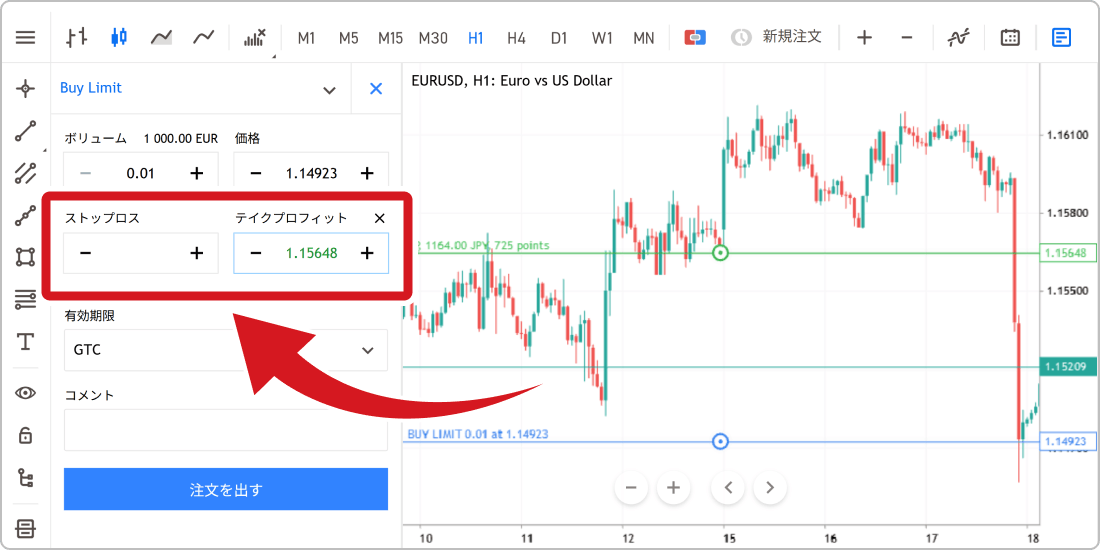
尚、各項目の入力可能な条件については以下の通りです。
注文項目の条件
| 入力可能な条件 | 特徴 |
|---|---|
| ストップロス |
|
| テイクプロフィット |
|
| 有効期限 |
|
ストップロスを注文と同時に設定しておくことで、チャートから目を離したり途中で寝てしまったりした場合でも、自動的に決済注文が発動します。特にストップロスを設定していなかった場合、予期せぬ急変時に含み損が膨らむだけでなく、焦りから適切な損切りができなくなる恐れがあります。事前の設定により、損失だけでなく心理的な迷いの両方を防ぎやすくなるでしょう。
XMのウェブトレーダーのポジション管理
次にXMTrading(エックスエム)のウェブトレーダーでのポジション管理の使い方について解説します。保有したポジションの確認方法や決済方法はもちろん、保有ポジションの条件の変更の仕方も紹介するので是非参考にしてください。
ポジションの確認方法
XMTrading(エックスエム)のウェブトレーダーで保有しているポジションは、画面下にあるターミナルに表示されます。
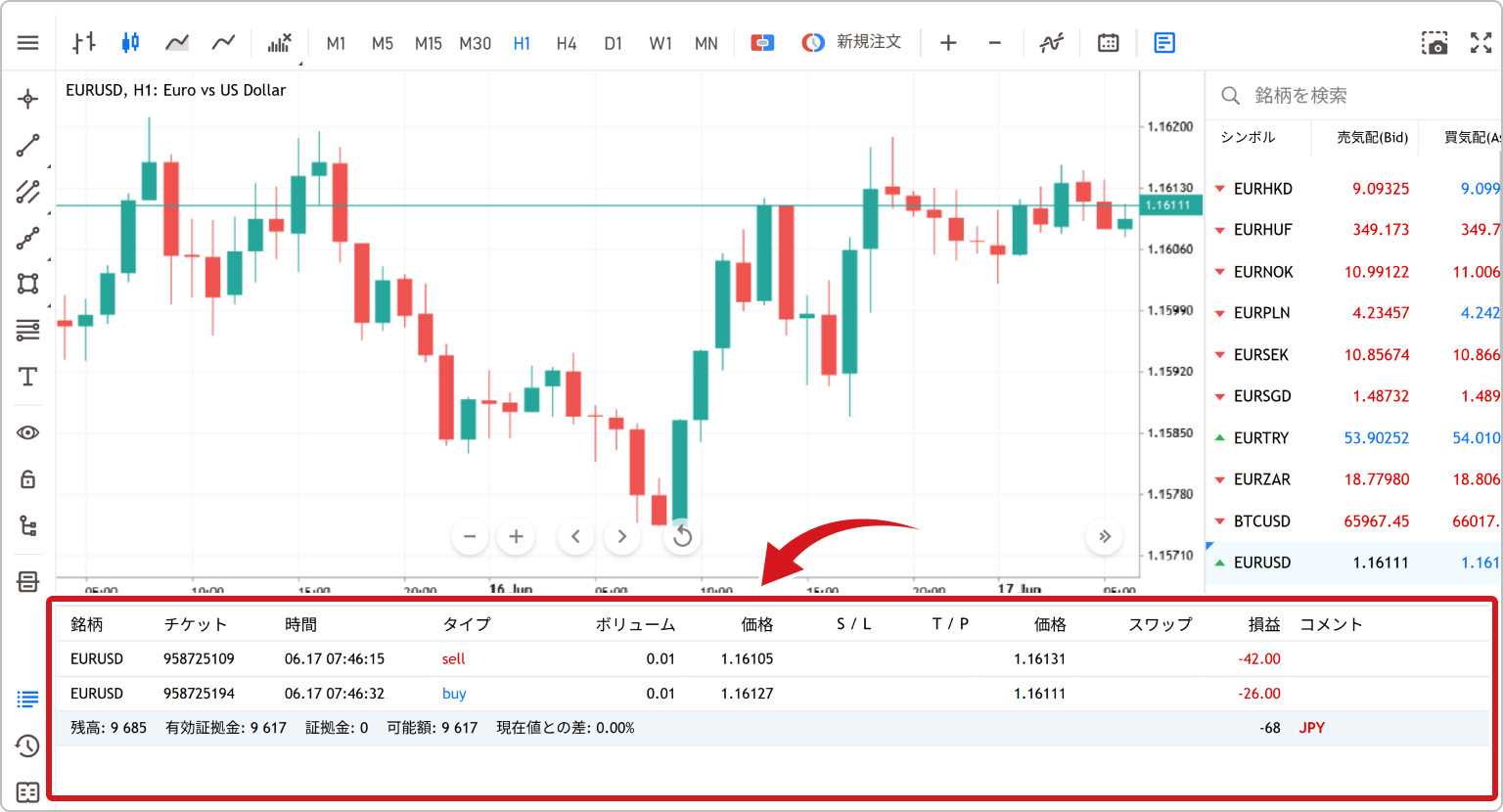
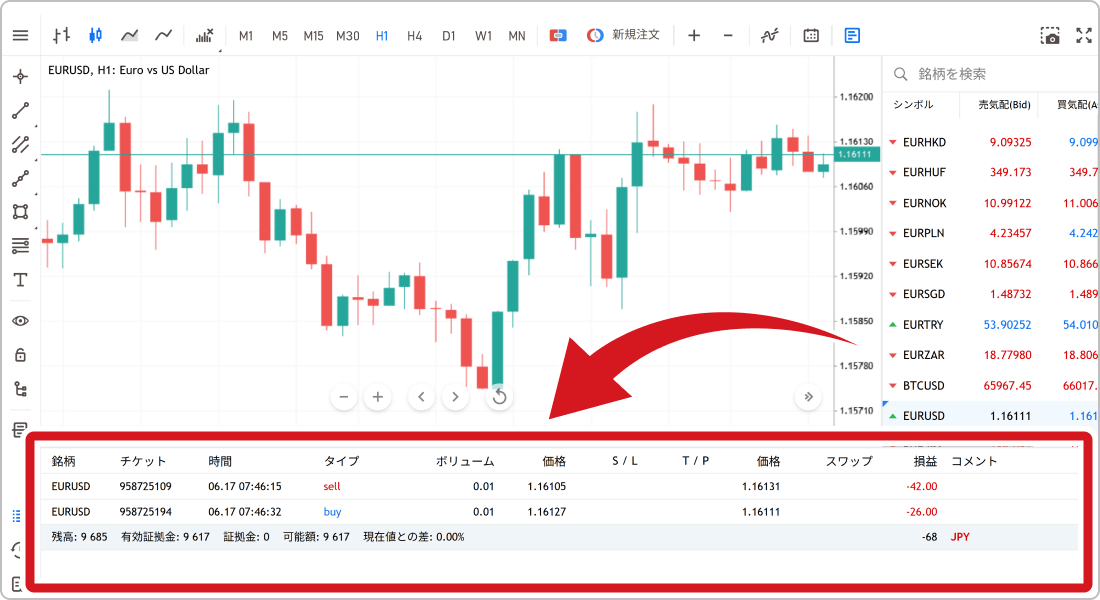
ターミナルからは保有中の銘柄の売買方向、ボリューム、エントリーした価格などの他、有効証拠金や残高など口座情報も確認できます。ターミナルで表示されている各情報は、トレードにおける資産管理やポジション管理をする上で重要な情報となります。
ポジションの決済方法
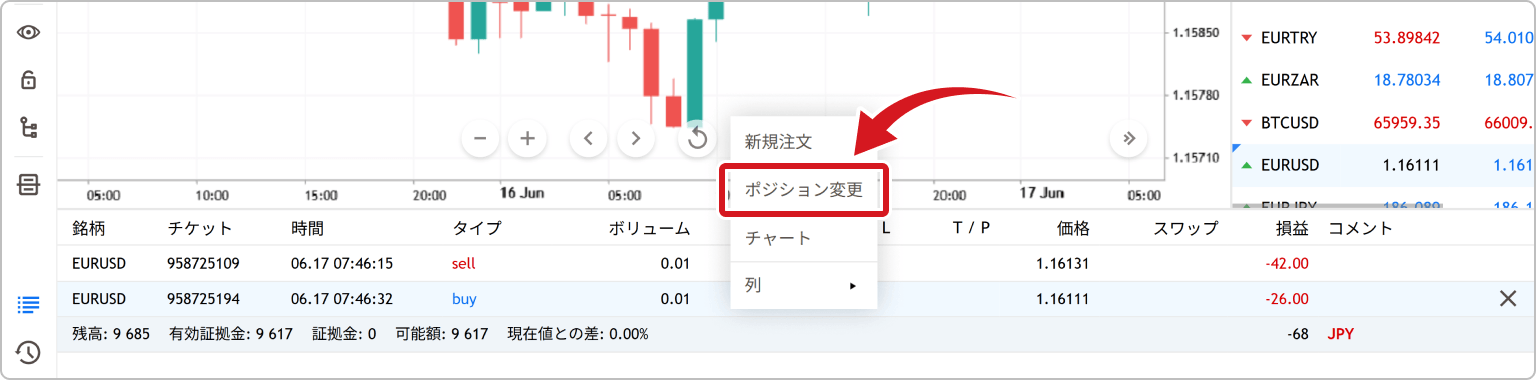
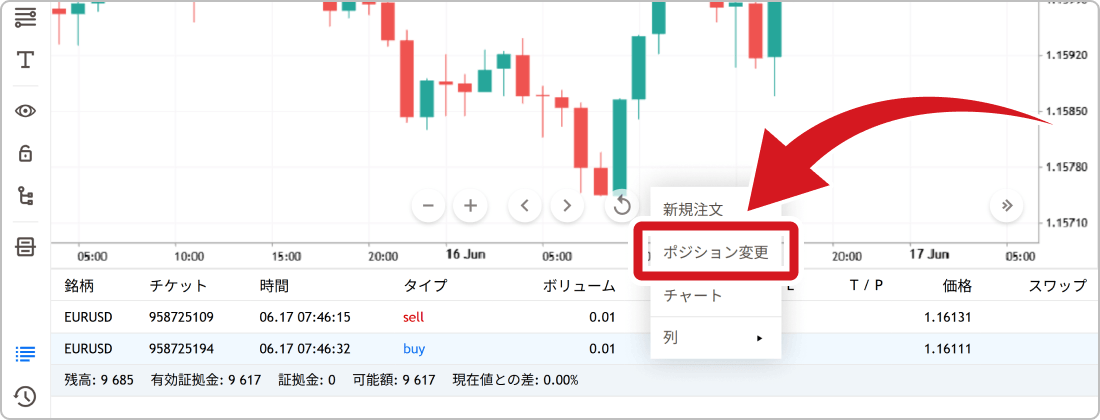
ここからはポジションを決済する手順について解説します。ポジション決済時はターミナルの保有ポジションにカーソルを合わせて右クリックしてから「ポジション変更」を押してください。
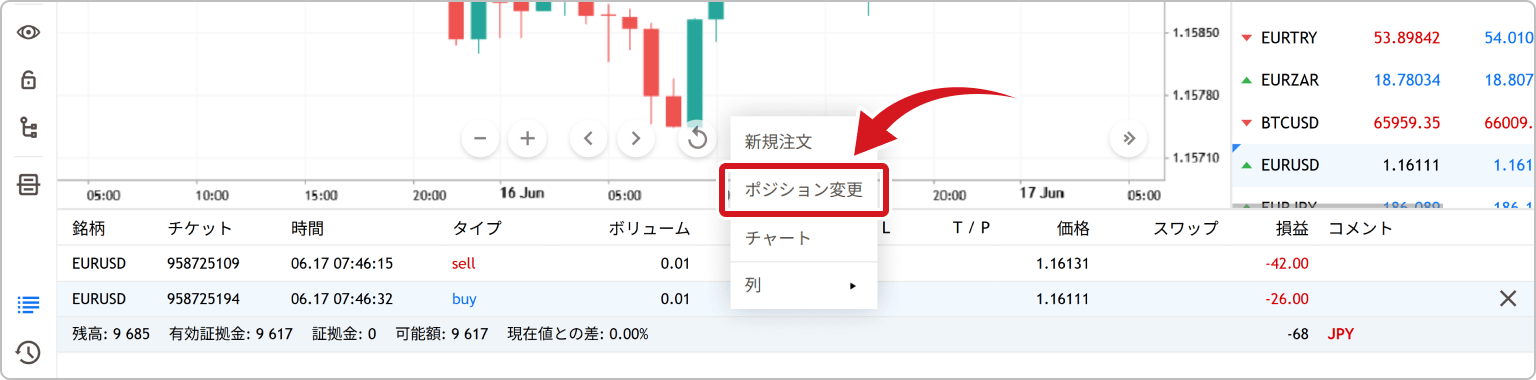
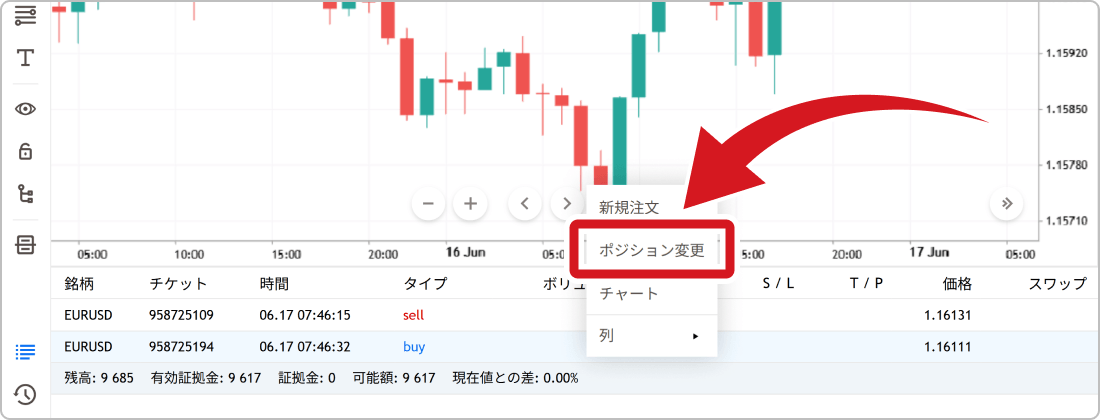
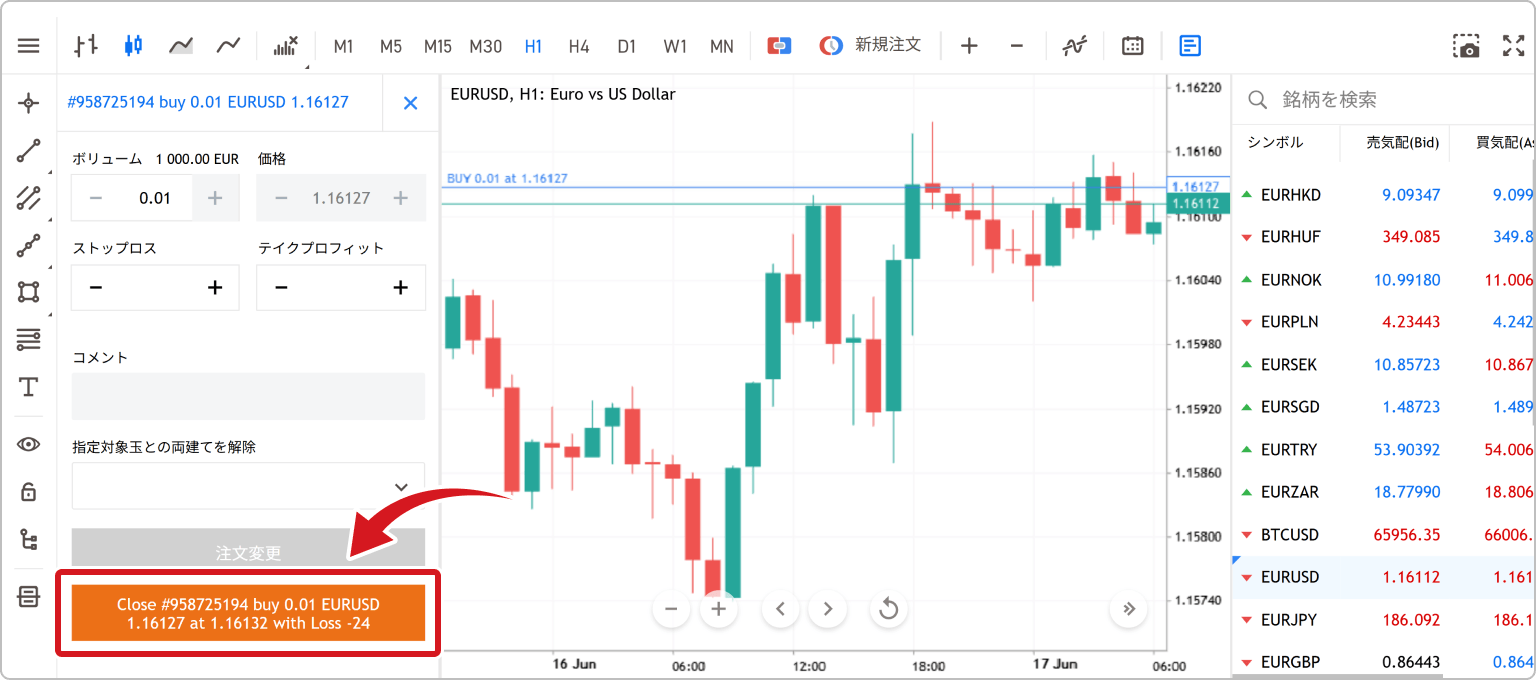
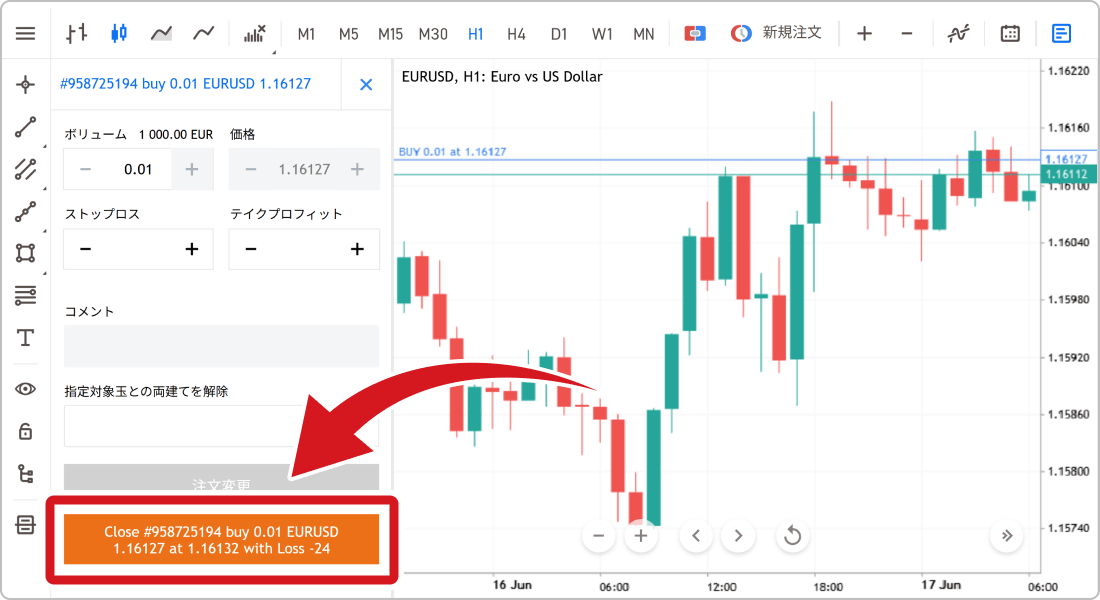
画面左側に注文ボタンが表示されるため、一番下にある決済ボタンを押せば決済完了です。
また、保有ポジションにカーソルを合わせた際に右端に表示される「×」マークをクリックした場合もワンクリックで成行決済ができます。決済後は、トレードによる収支が残高や有効証拠金に反映されます。

保有ポジションの変更方法
XMTrading(エックスエム)のウェブトレーダーで保有ポジションの損切りや利確の価格を変更したい場合は、まずターミナルを右クリックしてポジション変更を押してください。
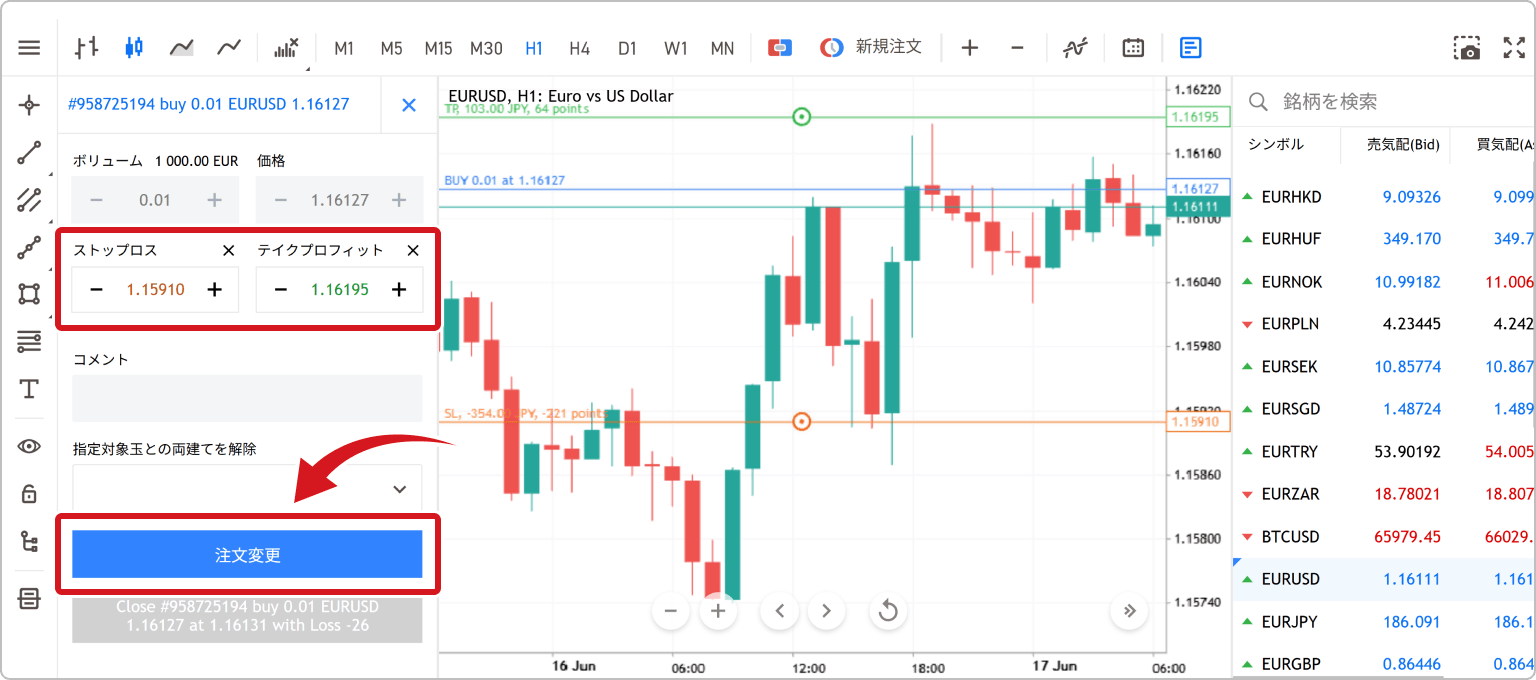
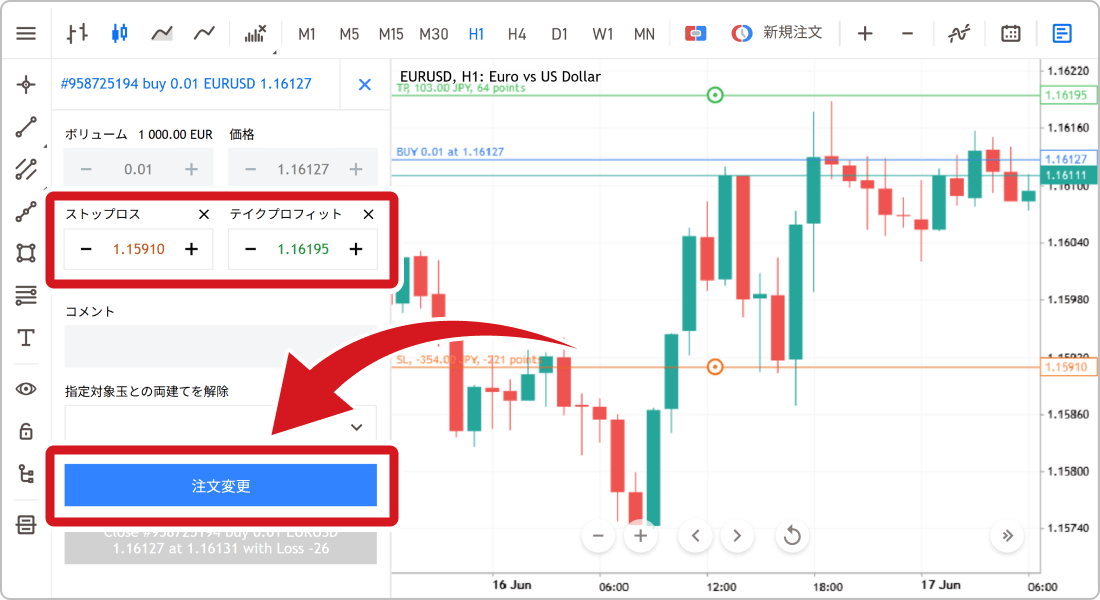
次にストップロスやテイクプロフィットの数値を変更します。最後に注文変更ボタンを押せば設定完了です。
XMウェブトレーダーでのライン・インディケータの表示・削除方法
XMTrading(エックスエム)のウェブトレーダーでは、MT4/MT5と同様にチャートにラインやインディケータを表示できます。インディケータは、現在の相場の傾向を把握したり、価格が反転するタイミングを見極めたりする時の参考材料になります。ウェブトレーダーで表示できるラインやインディケータは非常に多いため、代表的な水平線と移動平均線の表示方法や削除方法を紹介します。他のインディケータも以下で紹介する方法とほぼ同じなので、是非参考にしてください。
水平線の表示方法
水平線はトレンドラインの箇所にあるため、三角部分をクリックしてください。
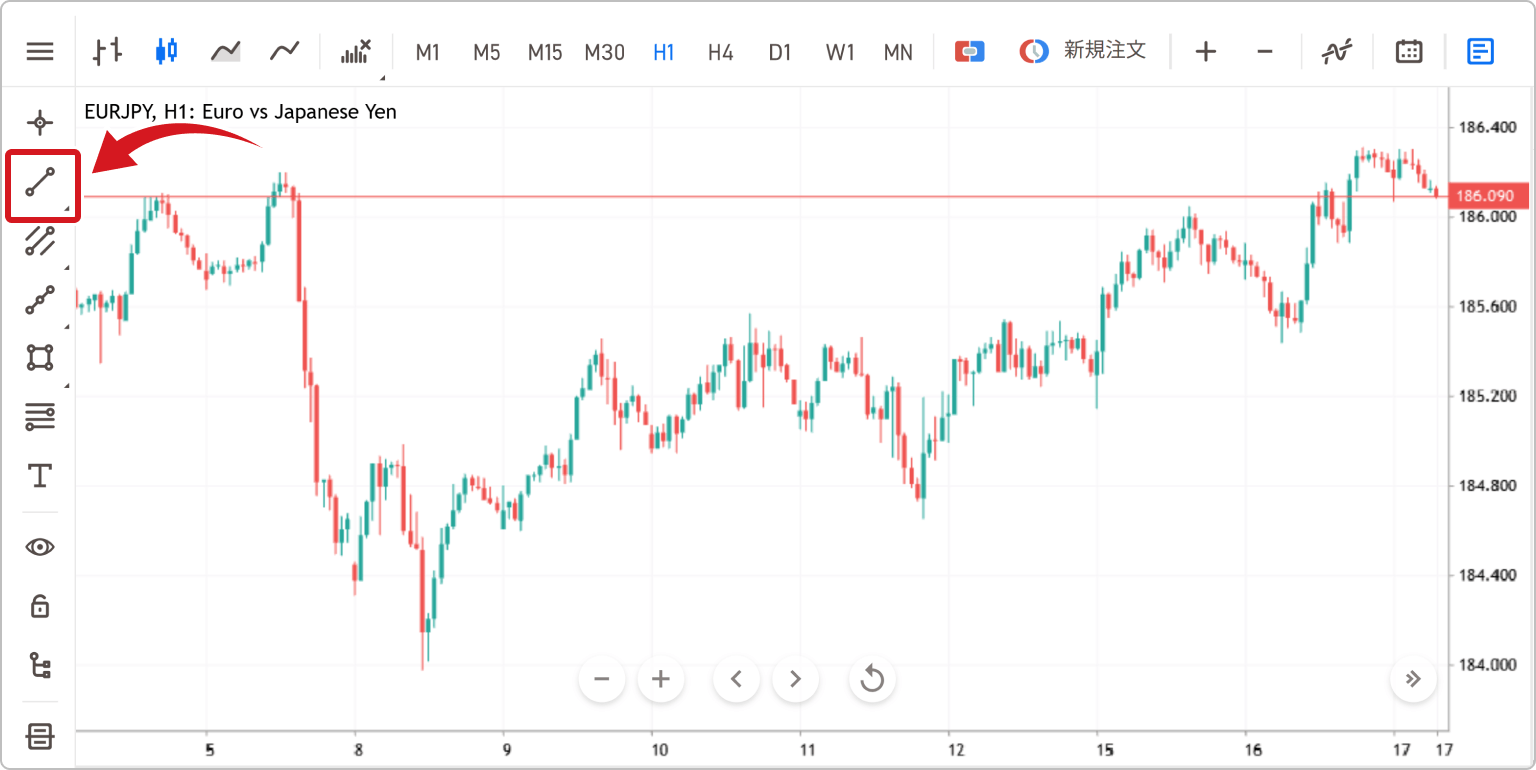
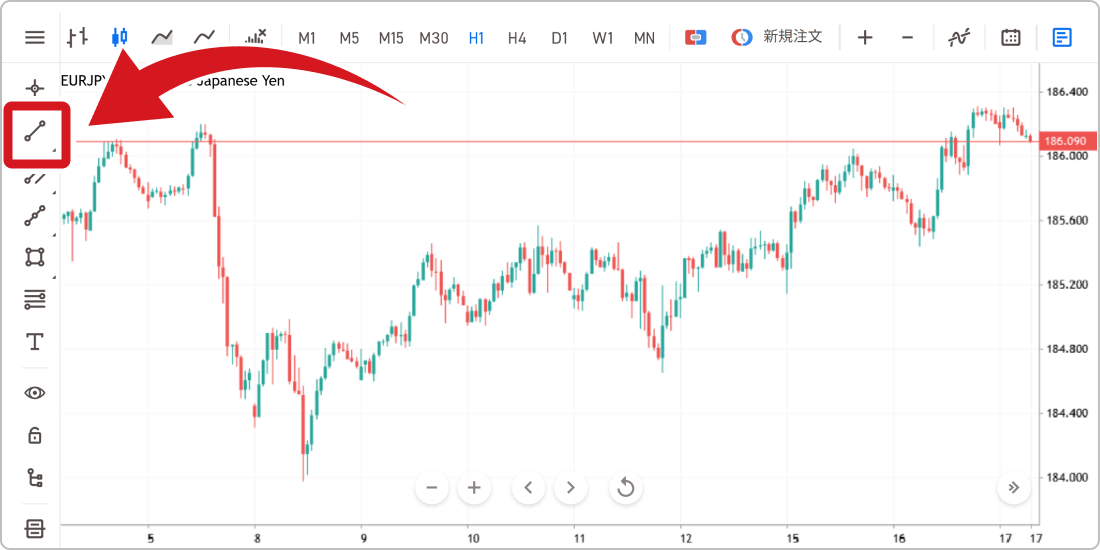
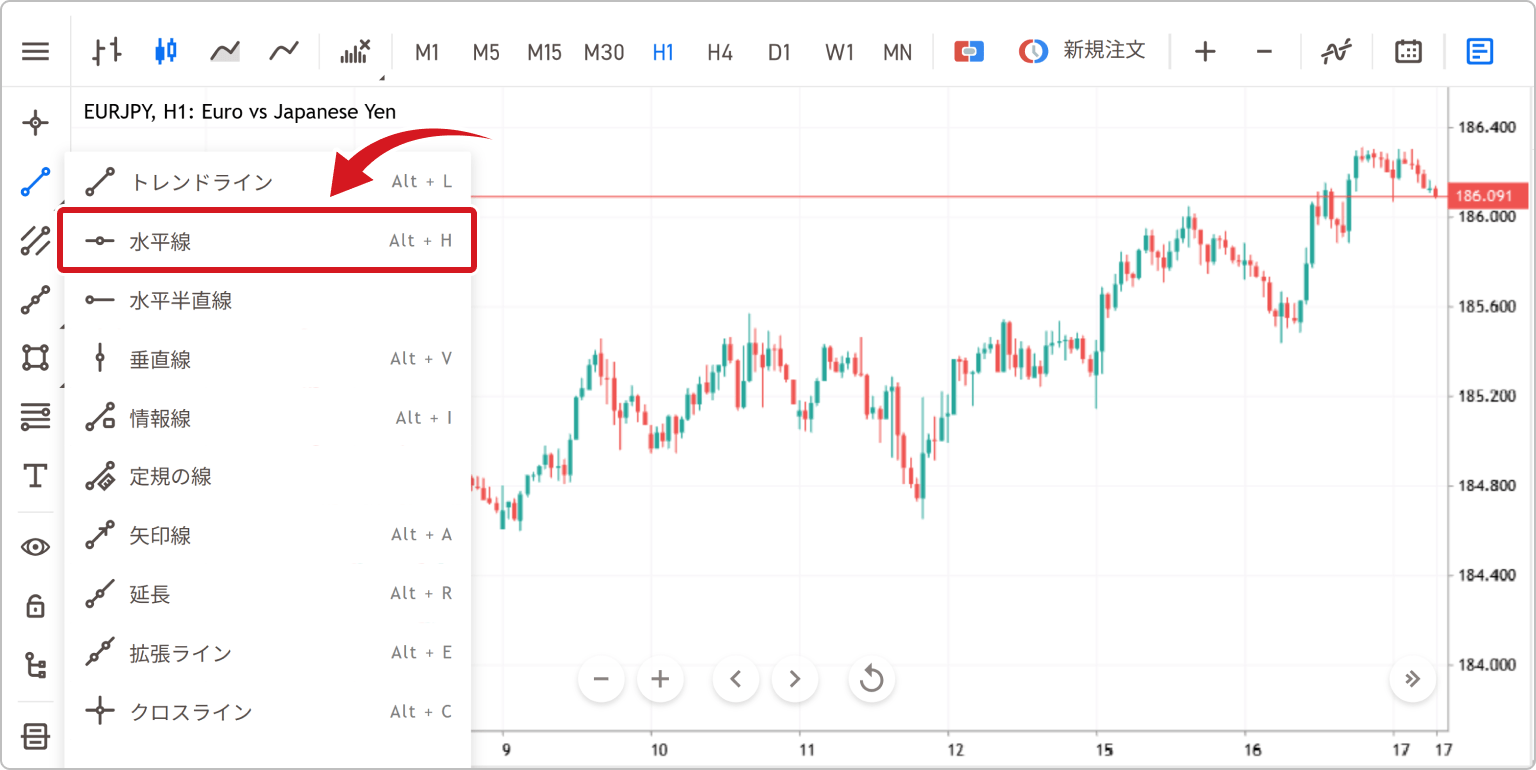
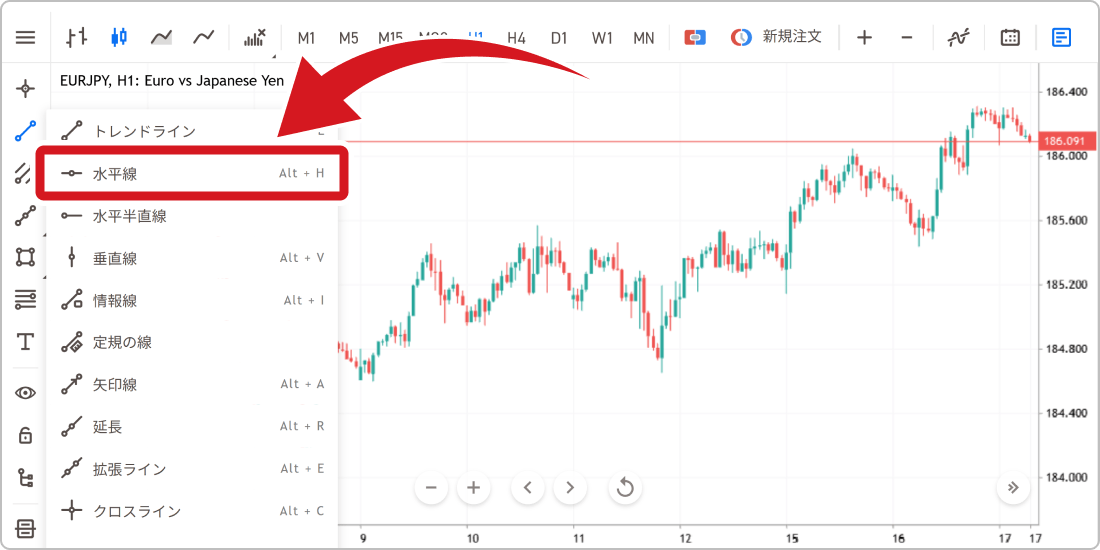
水平線を選んでください。
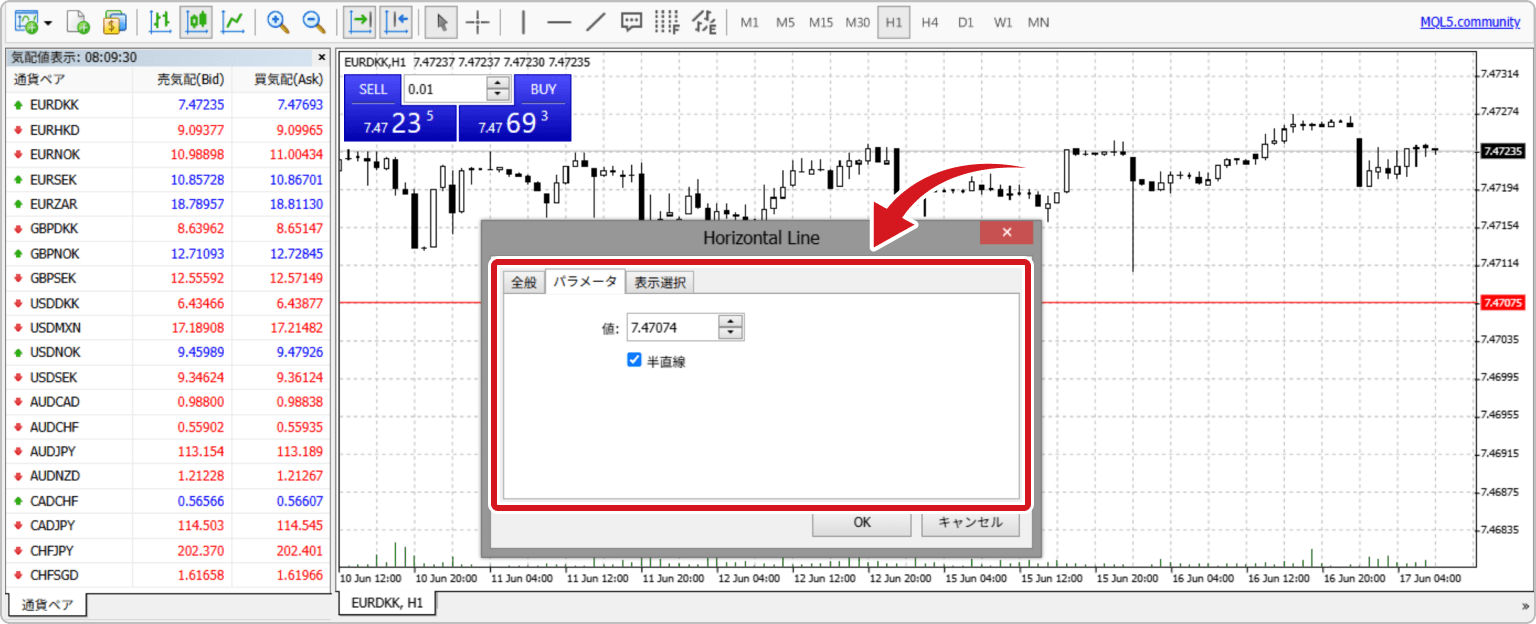
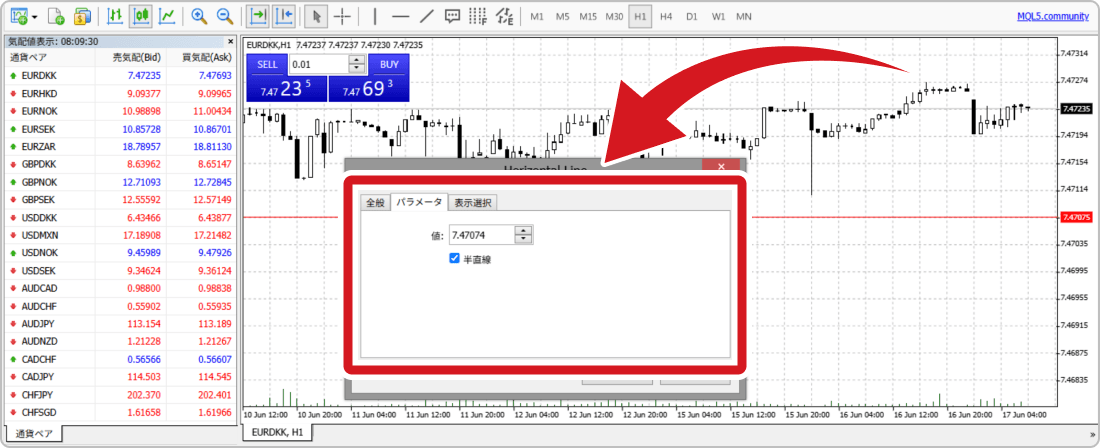
チャートをクリックすると水平線が表示されます。
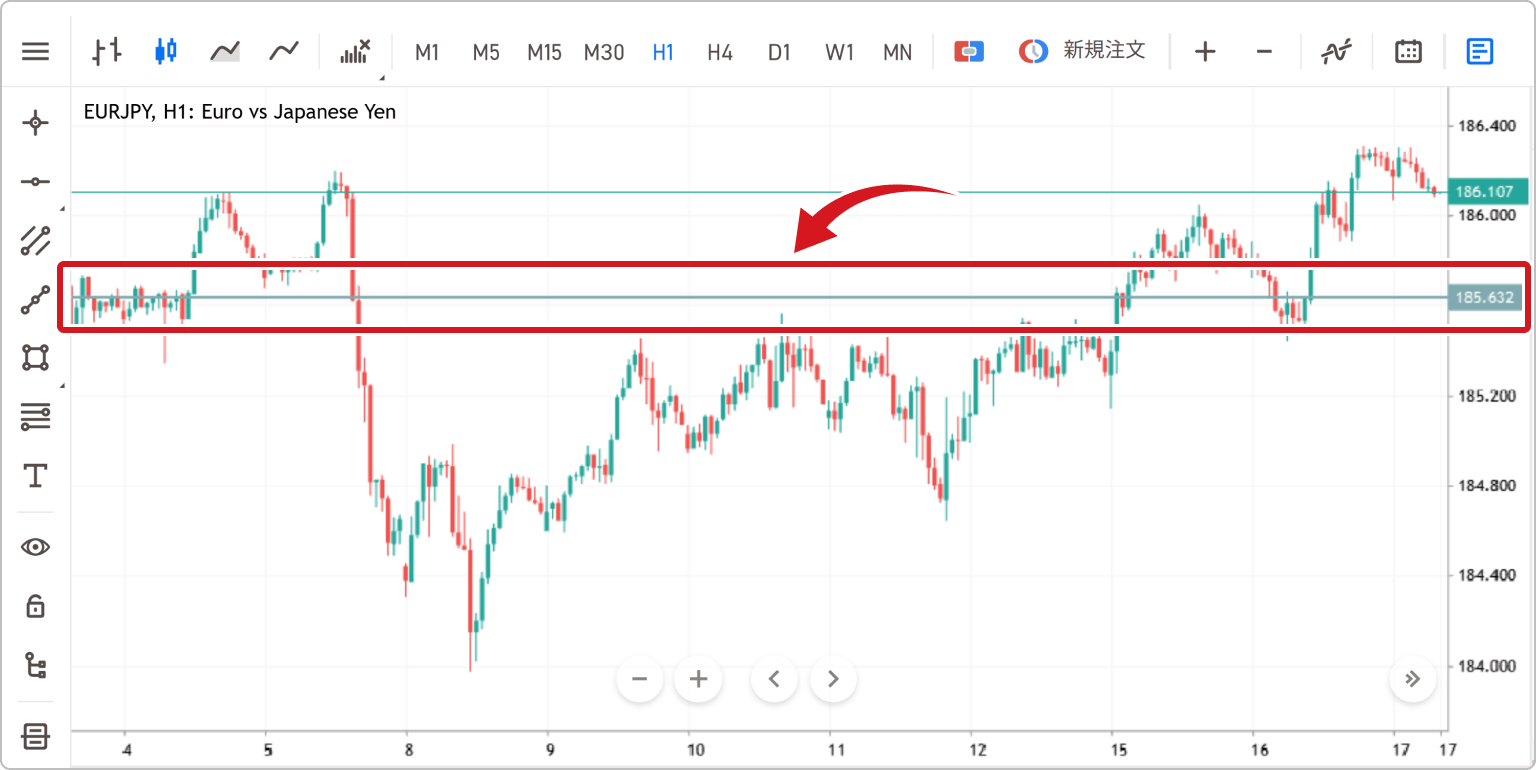
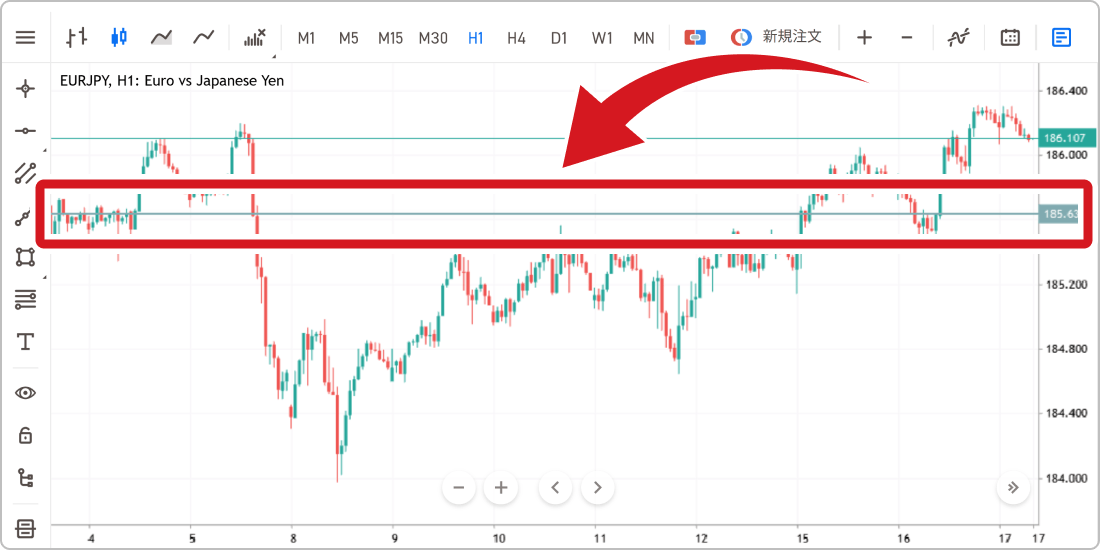
水平線を置きたい場所に移動してください。水平線の上でダブルクリックすれば、色や太さ、価格、表示させる時間足などを変更可能です。
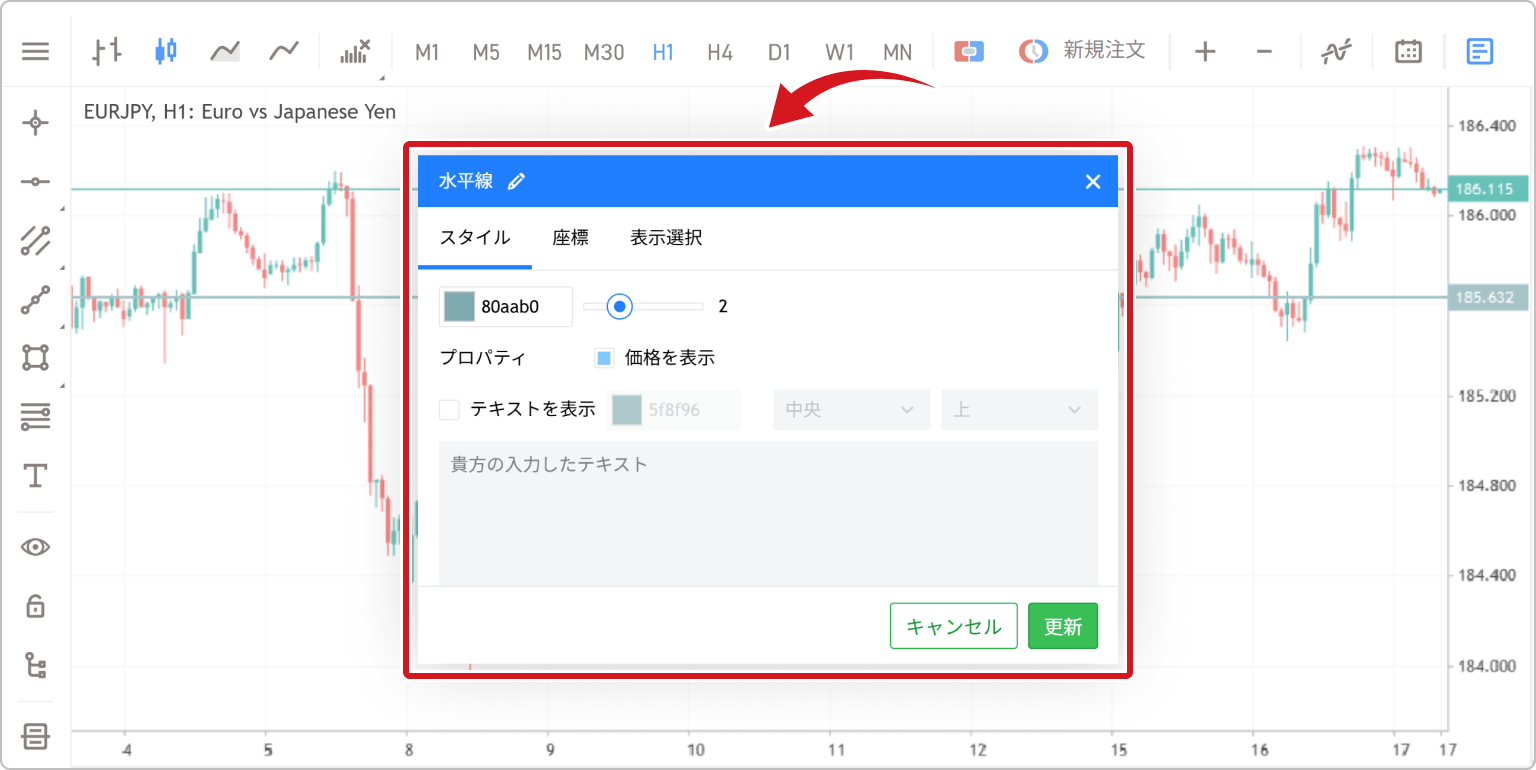
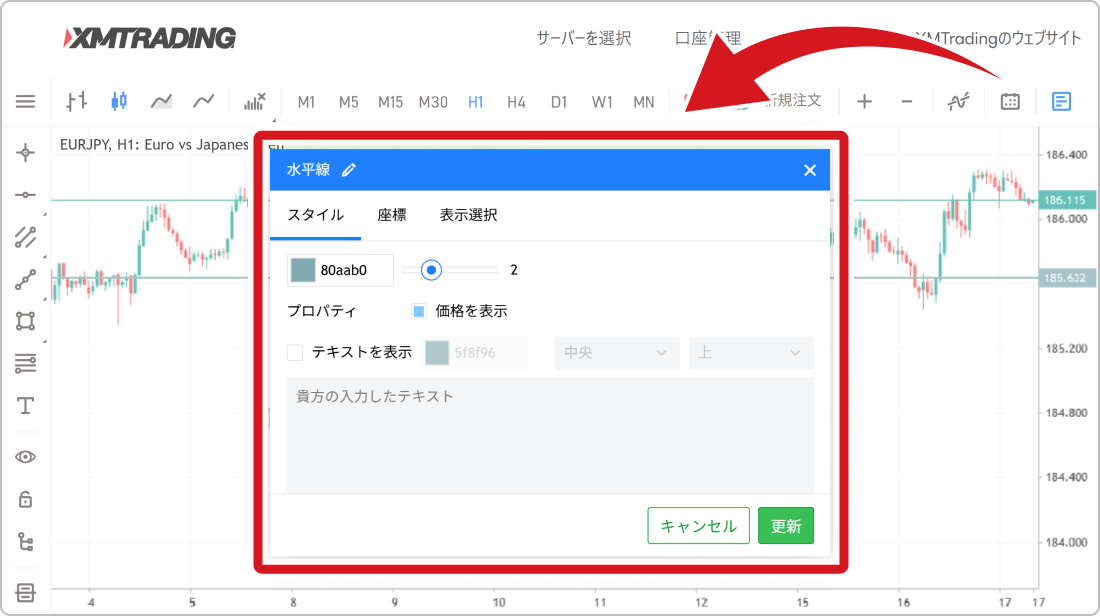
意識されやすい価格帯に水平線を引くことで、視覚的にエントリータイミングが分かるようになるため、積極的に活用しましょう。
移動平均線の表示方法
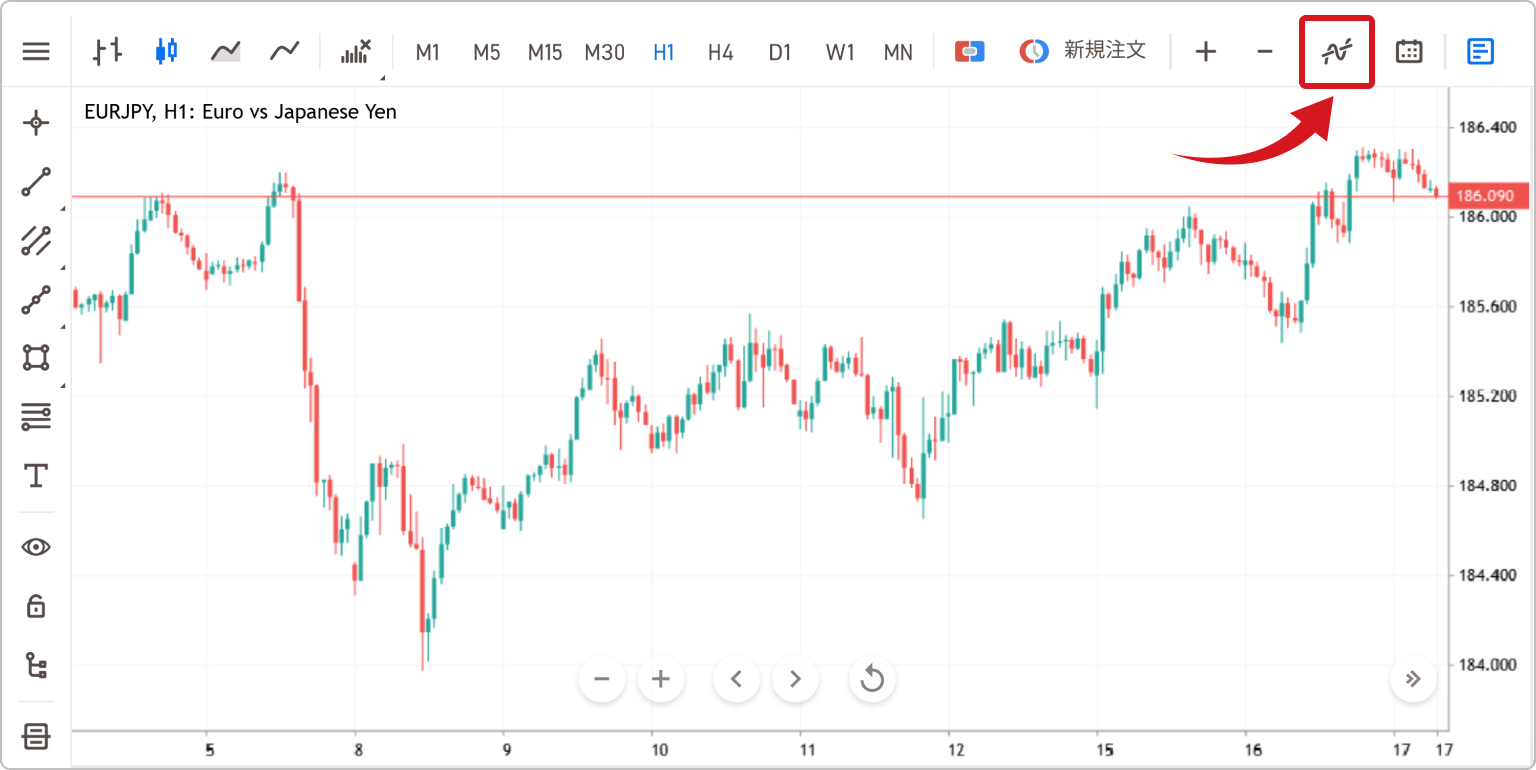
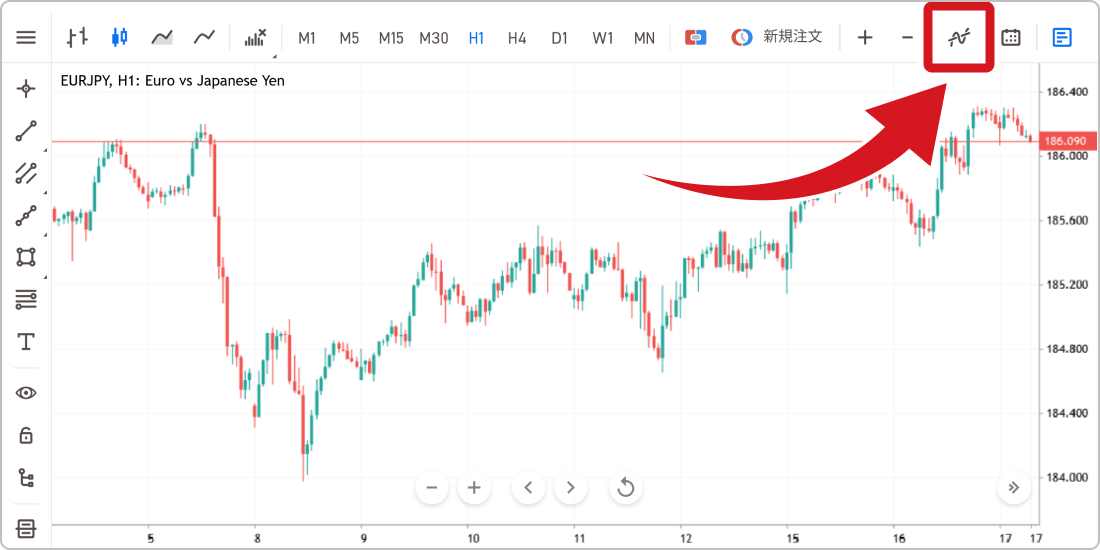
ここからはXMTrading(エックスエム)のウェブトレーダーで移動平均線を表示する方法を紹介します。画面上部にある「インディケータ追加」のマークをクリックしてください。
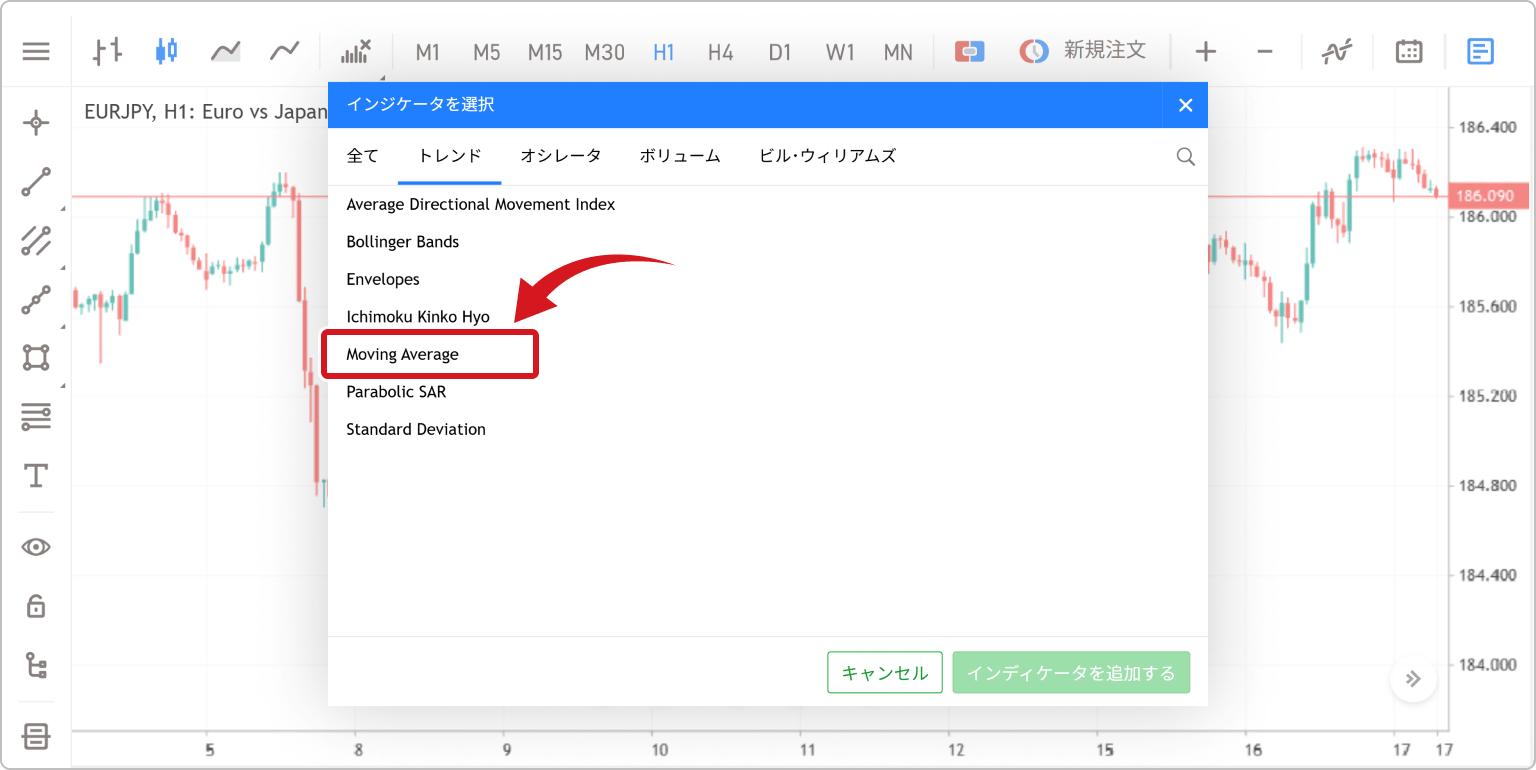
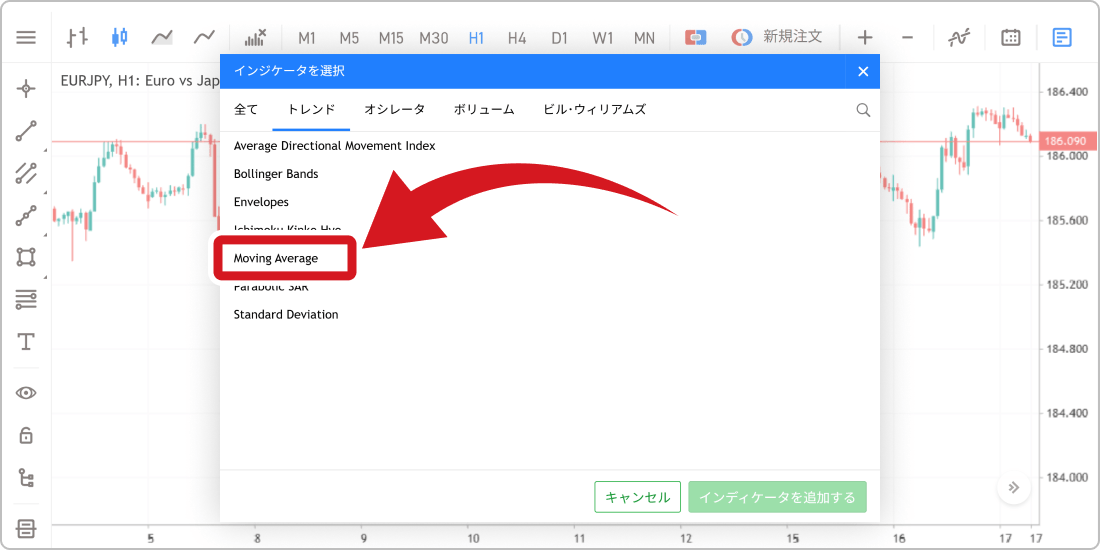
トレンドを選択して「Moving Average」をクリックします。
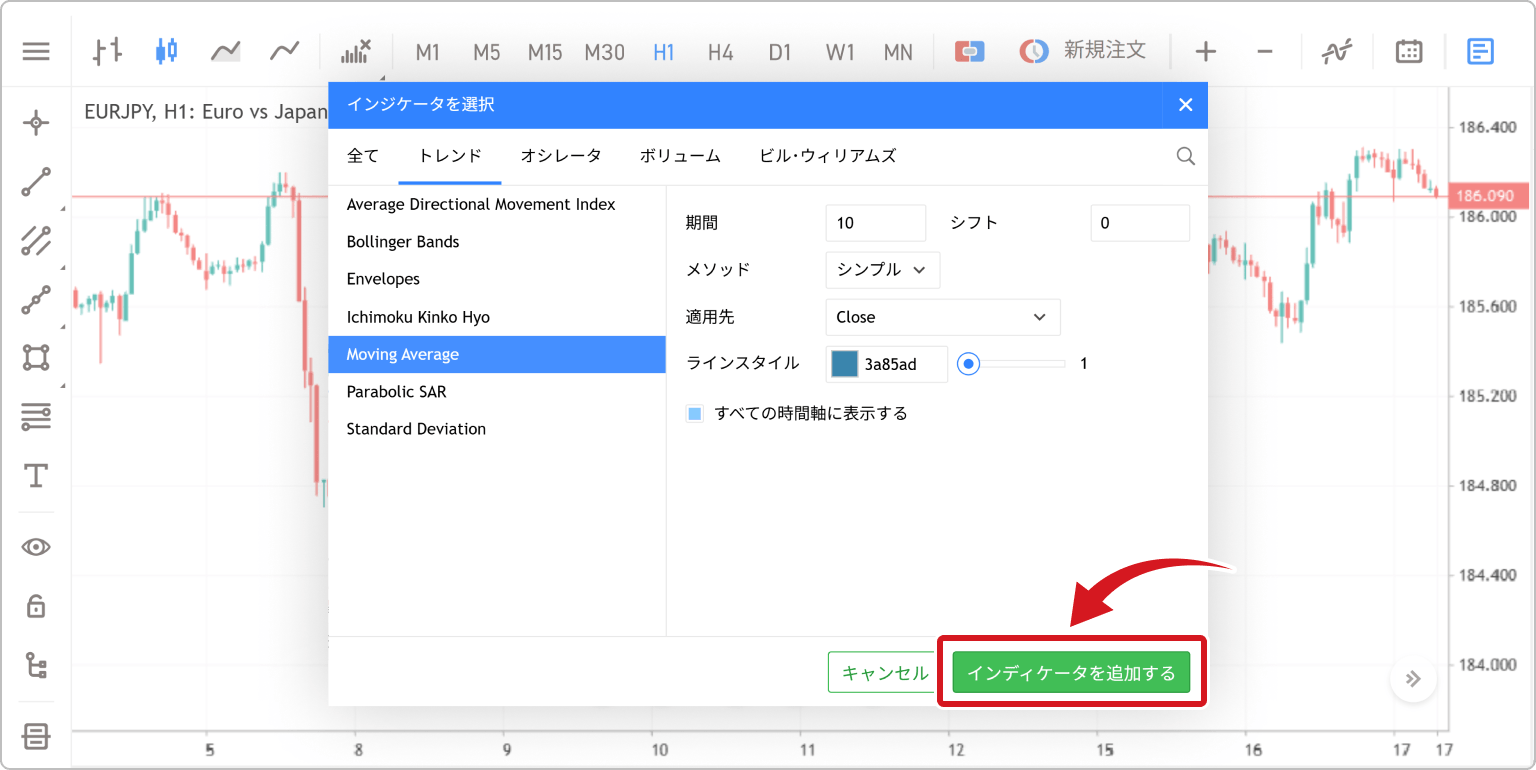
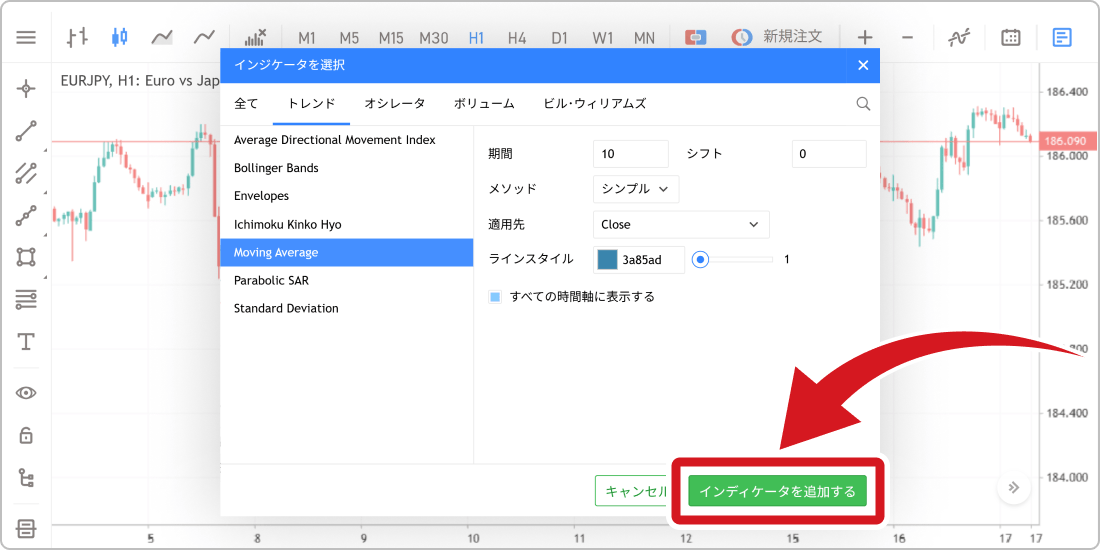
「期間」「メソッド」「適用先」「ラインスタイル」を設定して「インディケータを追加する」ボタンをクリックしましょう。
移動平均線がチャートに表示されます。
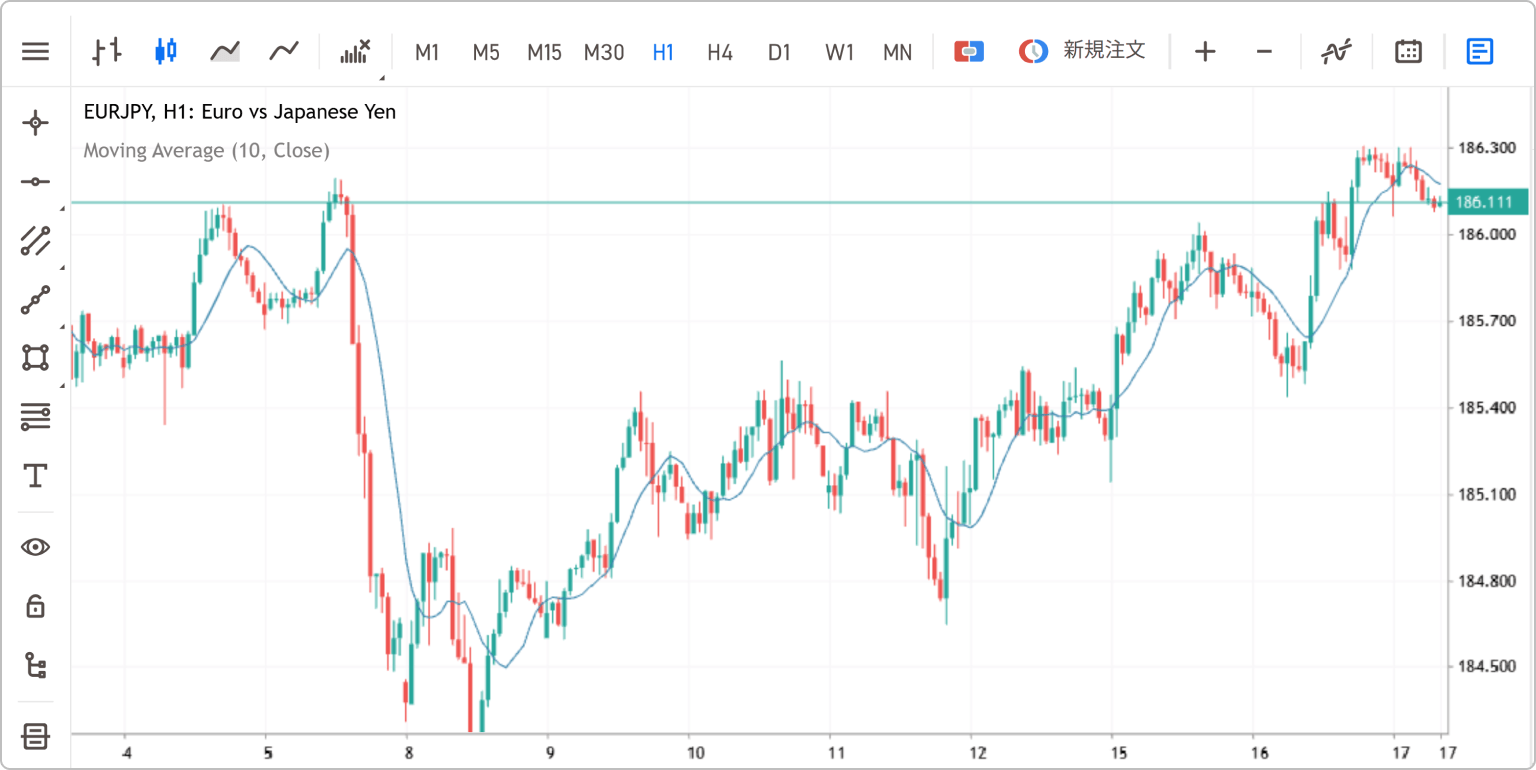
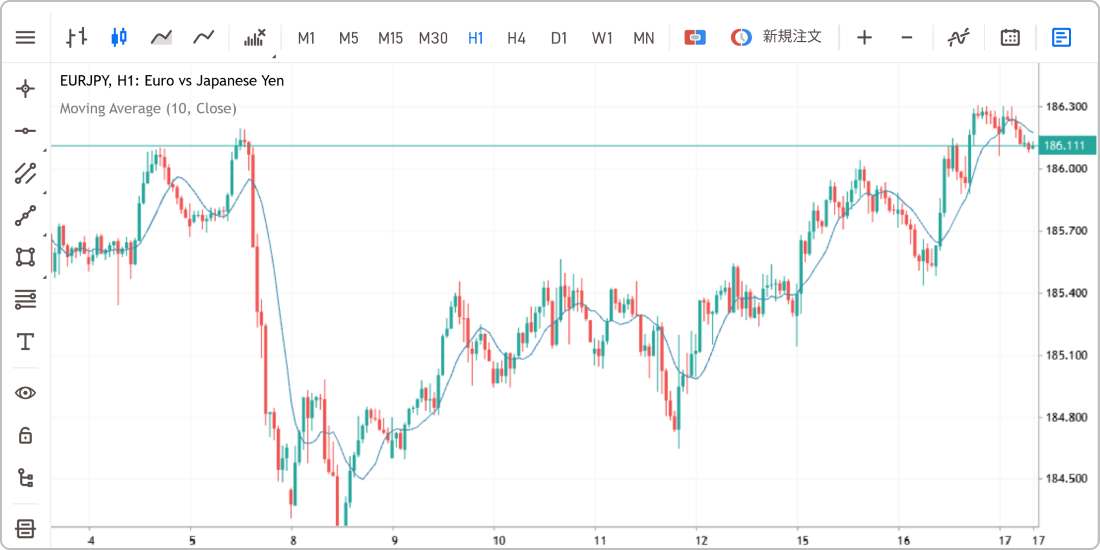
XMTrading(エックスエム)のウェブトレーダーには、移動平均線以外にも多種多様なインディケータが用意されており、チャートに反映させる方法もほぼ同じです。ラインスタイルによって表示される線の太さや色を変えられるため、複数のインディケータを見極める手段として活用してください。
表示中のラインを削除する方法
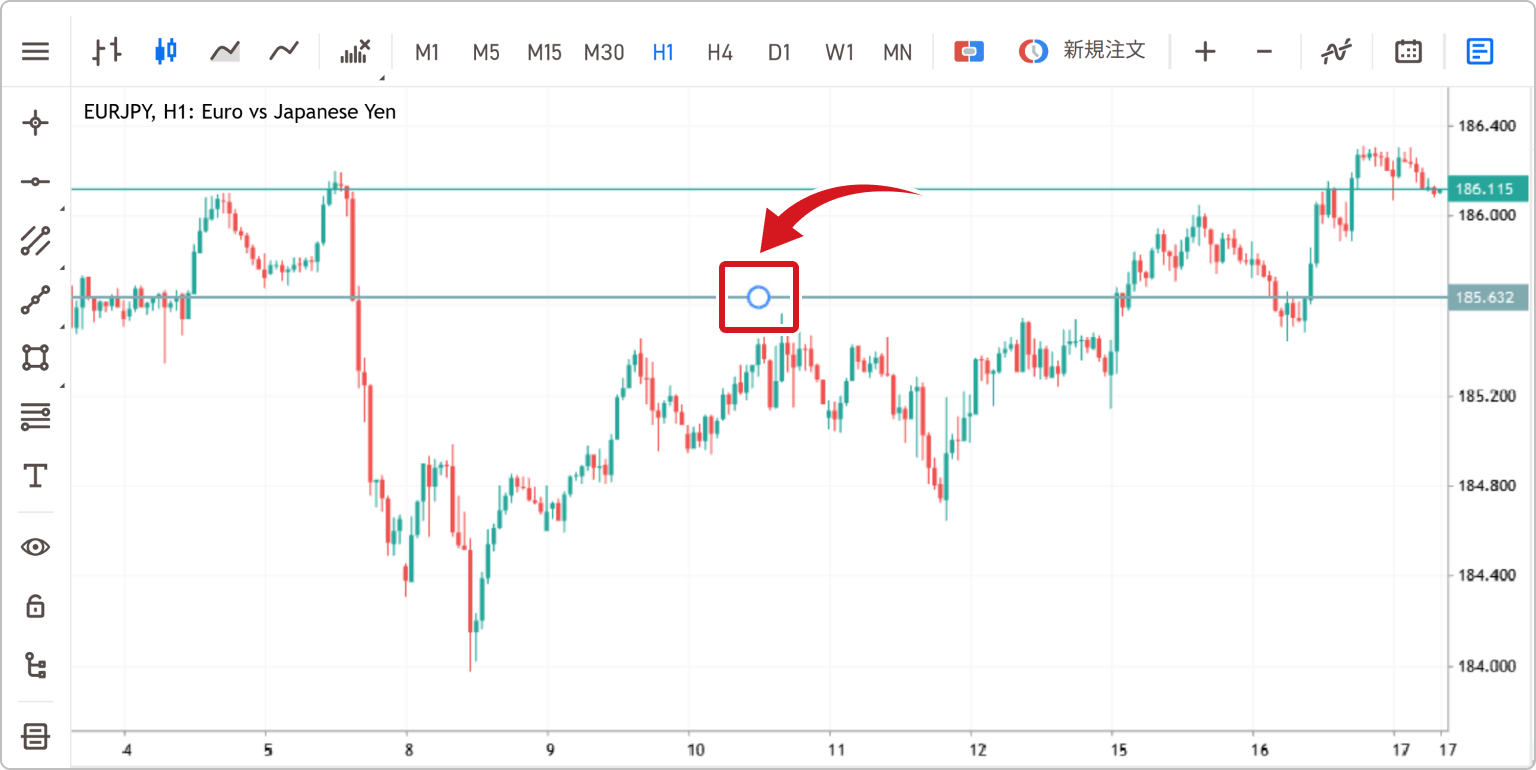
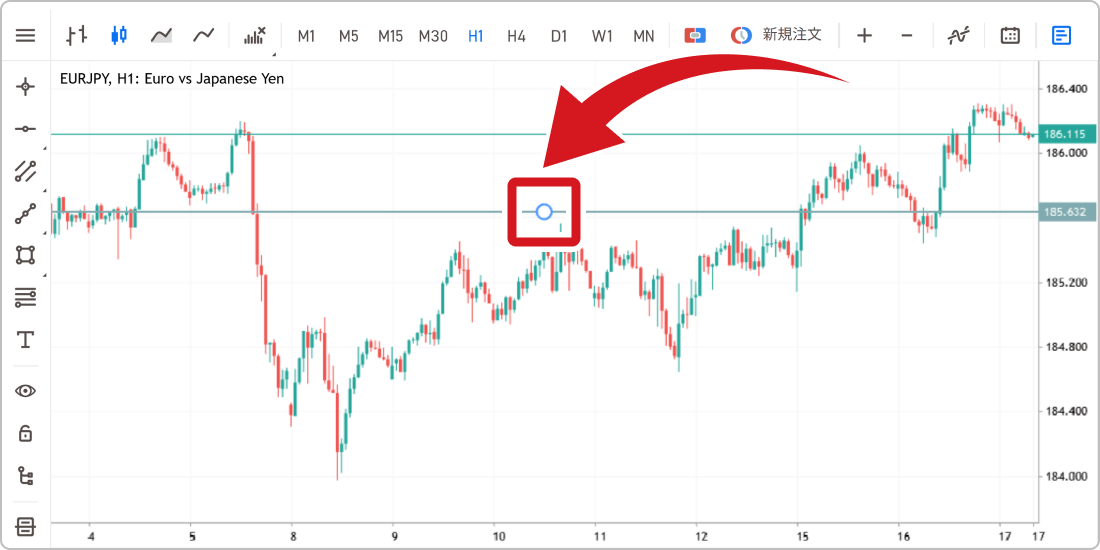
XMTrading(エックスエム)のウェブトレーダーに表示させたラインはいつでも削除できます。水平線やトレンドラインといったラインについては、削除したいラインをクリックしてください。以下の画面のように丸い印が付いたらDeleteキーを押せばチャートからラインが削除されます。
表示中のインディケータを削除する方法
移動平均線などのインディケータを削除する場合は、左下から5つ目にあるボタンを押してください。
Manege Drawingのタブが開くのでMoving Averageの右隣にある×マークを押してください。
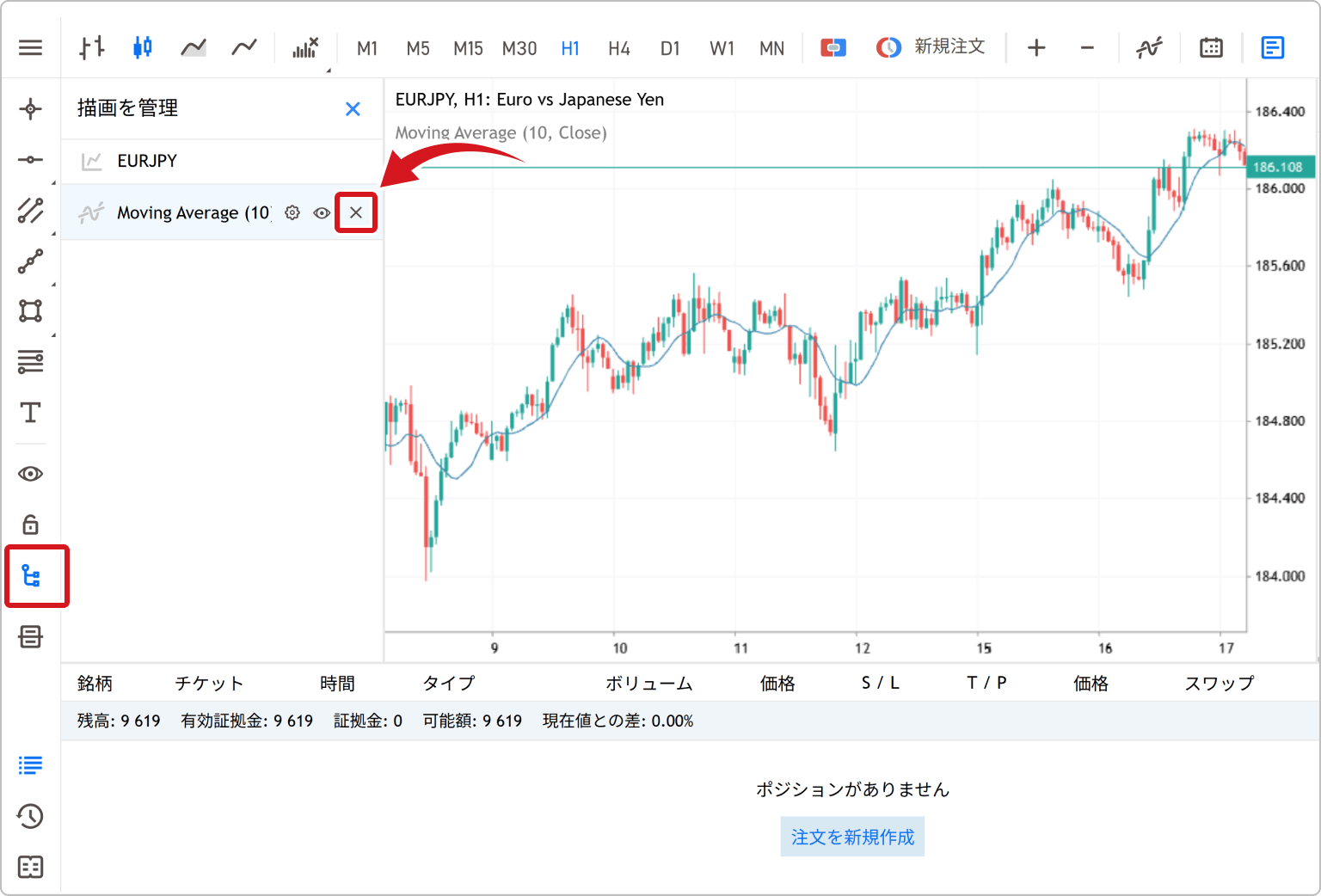
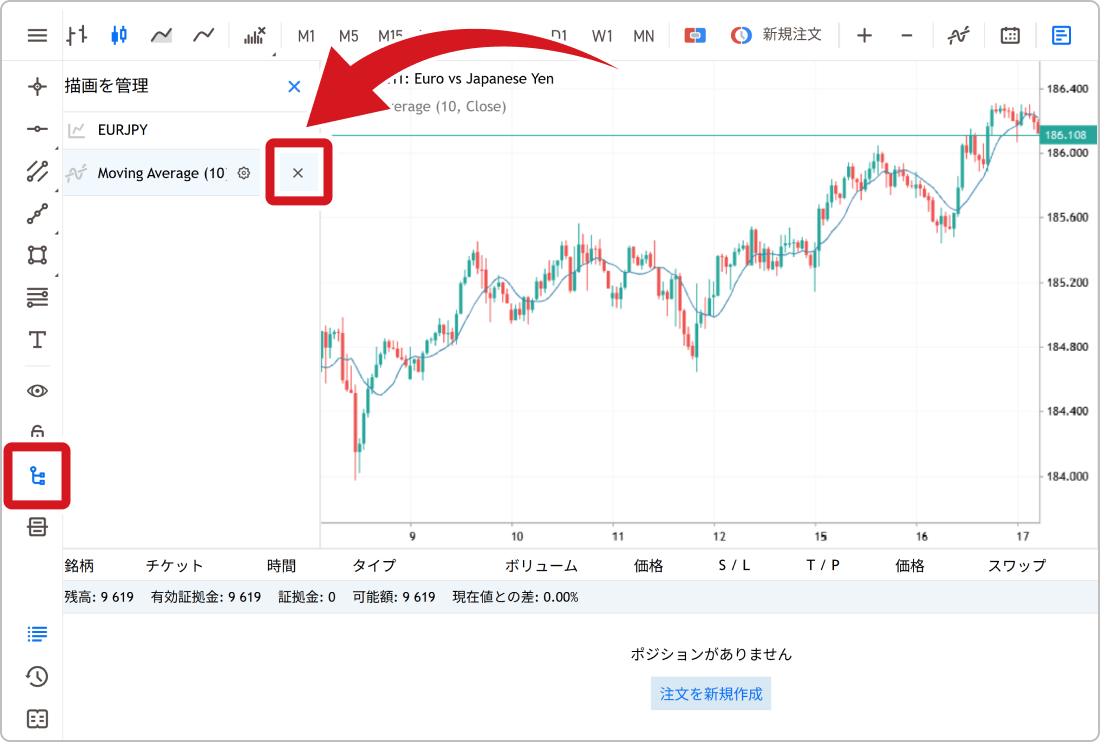
尚、各マークの意味については以下の表の通りです。
インディケータの設定画面の意味
| マーク | 意味 |
|---|---|
| 目のマーク | インディケータの表示・非表示を変更 |
| 歯車のマーク | インディケータの設定を変更 |
| ×マーク | インディケータをチャートから削除 |
インディケータの設定を変えたい時は歯車のマークを押すことで、表示に関する指数や線の色などを変えることができます。目のマークと×マークとの違いは、設定したインディケータを再利用する可能性によって使い分けてください。一時的にインディケータを非表示にしたい場合は目のマークを、今後インディケータを利用しないなら×マークでチャートから削除するのがおすすめです。
XMウェブトレーダーの特徴とMT4/MT5との違い
XMTrading(エックスエム)のウェブトレーダーの使い方は、基本的にMT4/MT5と同じです。一方で、機能面はウェブトレーダーとMT4/MT5とは異なる点があります。それぞれの違いについて紹介します。
インストール不要で使える
XMTrading(エックスエム)におけるウェブトレーダーとMT4/MT5の大きな違いは、インストールの有無です。MT4/MT5を利用するには、取引ツールをパソコンにインストールしなければいけません。その一方で、ウェブトレーダーの使い方はブラウザツールにログインするだけです。XMTradingポータル(会員ページ)からウェブトレーダーにアクセスすればすぐに取引やチャート分析を始められます。
一般的に海外FXではMT4/MT5が主流ですが、パソコンの操作が苦手な人やセキュリティの観点から、外部ソフトのインストールに抵抗を感じる人も少なくありません。初期設定の手間を省き、ブラウザのみで完結するウェブトレーダーは、手軽に取引を始めたい方やPC環境をシンプルに保ちたい方に最適な選択肢です。
複数チャートを同時表示できない
XMTrading(エックスエム)のウェブトレーダーでは、1つの画面に複数のチャートを表示させる使い方はできません。そのため、複数の時間足から相場の流れを把握するマルチタイムフレーム(MTF)分析をスムーズに行いたい場合は、MT4やMT5の利用が適しています。高度な相場分析を重視するのであれば、標準で複数チャートの同時表示が可能なMT4やMT5を活用するのが効率的です。
どうしてもウェブトレーダーを使いながら複数のチャートを確認したい場合は、ブラウザのウィンドウを複数立ち上げそれぞれ異なる銘柄や時間足を表示して並べることは可能です。

自動売買(EA)が使えない
XMTrading(エックスエム)のウェブトレーダーとMT4/MT5では自動売買の利用可否が異なります。MT4/MT5には自動売買機能が搭載しており、予めエントリーや決済、ロットといった取引条件を組み込むことで、自動的にトレードができます。その一方で、ウェブトレーダーには自動売買機能が備わっていません。システムトレードに興味がある場合は、MT4/MT5に移行する必要があります。
詳細:
外部インディケータが使えない
XMTrading(エックスエム)のウェブトレーダーとMT4/MT5の違いの1つとして「外部インディケータ」の利用可否があります。MT4/MT5は、第三者が開発した独自のインディケータをインターネット上からダウンロードして使うことができます。従って、複数のインディケータを組み合わせたものや、条件に合致したタイミングでシグナルを出してくれるインディケータなどを利用できるため、より幅広い戦略でトレードを楽しめます。
しかし、ウェブトレーダーはブラウザ上でしか使えないため、外部からインディケータをダウンロードできません。MT4/MT5に比べると標準搭載されているインディケータの数は少なく、一部のインディケータはウェブトレーダーでは利用できません。
インディケータの数の違い
| ツールの種類 | MT4 | MT5 |
|---|---|---|
| 取引ツール | 50種類 | 80種類 |
| ウェブトレーダー | 33種類 | 11種類 |
| MT4 | |
|---|---|
| 取引ツール | 50種類 |
| ウェブトレーダー | 33種類 |
| MT5 | |
| 取引ツール | 80種類 |
| ウェブトレーダー | 11種類 |
とはいえ、ウェブトレーダーには移動平均線やMACDなど代表的なインディケータは揃っているため、トレードにおける不便さを感じることは少ないでしょう。但し、ウェブトレーダーのインディケータは以下のようにカスタマイズ性がほとんどありません。
移動平均線(Moving Average)の設定項目の比較
| ツールの種類 | 設定可能な項目 |
|---|---|
| 取引ツール |
|
| ウェブトレーダー |
|
MT4/MT5の方がテクニカル分析がしやすくチャート画面が見やすくなります。
XMTrading(エックスエム)のWebTraderは、専用ソフトをインストールせず、ブラウザ上でMT4やMT5の口座にログインして取引できるツールです。 ウェブトレーダーでもMT4やMT5と同じく最大1,000倍のレバレッジを活かした少額取引や、同一口座内での両建てによる証拠金相殺など、自由度の高い戦略が可能です。場所を選ばない取引スタイルを始めたい方は、是非リアル口座を用意してその利便性を確かめてみてください。
XMのウェブトレーダーの使い方を覚えて賢く使い分けよう
XMTrading(エックスエム)のウェブトレーダーは操作がシンプルで、一度使い方を覚えてしまえばスムーズに利用できます。MT4やMT5と比べると一部利用できない機能はありますが、インストール不要でブラウザからすぐに取引できる点は大きなメリットです。外出先やMT4/MT5を利用できない環境で取引したい場合にも役立つため、メインで使用する予定がない方も一度操作方法を確認しておくとよいでしょう。
XMでは新規口座開設者を対象に、入金不要で取引に使える15,000円分のボーナスを支給しています。WebTraderの軽快な操作性や実際の取引環境をリスクなく試したい方は、この機会にボーナスを受け取って快適なトレードを体験してみてください。

作成日
:
2026.06.19

最終更新
:
2026.09.17

新着記事
-
2026.10.07
XMのMT4にログインできない!原因や対処法とサーバーの確認方法を解説!
-
2026.09.15
XMの両建てはばれる?複数口座・他社口座を使った両建てが検知される理由とペナルティを解説
-
2026.08.18
XMTradingポータルにログインできない原因とは?主な理由と対処法を徹底解説!
免責事項:Disclaimer
当サイトの、各コンテンツに掲載の内容は、情報の提供のみを目的としており、投資に関する何らかの勧誘を意図するものではありません。
これらの情報は、当社が独自に収集し、可能な限り正確な情報を元に配信しておりますが、その内容および情報の正確性、完全性または適時性について、当社は保証を行うものでも責任を持つものでもありません。投資にあたっての最終判断は、お客様ご自身でなさるようお願いいたします。
本コンテンツは、当社が独自に制作し当サイトに掲載しているものであり、掲載内容の一部または、全部の無断転用は禁止しております。掲載記事を二次利用する場合は、必ず当社までご連絡ください。



通知設定
WebPush通知を受信
閉じる
 通知設定に戻る
各通知の詳細
重要指標やお知らせを受信
重要指標や限定キャンペーンの案内が配信されます。
オフにされますと、限定キャンペーンへの参加ができなくなる可能性がございます。
ラウンドナンバー通知を受信
キリの良い価格帯(レート)に達したときに通知を受け取る機能。
通知を受け取ることで、トレードの機会を捉えたりリスク管理に役立ち、多くのトレーダーが注目しています。
USDJPY
100pips(1JPY)ごと(例:1ドル=147円、1ドル=148円等)に通知。同じレートでの通知は、3日間(72時間)経過後にリセットされます。
GOLD
500pips(50USD)ごと(例:3000ドル、3050ドル等)に通知。同じレートでの通知は、3日間(72時間)経過後にリセットされます。
BTCUSD
5,000USDごと(例:110,000ドル、115,000ドル等)に通知。同じレートでの通知は、3日間(72時間)経過後にリセットされます。
価格急変動(為替レートの急騰・急落)を受信
リアルタイムでドル円、ゴールド、ビットコインの価格変動を通知。外出先でも取引チャンスを逃さず、相場状況に瞬時に対応した注文が可能です。
USDJPY
10分間で30pips(0.3JPY)以上の変動があった時(急騰・急落)に通知。その後、同条件での急変動通知は1時間停止します。
GOLD
1時間で20USD以上の変動があった時(急騰・急落)に通知。その後、同条件での急変動通知は4時間停止します。
BTCUSD
1時間で2,000USD以上の変動があった時(急騰・急落)に通知。その後、同条件での急変動通知は4時間停止します。
通知設定に戻る