





フリーランスのエンジニアとして働く傍ら、2012年よりFXに取り組み、FX歴は12年を超える。 長年の試行錯誤を経てトレードの安定性を確立し、現在は専業トレーダーとしてテクニカル分析を軸にした資産運用を継続中。また、FP2級(AFP)やテクニカルアナリスト検定を取得し、知識と実践の両面から相場にアプローチ。初心者にもわかりやすいチャート解説や市場分析レポートの執筆にも力を入れている。

会員ページ リニューアル!「XMTradingポータル」誕生!
XMのMT4にログインできない!原因や対処法とサーバーの確認方法を解説!
MEDIA
海外FX特集記事
海外FX業界の基礎知識や最新動向を、初心者にもわかりやすい内容で解説しています。海外FXの基本的な仕組みや特徴、利用するにあたってのメリットデメリットなど、これから海外FXを始める方にとって役立つ情報が満載です。
2026.10.07
XMのMT4にログインできない!原因や対処法とサーバーの確認方法を解説!
XMTrading(エックスエム)のMT4(MetaTrader 4)にログインできない事態に陥ると、注文できないのはもちろんチャートも動かないため、トレードが一切できません。XMの口座を開設して、これからトレードを始めようと意気込んでいても、MT4にログインできないとFXに対するモチベーションの低下につながってしまいます。ただし、MT4にログインできない原因さえわかれば、適切な対処により問題なくログインできるようになり、スムーズにお取引を開始して頂けます。
本記事では、XMのMT4にログインできない原因と具体的な対処法を解説します。事前に対策を把握しておくことで、今後のログインに関するトラブルを避けやすくなります。MT4にログインできないと困っている方は、ぜひ参考にしてください。
XMのMT4にログインできない主な原因
XMTrading(エックスエム)のMetaTrader 4(MT4)にログインするには口座情報の入力を求められますが、正常にログインできない場合は、主に3つの原因が考えられます。XMのMT4にログインできない時は、まずは以下の3つの原因から調べてみてください。
ログインIDとパスワードを誤って入力した
XMTrading(エックスエム)のMT4へログインできない場合、ログインID(口座番号)とパスワードを誤って入力している可能性があります。このケースで誤入力しやすいのはパスワードです。XMのパスワードは「10〜15文字の半角英数」「大文字・小文字・数字・特殊文字全てを使用」を満たす文字列でなければなりません。
このような決まりがあることから、文字列が長く複雑なパスワードになりやすいため、設定したパスワードを忘れてしまう傾向があります。また、パスワード設定時に誤って想定とは異なるパスワードを入力した場合、再度ログインする際に入力したパスワードが正しいと思っていても実は間違いであったということもあります。XMでは、MT4へのログインパスワードを設定した後に、メールやXMTradingポータル(会員ページ)からパスワードを確認できないため、一度忘れるとログインができなくなります。
間違ったサーバーを選択している
XMTrading(エックスエム)のMT4にログインできない原因として選択したサーバーを間違えていることも考えられます。XMではサーバーによって管理する口座が異なっており、リアル口座とデモ口座においてもサーバーが分類されています。特に複数の口座を保有している場合は、それぞれの口座ごとにサーバーが異なっていることも珍しくありません。正しいIDとパスワードを入力してもサーバーが間違っている場合はMT4にログインできないので注意が必要です。XMのMT4に正しいログインIDとパスワードを入力してもログインに失敗する場合は、サーバー情報が正しいかご確認ください。
MT5の口座でログインしようとしている
XMTrading(エックスエム)でMT4にログインできない場合、口座開設時に選択した取引プラットフォームが誤っている可能性があります。MT4を利用するためには、XMの口座開設時に、取引プラットフォームの選択項目で「MT4」を選択しなければなりません。なぜなら、MetaTrader 5(MT5)とMT4ではシステム上の互換性がないため、MT5口座のログイン情報をMT4で利用できないからです。まずは、口座情報がMT5として登録されていないか、XMTradingポータル(会員ページ)などでご確認ください。
XMのMT4にログインできない時の対処法
XMTrading(エックスエム)でMT4にログインできない場合、ログイン情報の入力ミスやサーバーの選択ミスなどが原因として考えられます。MT4にログインできないと、注文はもちろんチャートも正常に動かないため、FX取引ができません。この章ではXMのMT4にログインできない場合の具体的な対処法を4つ紹介します。
サーバー名を直接入力する
XMTrading(エックスエム)のログイン時に間違ったサーバー名を選択している場合は、MT4にログインできないので正しいサーバー名を入力してください。サーバー名は口座開設時にXMから送付されるメール、もしくはXMTradingポータル(会員ページ)の口座情報からご確認頂けます。
パスワードを再設定する
XMTrading(エックスエム)のログインID、パスワード、サーバー名を正しく入力してもMT4にログインできない場合、設定したパスワードとログイン時に入力したパスワードが間違っている可能性があります。
XMでは口座のパスワードを任意で変更できるため、一度パスワードを変更してから再度MT4へのログインを試してみてください。パスワードの変更方法は以下の通りです。
まずはXMTradingポータル(会員ページ)にログインしてください。
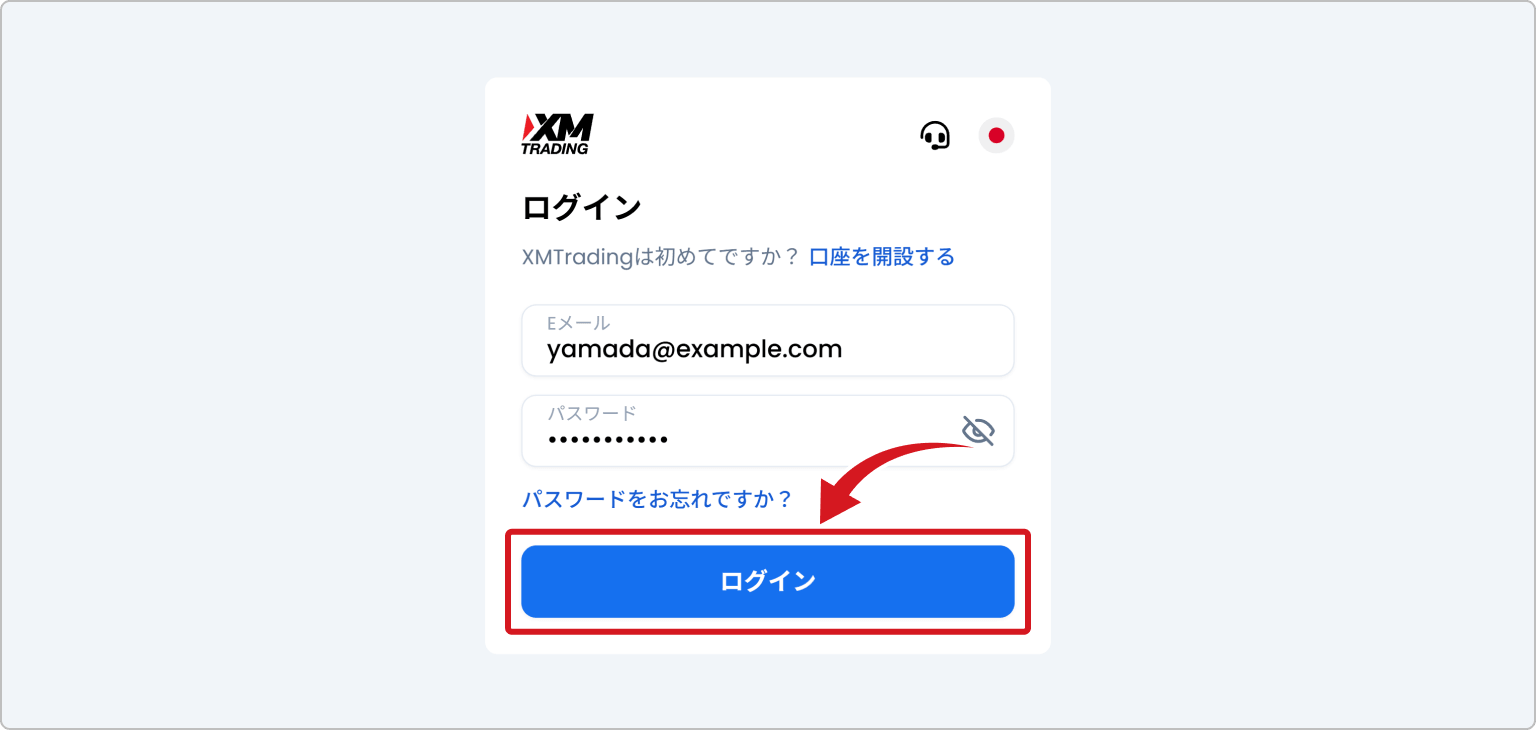
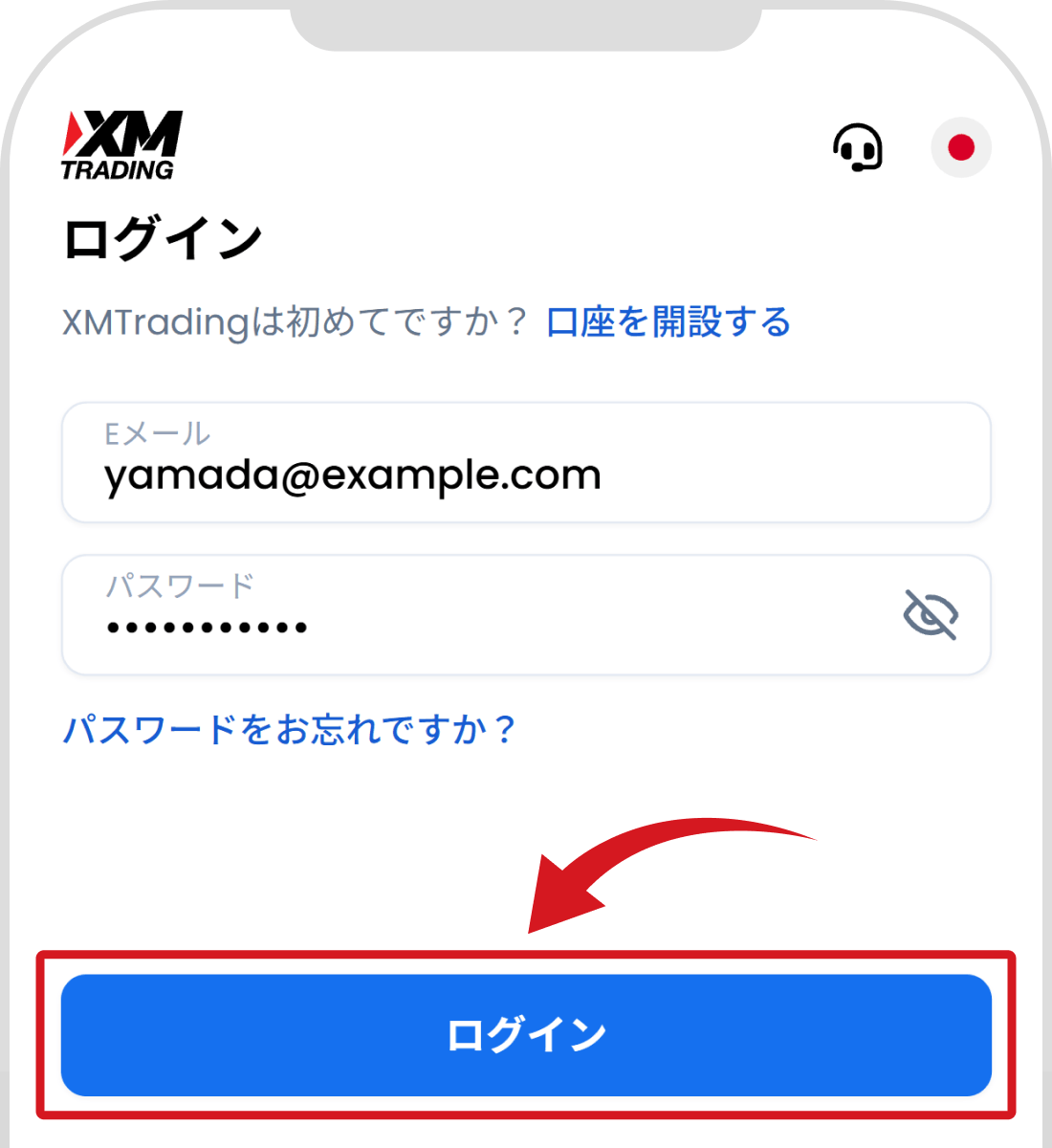
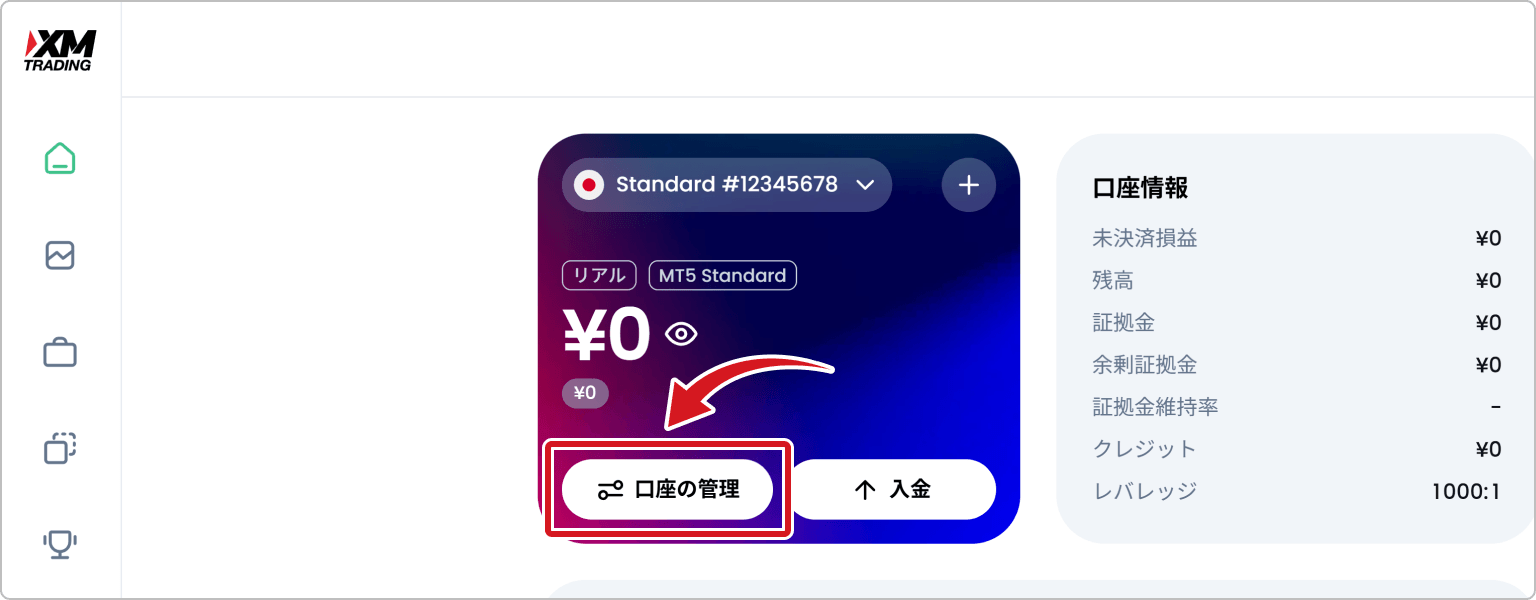
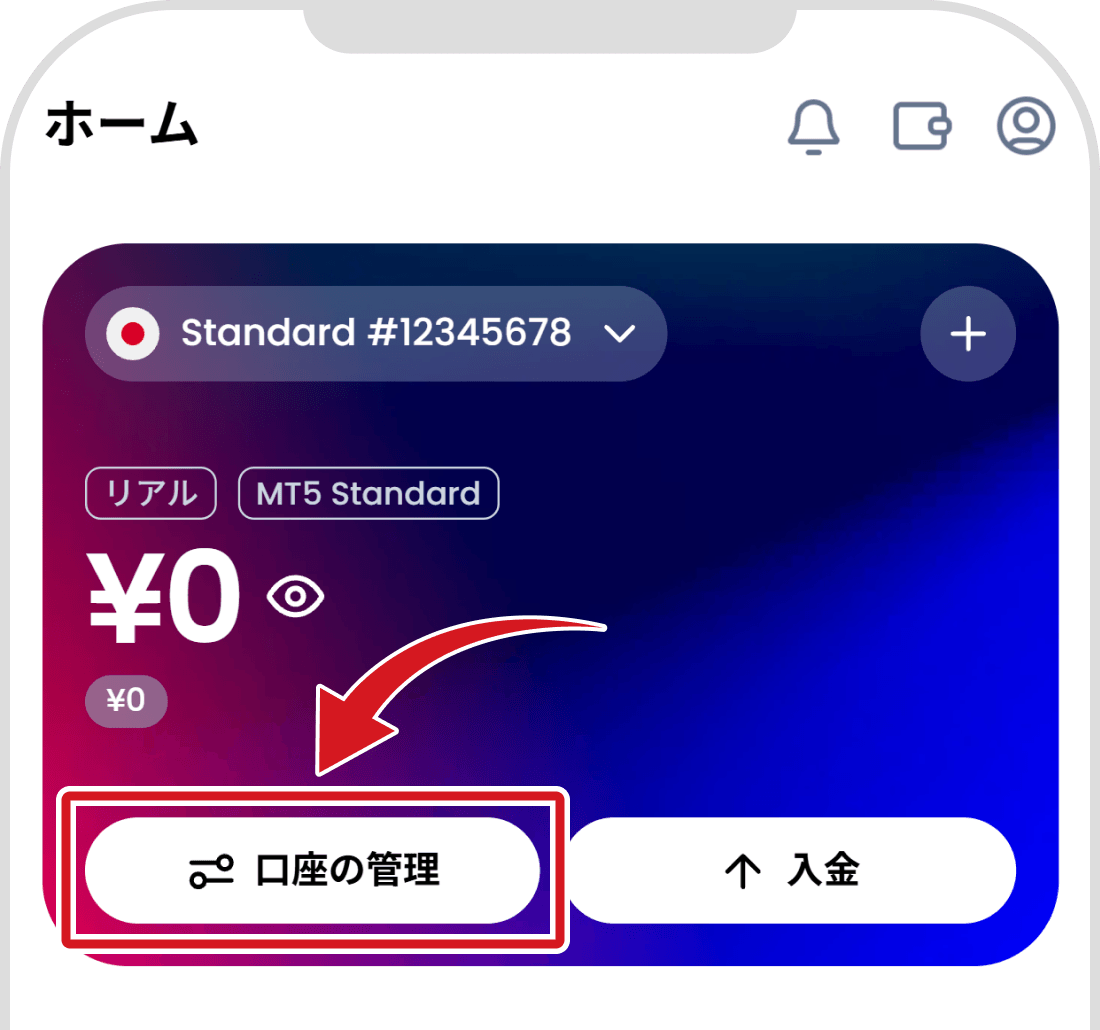
ログインが完了したらパスワードを変更したい口座の「口座の管理」をクリックします。
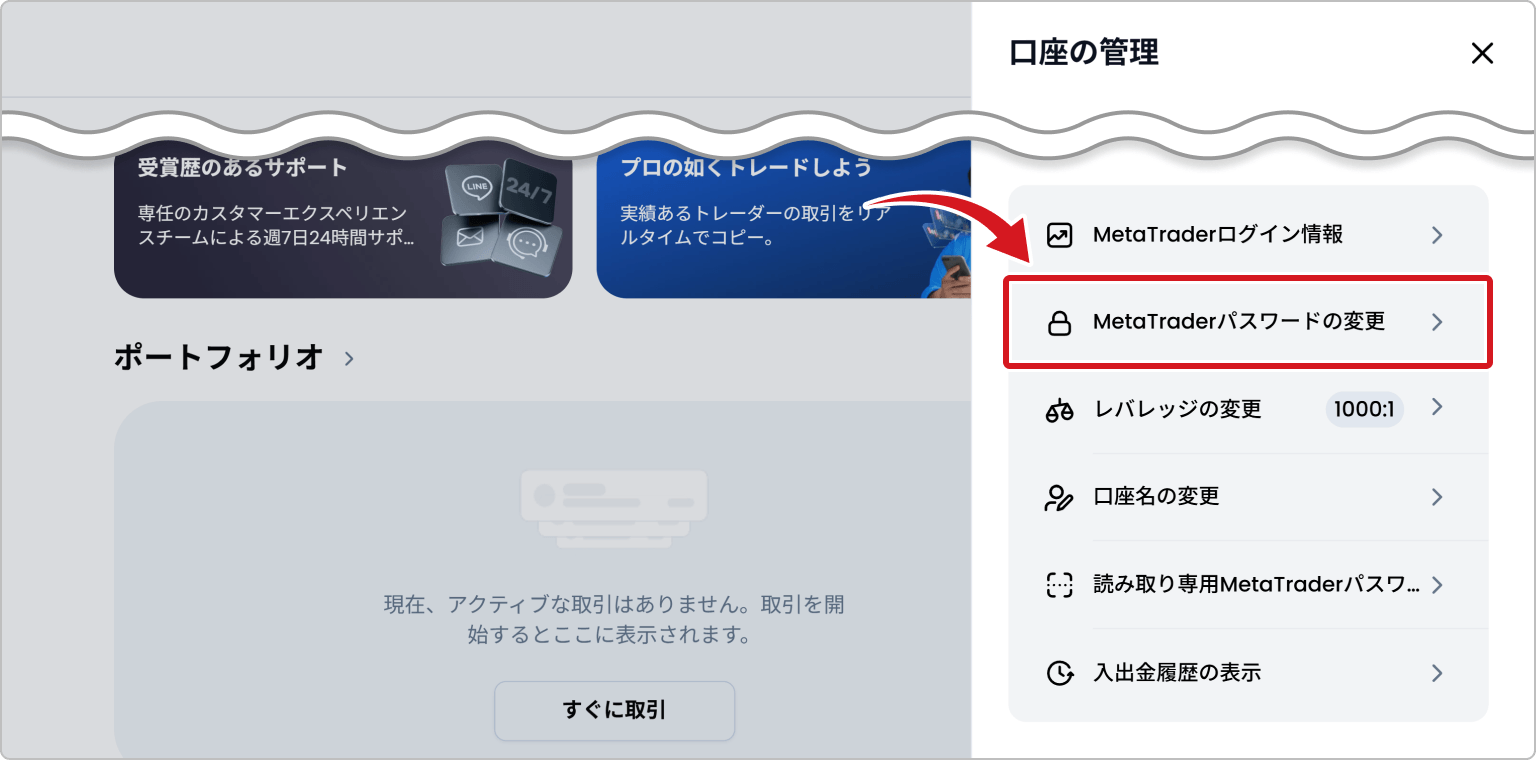
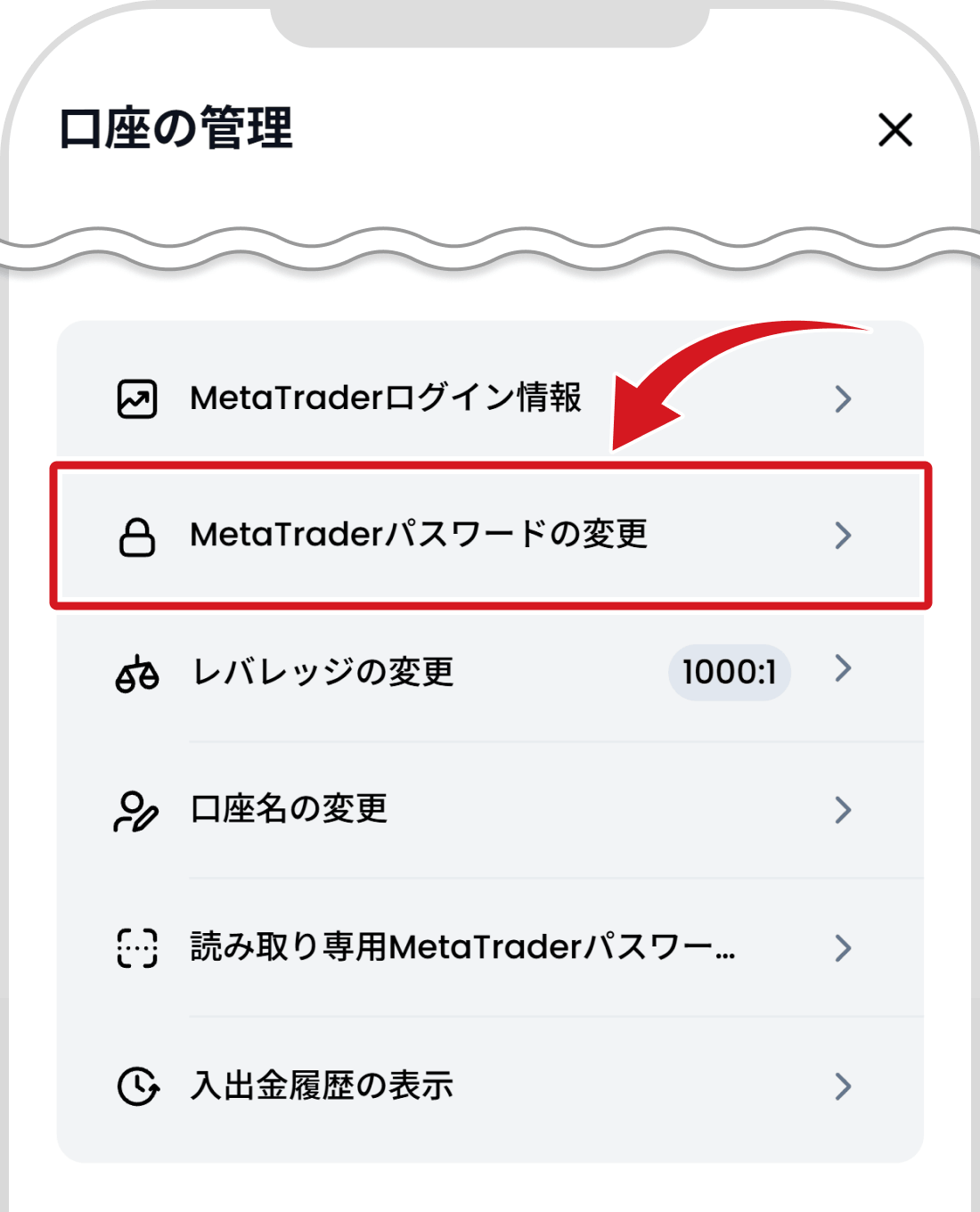
表示される選択肢から「MetaTraderパスワードの変更」をクリックします。
新しい取引口座のパスワードを入力して「パスワードを変更する」ボタンをクリックしてください。
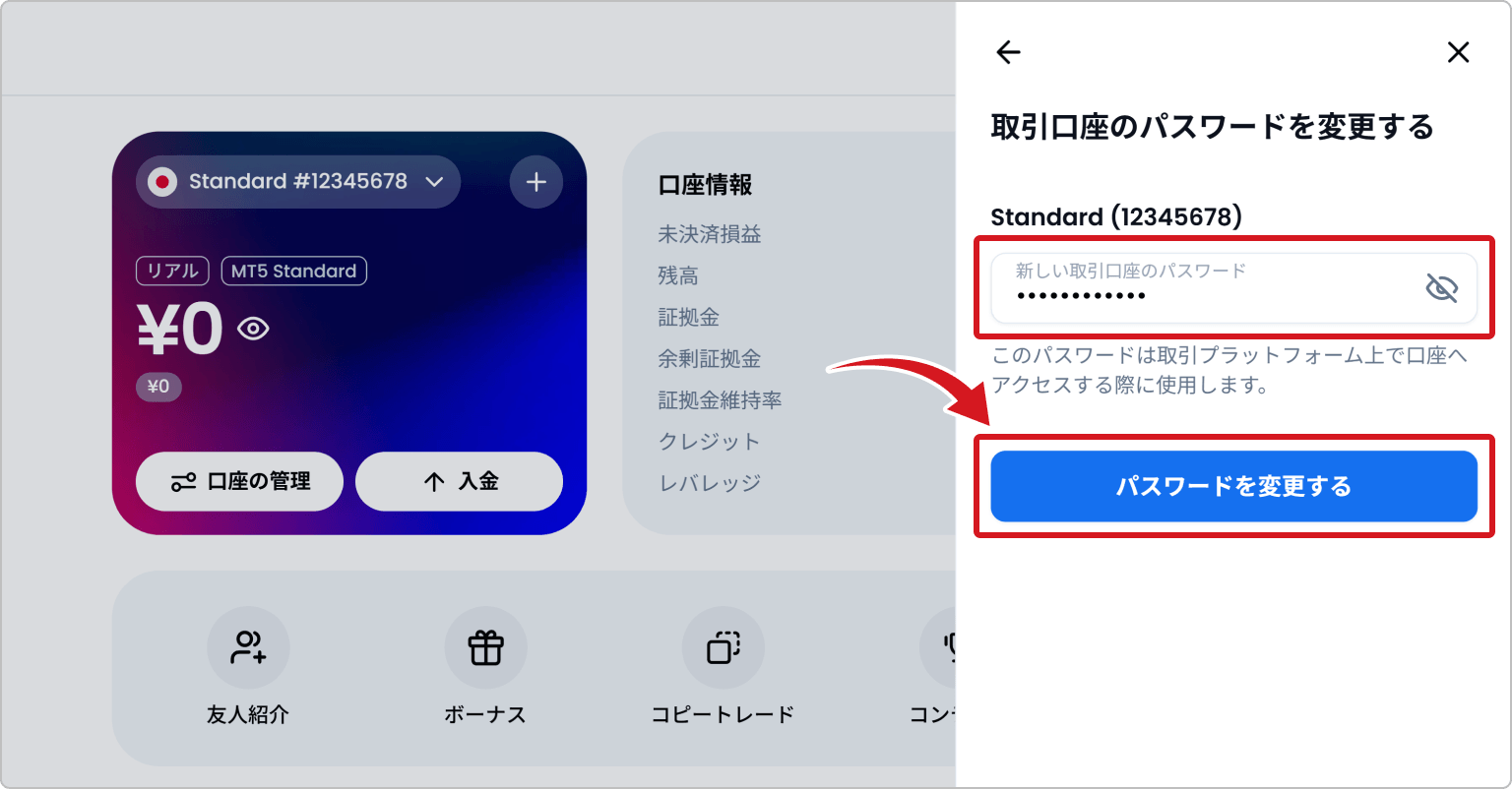
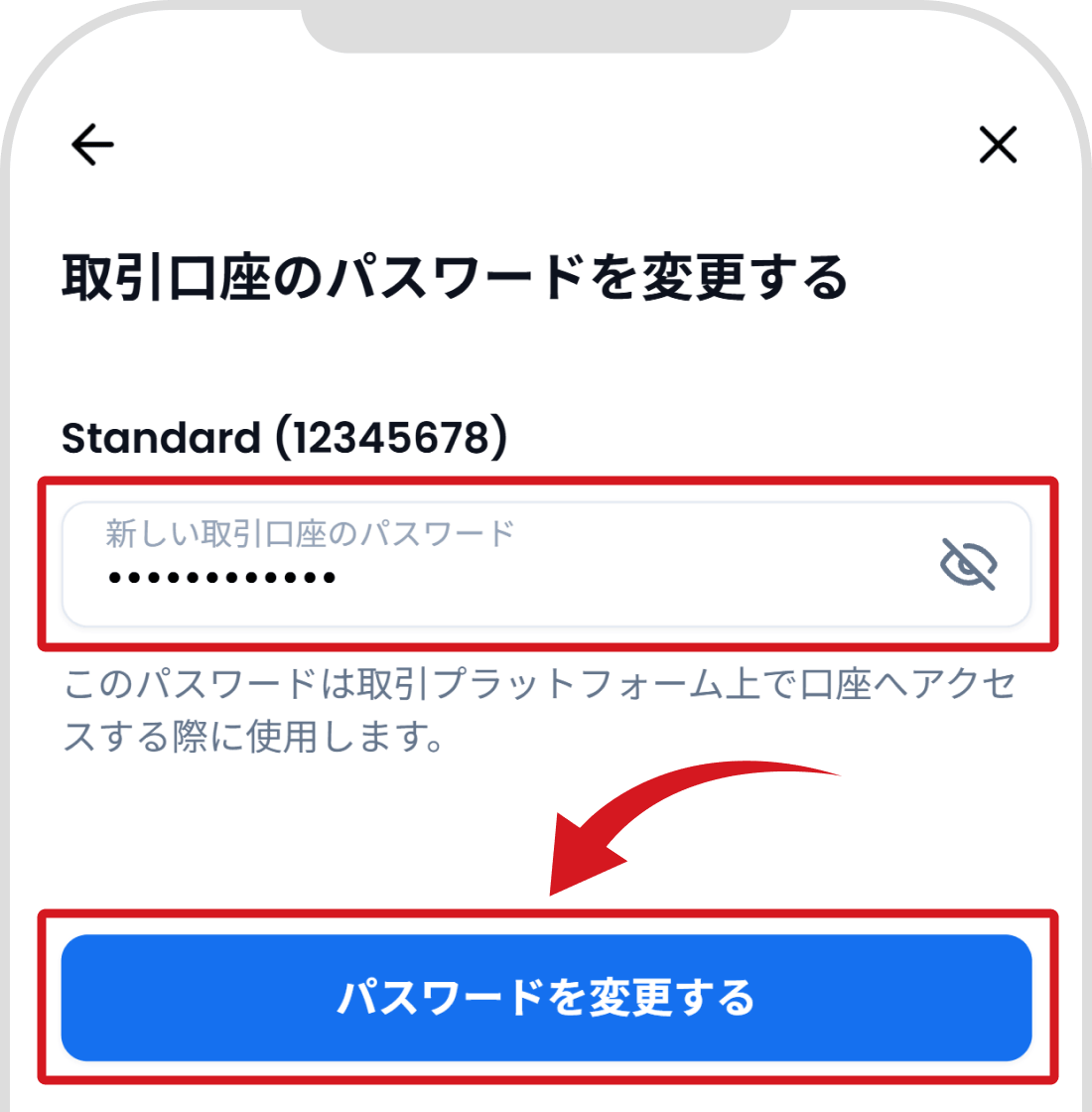
ご登録メールアドレスに送付されるワンタイムパスワードを入力し、「コードを認証」をクリックしますと、パスワードの変更は完了です。
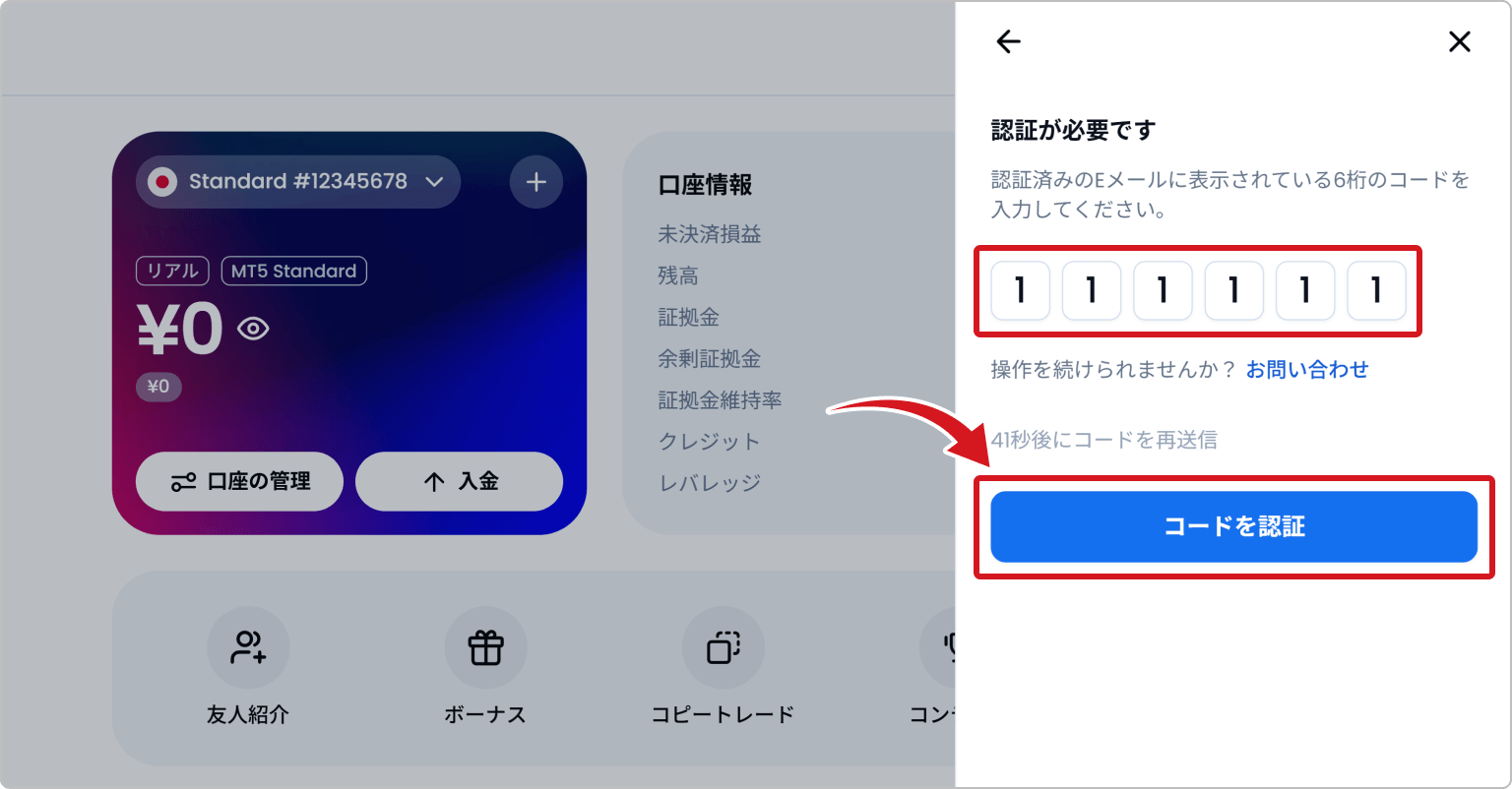
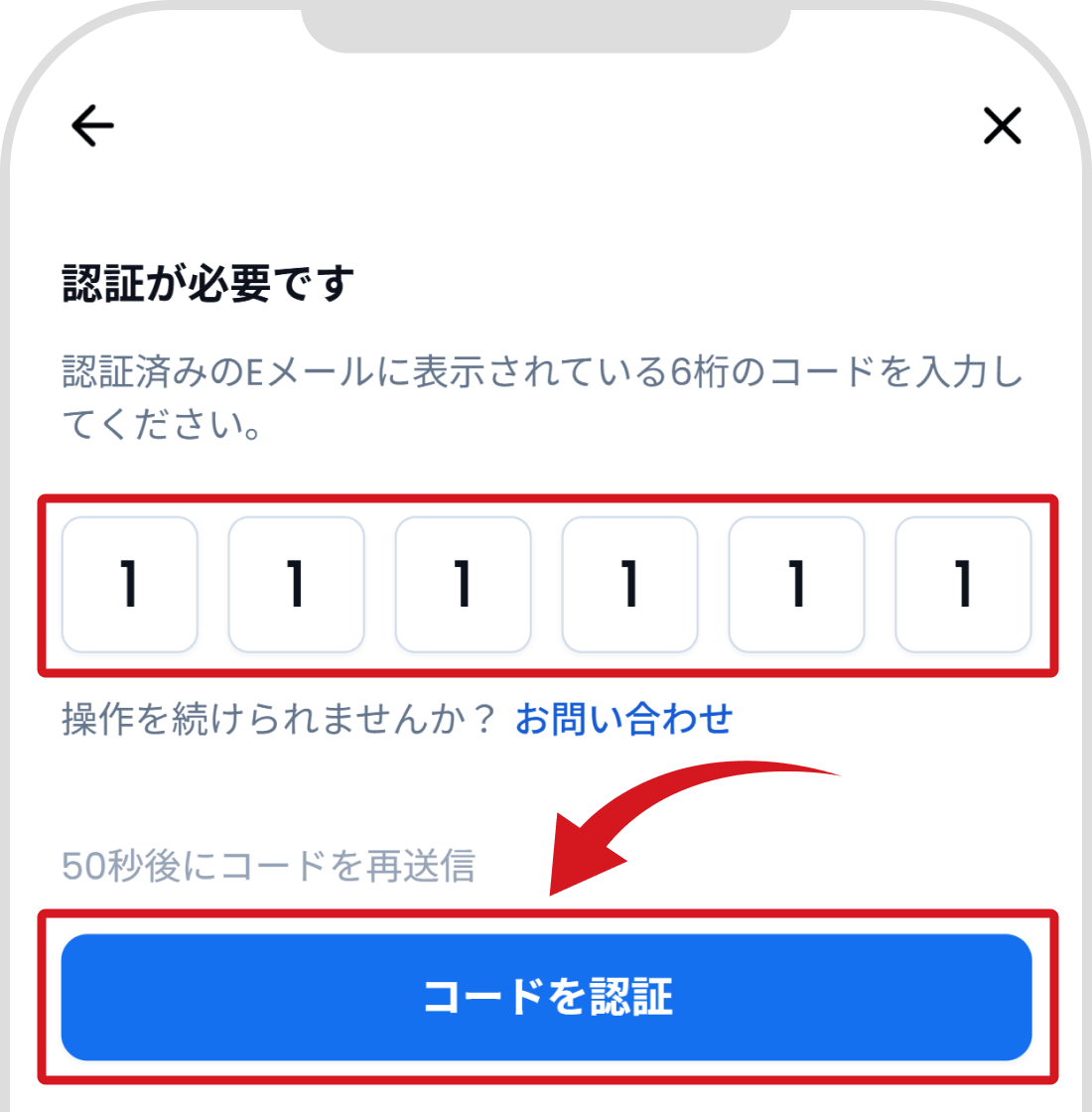
パスワードを更新したら、MT4を再度開いてログインしてみましょう。正常にログインできた後は、パスワードを忘れないようにメモしておくことをおすすめします。
口座を新しく開設する
XMTrading(エックスエム)は既存口座の取引プラットフォームを変更できないため、誤ってMT5口座を作成した場合、MT4の口座を新たに開設する必要があります。XMでは最大10口座まで追加口座を開設でき、提出書類も必要ないので即日で手続きが可能です。既に10口作成している場合でも、口座を解約すれば開設可能枠を1つ増やすことができます。

XMでは、最大1,000倍のレバレッジで取引ができ、最低入金額も500円〜のため、少額からFX取引を始めることが可能です。さらに期間限定でもらえる15,000円の口座開設ボーナスを利用することで初期投資額を抑えることができます。少額からFXを始めたい人は、ぜひXMで取引をしてみてください。
MT4を再インストールする
サーバー情報の手入力やパスワードの再設定をしてもMT4にログインできない場合、ダウンロードしたMT4に不具合が発生している可能性があります。一度MT4をアンインストールした後にXMTradingポータル(会員ページ)から再インストールしてください。なお、最新版のMT4をインストールする際は、通信環境が安定したところで行うことで不具合が起きにくくなります。万が一MT4を再インストールしてもログインできない時は、XMのサポートに問い合わせてください。
MT4のインストール方法はこちら
XMのMT4サーバー情報の確認方法
XMTrading(エックスエム)のMT4にログインするには「ログインID」「パスワード」「サーバー」の3つの情報が必要です。サーバー情報は口座開設時にXMから送付されるメールやXMTradingポータル(会員ページ)のアカウント情報から確認できるため、MT4にログインする前にチェックしておきましょう。ここからは開設したXM口座のサーバー情報の確認方法を紹介します。
XMからの口座開設完了メールで確認
XMTrading(エックスエム)では、口座開設が完了するとメールにて完了通知を送付しております。メールには「口座番号」と「サーバー名」が記載されているため、XMからのメールを確認してください。MT4にログインする際は、サーバー名がメールに記載されているものになっているかご確認ください。

XM会員ページから確認
XMTrading(エックスエム)の口座情報は、XMTradingポータル(会員ページ)から確認できます。
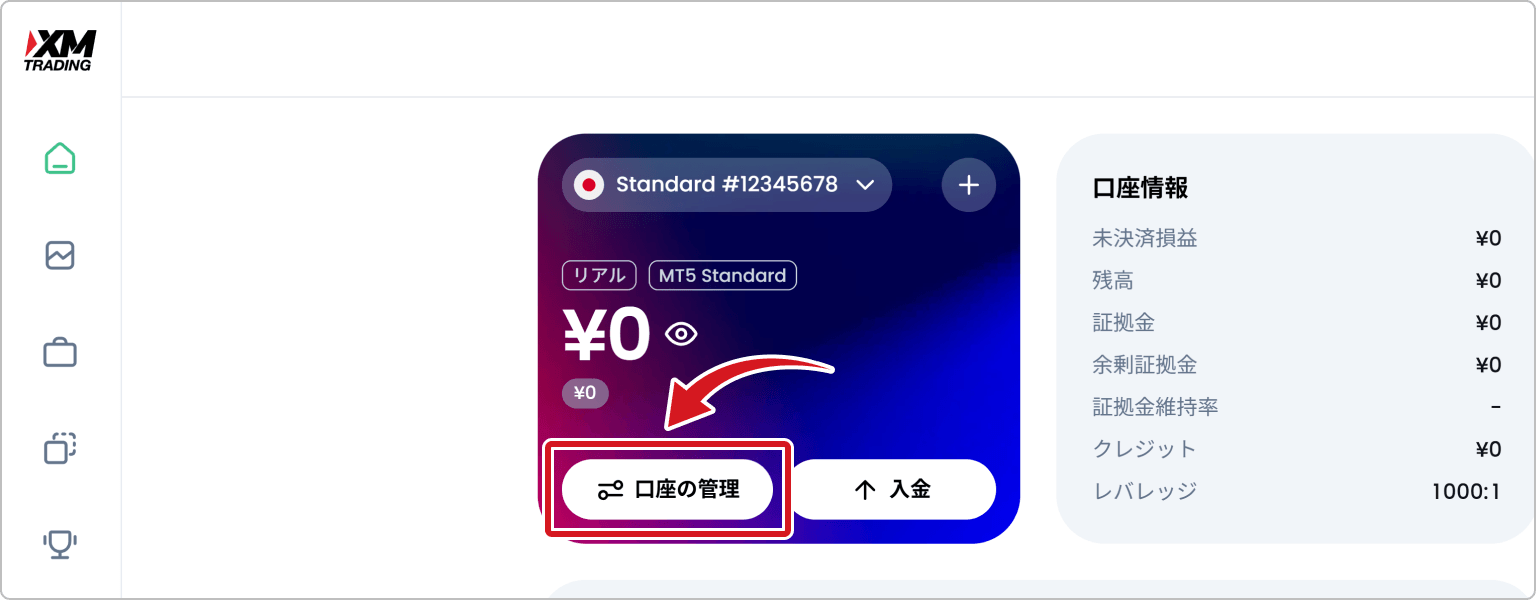
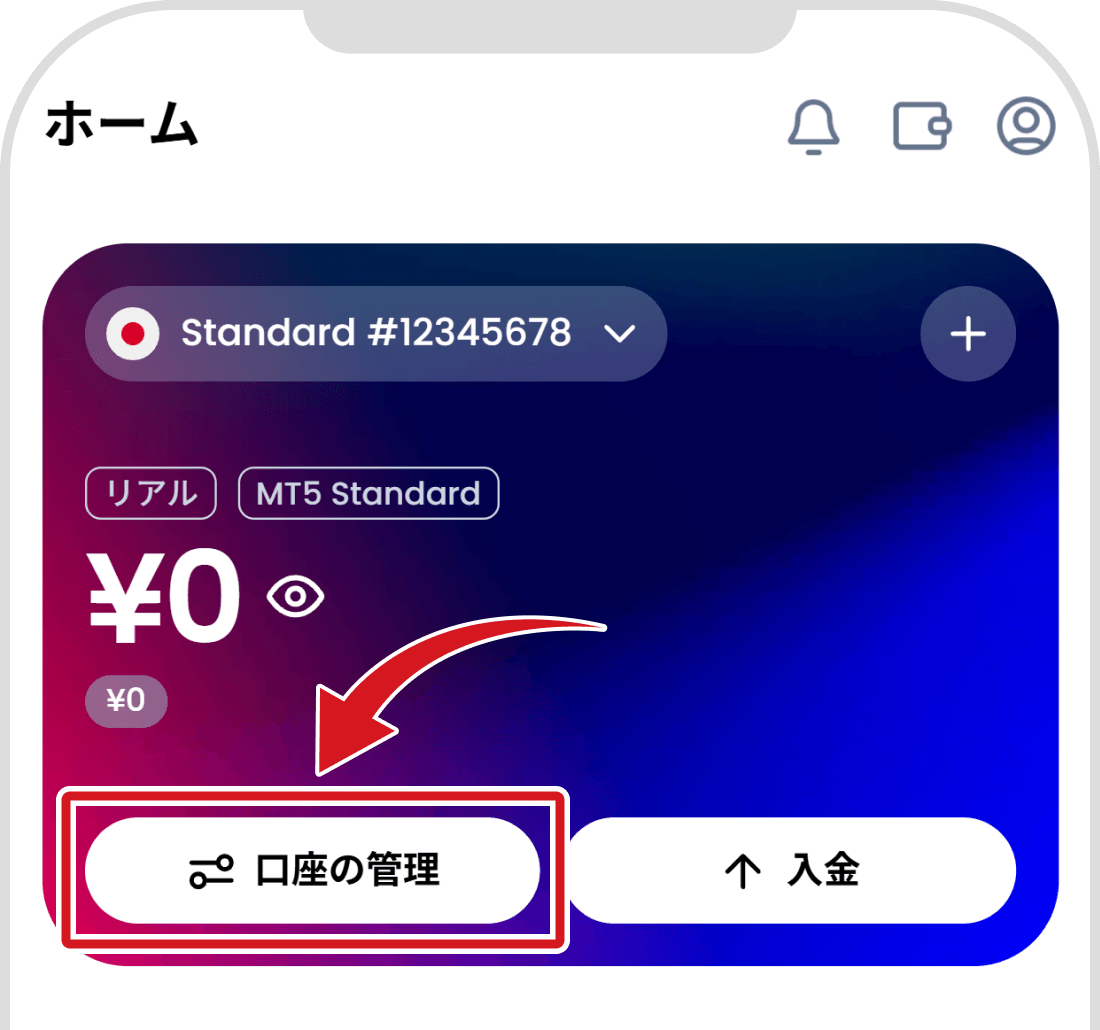
XMTradingポータルから口座情報を確認する際は、まず確認したい口座の「口座の管理」をクリックします。
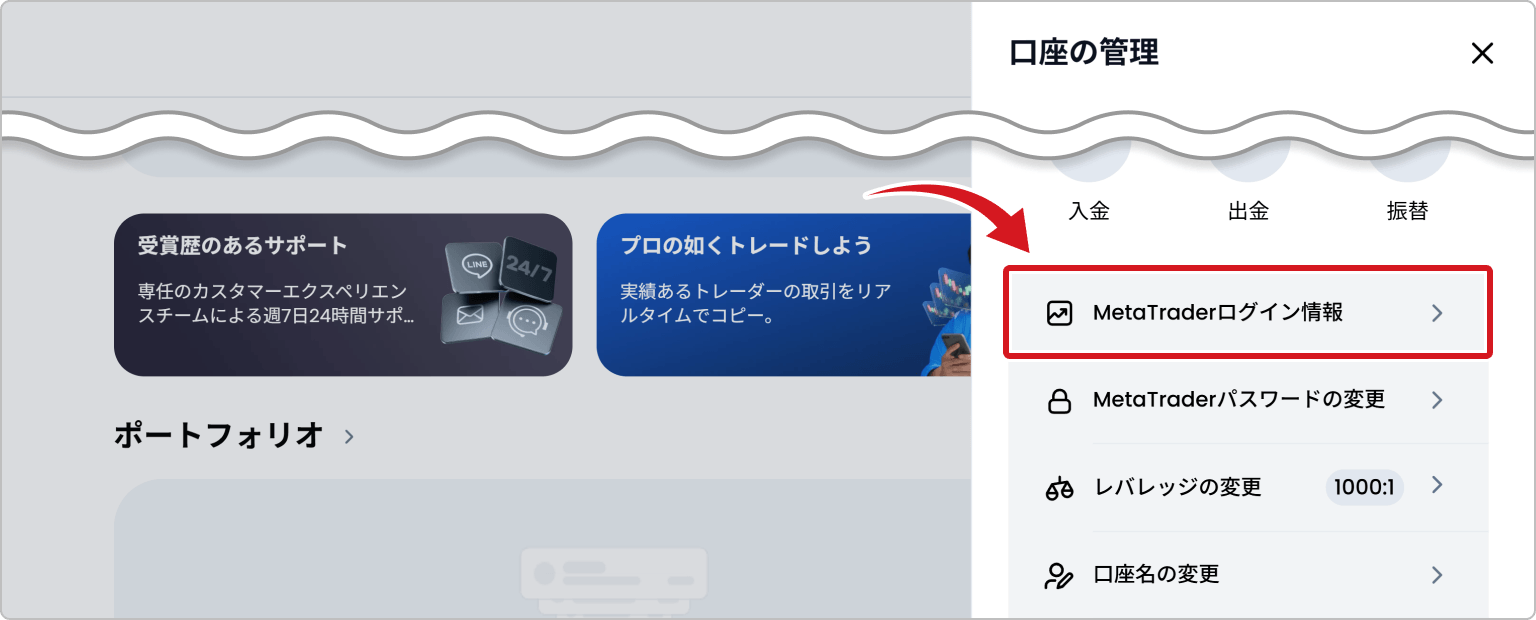
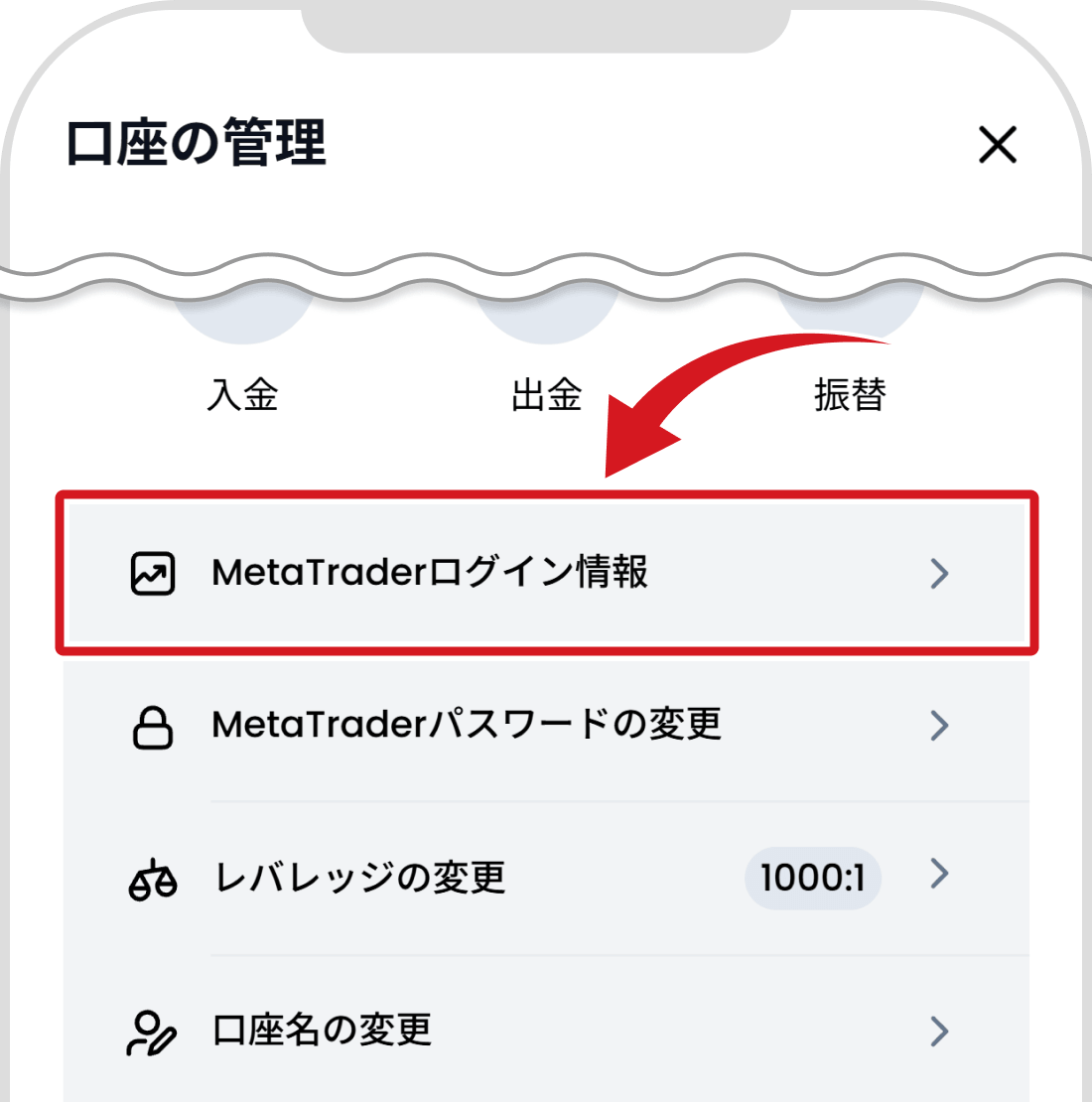
表示される選択肢から「MetaTraderログイン情報」をクリックします。
口座情報が表示されるので、サーバー名を確認します。
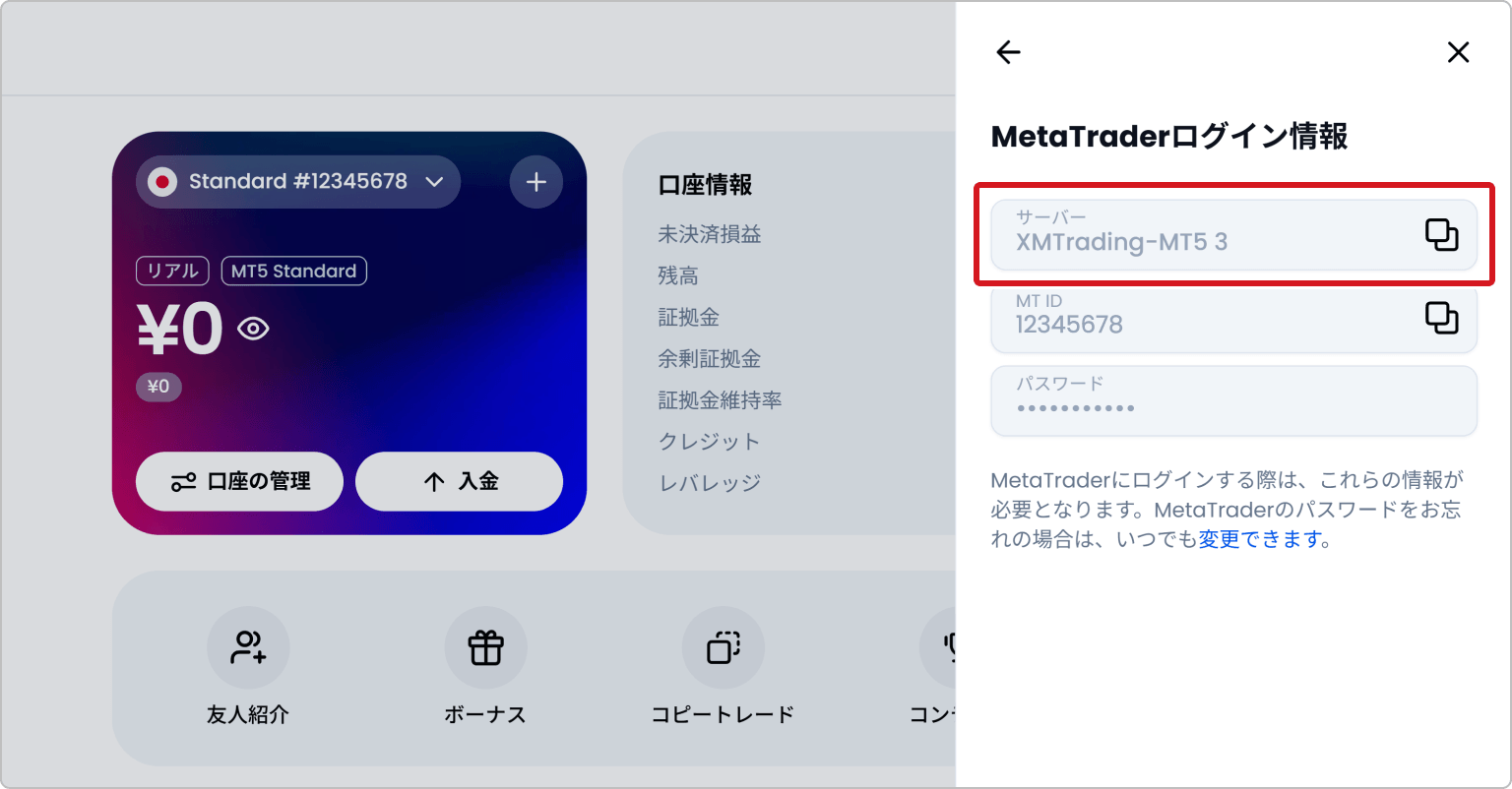
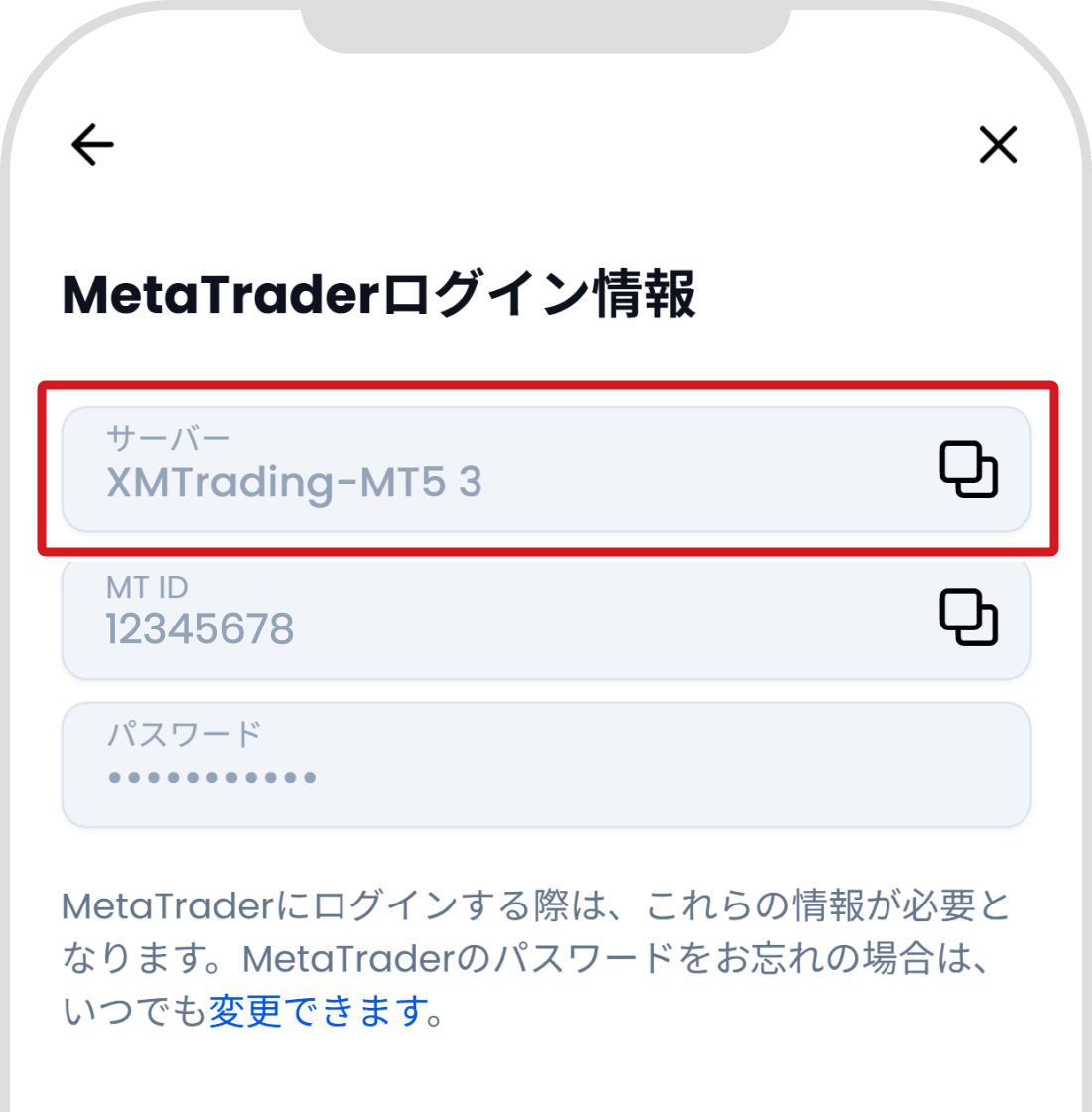
ログイン情報の一列目にサーバー名が記載されているため、ログインする前に確認しておきましょう。XMの口座は口座タイプなどによって管理するサーバーが異なる場合があります。XMで複数の口座を管理する際は、必ずサーバーをご確認のうえログインしてください。
XMのMT4にログインできない時のエラー表示
XMTrading(エックスエム)では、MT4へのログインに失敗すると、チャートが動かないだけでなく、画面右下にエラーメッセージが表示されます。表示された内容によってログインできなかった原因が絞り込めるため、MT4にログインできない場合、まずは右下をチェックしましょう。ログインできない時に表示される内容と意味についてそれぞれ解説します。
無効な口座
XMTrading(エックスエム)のMT4の右下に「無効な口座」と表示された場合、ログイン情報(ID・パスワード・サーバー名)のいずれかが間違っている可能性が高いです。「無効な口座」の文字を確認したら、MT4にログインする情報を再度確認して、正しく入力し直してください。
なお、IDやパスワードをコピーペーストする際は、文字列の前後に半角のスペース等が入らないようご注意ください。ログイン情報を入力後、通信速度のような数字がMT4の右下に表示されたらログイン成功です。また、デモ口座の期限が切れた時も、MT4には「無効な口座」と表示されるので注意しましょう。
コモンエラー
XMTrading(エックスエム)のMT4に接続エラーが起こると、右下に「コモンエラー」というメッセージが表示されます。コモンエラーは、ログイン情報は正しいものの、通信の問題でサーバーに接続できなかったことが主な原因です。具体的にはMT4の不具合や、PCが重い、キャッシュ蓄積などの可能性が挙げられます。
コモンエラーが表示されてログインできない時は、情報の入力ミスが原因でログインできないわけではないため、一度MT4を閉じて時間をおいてみると状況が改善されるかもしれません。また、MT4の再起動やアンインストールを試しても良いでしょう。
MT4を再起動しても状況が改善されない時は、PCやルーターを再起動してみてください。再起動することでキャッシュやタスクがリフレッシュされることによって、問題が解消される場合があります。
回線不通
XMTrading(エックスエム)のMT4で「回線不通」と表示された時は、ログインIDおよびパスワードの誤入力や通信環境によってログインできなかったことが原因と考えられます。まずは、お使いのPCがインターネットに接続されているかチェックしてください。例えば、お使いのPCに繋げていた有線LANが外れている場合やWi-Fiが不安定でサーバーへの接続が完了する前に通信が途切れている場合は、MT4に「回線不通」と表示されます。
回線不通の問題は、インターネット環境を安定化させることで、エラーメッセージが解消されるケースが多いです。PCであればWi-Fiではなく有線LANに切り替えることで通信環境が安定することもあります。スマホの場合は、地下や山奥などの電波が届きにくいところから移動することで解消されることが多いです。
XMでMT4ログイントラブルを防ぐポイント
XMTrading(エックスエム)のMT4を使ってトレードするためには、毎回正しくログインする必要があります。MT4へのログイントラブルを防ぐ具体的なポイントを3つ紹介するので、ぜひ参考にしてください。
口座情報は必ず保管しておく
XMTrading(エックスエム)のMT4にログインできない場合、入力したログイン情報を間違えていたり、忘れてしまったりしていることが考えられます。そのため、開設した口座情報をメモして保管しておき、いつでも確認できるようにしておきましょう。例えば、XMから送られてきた口座開設完了メールを削除せず、専用の受信フォルダを作って保管すればMT4のログイン時に必要なIDとサーバー情報をいつでもチェックできます。また、口座開設時に設定したパスワードは、メモアプリやノートに残しておくといいでしょう。
MT4を常に最新バージョンにしておく
MT4はロシアの「MetaQuotes(メタクオーツ)社」が提供している取引プラットフォームであり、XMTrading(エックスエム)独自のツールではありません。MT4は公式によるサポートが終了していますが、現在もバグ修正を目的としたアップデートが定期的に行われています。古いバージョンのMT4を使い続けると回線不通などのエラーが発生しやすくなることがあります。MT4を起動した際にアップデートの通知が表示されたら、速やかに更新して常に最新バージョンの状態に保つようにしましょう。
デモ口座を含めた口座情報を徹底管理する
XMTrading(エックスエム)のMT4を使う際には、口座ごとにサーバーが異なることもあるので、使用している口座情報のサーバーを混合しないように注意しましょう。デモ口座とリアル口座でもサーバーが異なるので間違えないようにしなければなりません。また、ログインしようとしている口座が休眠口座や凍結口座になっていないかチェックしてください。正常に稼働していない口座でMT4にログインしようとするとエラーメッセージが表示されます。XMでは、追加口座の開設や口座解約が無料でできるため、不要な口座は解約しておき、口座の管理をしやすくしましょう。
XMのMT4にログインできない時はサーバー名を確認しよう
XMTrading(エックスエム)のMT4へログインできない場合は、ログインIDおよびパスワードの誤入力だけでなくサーバー名の間違いにも注意が必要です。各口座のサーバー名は口座開設完了時に届くメール、またはXMTradingポータル(会員ページ)の口座情報から確認できるので、MT4にログインする前にチェックしておきましょう。
正しいログイン情報を入力しているにも関わらずMT4にログインできない場合は、通信環境の確認やデバイスの再起動などを試してみてください。正しい手順でMT4へのログインが完了すれば、チャートの確認や売買注文など、MT4のすべての機能を使えるようになります。
XMでは、MT4/MT5の両方に対応しているため、取引スタイルに合わせてお好みの取引ツールを選択していただけます。デモ口座の開設も可能ですので、初めて海外FXに挑戦する方でも自己資金を使うことなくFX取引の練習ができます。MT4とMT5のどちらにするか迷っている場合、まずはデモ口座で両方の取引プラットフォームを試してみてください。

作成日
:
2026.10.07

最終更新
:
2026.10.16

新着記事
-
2026.10.07
XMのMT4にログインできない!原因や対処法とサーバーの確認方法を解説!
-
2026.09.15
XMの両建てはばれる?複数口座・他社口座を使った両建てが検知される理由とペナルティを解説
-
2026.08.18
XMTradingポータルにログインできない原因とは?主な理由と対処法を徹底解説!
免責事項:Disclaimer
当サイトの、各コンテンツに掲載の内容は、情報の提供のみを目的としており、投資に関する何らかの勧誘を意図するものではありません。
これらの情報は、当社が独自に収集し、可能な限り正確な情報を元に配信しておりますが、その内容および情報の正確性、完全性または適時性について、当社は保証を行うものでも責任を持つものでもありません。投資にあたっての最終判断は、お客様ご自身でなさるようお願いいたします。
本コンテンツは、当社が独自に制作し当サイトに掲載しているものであり、掲載内容の一部または、全部の無断転用は禁止しております。掲載記事を二次利用する場合は、必ず当社までご連絡ください。


通知設定
WebPush通知を受信
閉じる
 通知設定に戻る
各通知の詳細
重要指標やお知らせを受信
重要指標や限定キャンペーンの案内が配信されます。
オフにされますと、限定キャンペーンへの参加ができなくなる可能性がございます。
ラウンドナンバー通知を受信
キリの良い価格帯(レート)に達したときに通知を受け取る機能。
通知を受け取ることで、トレードの機会を捉えたりリスク管理に役立ち、多くのトレーダーが注目しています。
USDJPY
100pips(1JPY)ごと(例:1ドル=147円、1ドル=148円等)に通知。同じレートでの通知は、3日間(72時間)経過後にリセットされます。
GOLD
500pips(50USD)ごと(例:3000ドル、3050ドル等)に通知。同じレートでの通知は、3日間(72時間)経過後にリセットされます。
BTCUSD
5,000USDごと(例:110,000ドル、115,000ドル等)に通知。同じレートでの通知は、3日間(72時間)経過後にリセットされます。
価格急変動(為替レートの急騰・急落)を受信
リアルタイムでドル円、ゴールド、ビットコインの価格変動を通知。外出先でも取引チャンスを逃さず、相場状況に瞬時に対応した注文が可能です。
USDJPY
10分間で30pips(0.3JPY)以上の変動があった時(急騰・急落)に通知。その後、同条件での急変動通知は1時間停止します。
GOLD
1時間で20USD以上の変動があった時(急騰・急落)に通知。その後、同条件での急変動通知は4時間停止します。
BTCUSD
1時間で2,000USD以上の変動があった時(急騰・急落)に通知。その後、同条件での急変動通知は4時間停止します。
通知設定に戻る