





フリーランスのエンジニアとして働く傍ら、2012年よりFXに取り組み、FX歴は12年を超える。 長年の試行錯誤を経てトレードの安定性を確立し、現在は専業トレーダーとしてテクニカル分析を軸にした資産運用を継続中。また、FP2級(AFP)やテクニカルアナリスト検定を取得し、知識と実践の両面から相場にアプローチ。初心者にもわかりやすいチャート解説や市場分析レポートの執筆にも力を入れている。

会員ページ リニューアル!「XMTradingポータル」誕生!
XMのデモ口座にログインできない主な原因とその対処法
MEDIA
海外FX特集記事
海外FX業界の基礎知識や最新動向を、初心者にもわかりやすい内容で解説しています。海外FXの基本的な仕組みや特徴、利用するにあたってのメリットデメリットなど、これから海外FXを始める方にとって役立つ情報が満載です。
2026.02.12
XMのデモ口座にログインできない主な原因とその対処法
XMTrading(エックスエム)のデモ口座にログインできない場合、複数の原因が考えられます。主な原因として、ログイン情報の誤入力や、取引プラットフォーム(MT4/MT5)またはサーバー情報の選択ミスなどが挙げられます。
その他、ログイン情報を忘れてしまった場合やデモ口座が凍結されているといった理由で、ログインできないケースも少なくありません。事前にこれらのポイントを確認しておくことで、不要なトラブルを防ぎ、スムーズにデモ口座へログインできます。本記事では、XMのデモ口座にログインできない主な原因と、それぞれの対処法について解説いたします。
XMのデモ口座にログインできない主な原因とは?
XMTrading(エックスエム)のデモ口座にログインできない場合、ログイン情報の誤入力や取引プラットフォーム(MetaTrader 4(MT4)/MetaTrader 5(MT5))の選択ミスなど、いくつかの原因が考えられます。ログインできない主な原因は、以下の通りです。
- デモ口座のログイン情報が正しく入力されていない
- デモ口座のログイン情報を忘れてしまった
- 取引プラットフォームが異なる
- 選択しているサーバー情報が異なる
- デモ口座の有効期限が切れている
- XMでサーバーメンテナンスを行っている
XMのデモ口座にログインできない場合の対処法
XMTrading(エックスエム)のデモ口座にログインできない場合の対処法をケース別にわかりやすく解説いたします。XMのデモ口座にログインできずお困りの方は、以下の内容をご確認の上、該当する対処法をお試しください。
デモ口座のログイン情報が正しく入力されていない
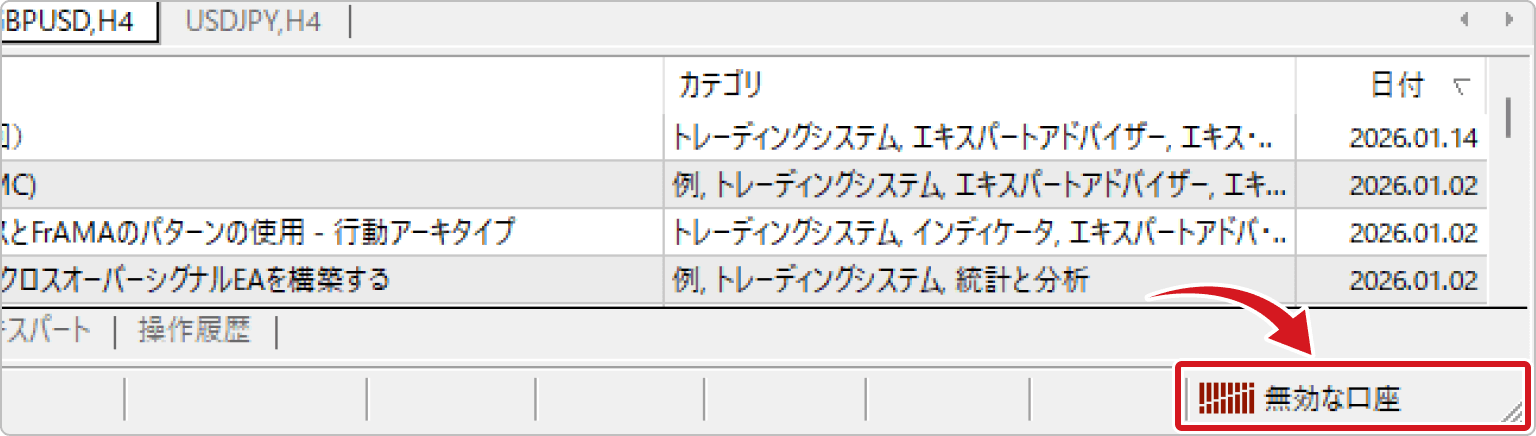
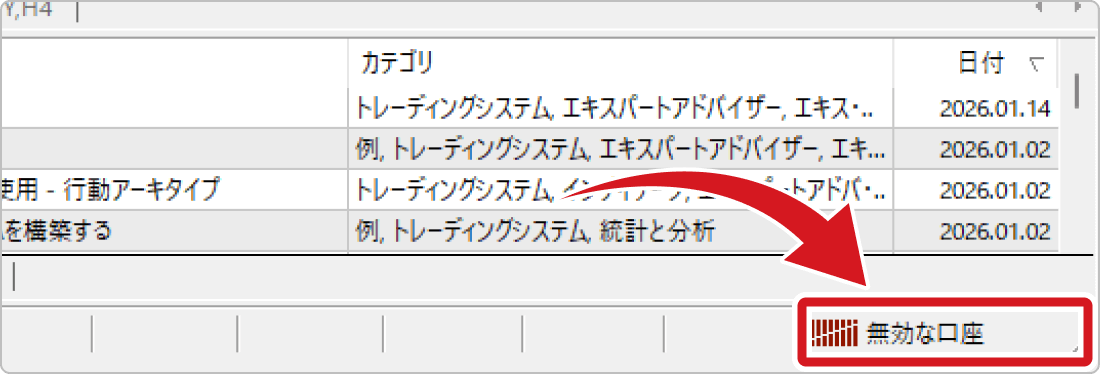
XMTrading(エックスエム)のデモ口座にログインできない場合、デモ口座のログイン情報(ID・パスワード・サーバー情報)を誤って入力している可能性があります。XMのデモ口座は、リアル口座と同様の取引環境で同じ銘柄を取引できますが、ログイン情報はデモ口座とリアル口座でそれぞれ異なります。デモ口座にログインする際は、デモ口座を開設した際に発行される専用のログイン情報を正確にご入力ください。PC版のMT4/MT5でデモ口座にログインできない場合のエラー表示は、以下の通りです。
MT4でログインできない場合のエラー表示(PC版)
MT5でログインできない場合のエラー表示(PC版)
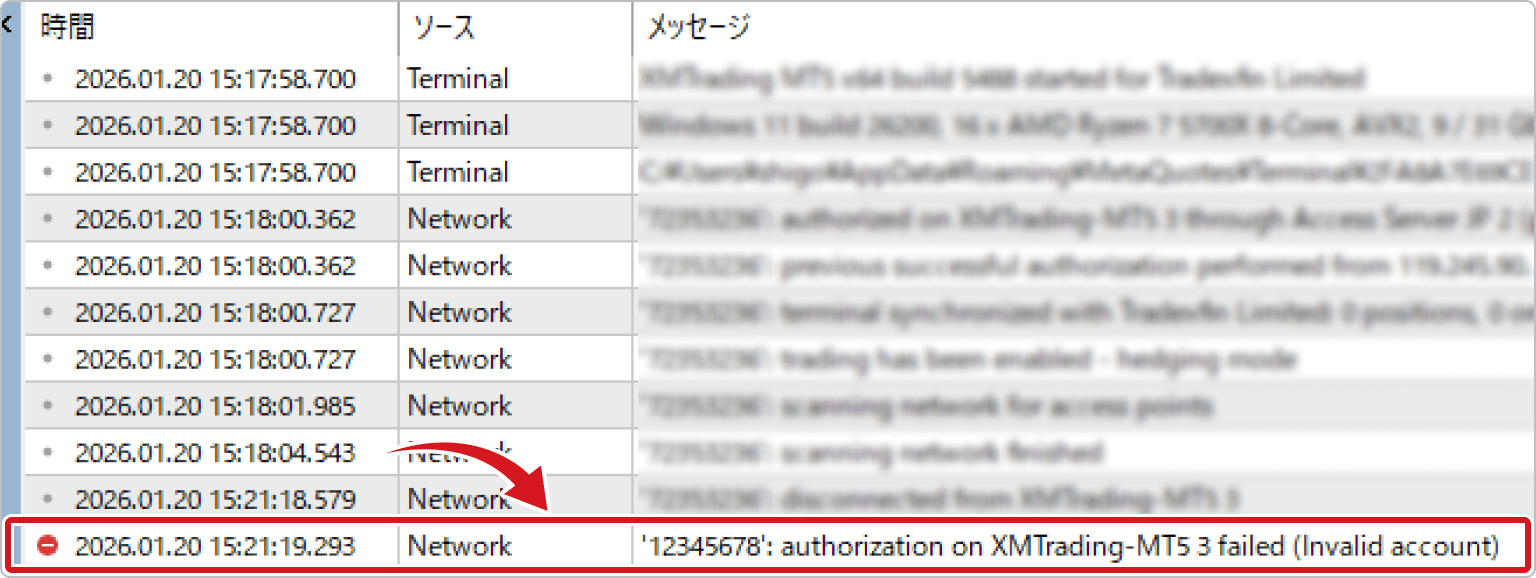
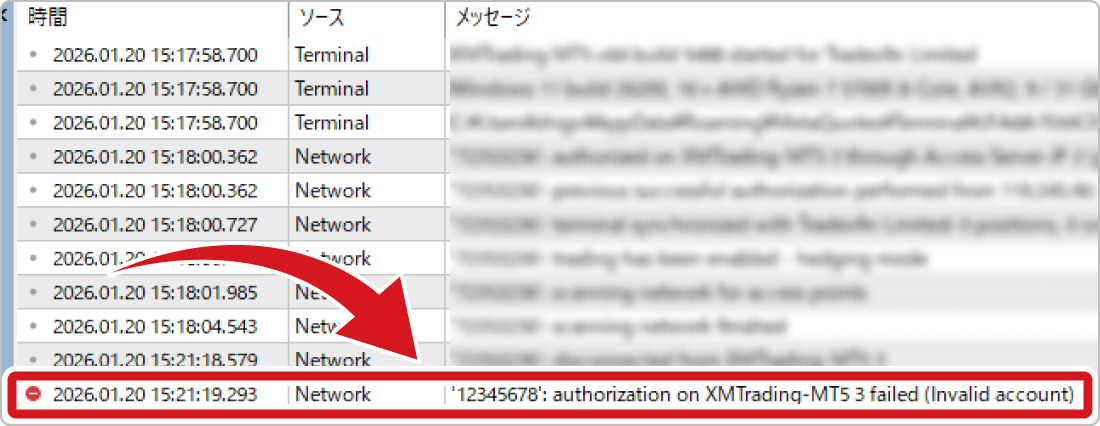
上記のようなエラーメッセージが表示される場合は、入力したデモ口座のログイン情報(ID・パスワード・サーバー情報)に誤りがないかをご確認の上、再度、ログインをお試しください。尚、デモ口座のログイン情報は、デモ口座開設時にご登録メールアドレス宛に送付されるメール、またはXMTradingポータル(会員ページ)にてご確認頂けます。
デモ口座のログイン情報を忘れてしまった
XMTrading(エックスエム)のデモ口座にログインできない理由として、デモ口座のログイン情報(ID・パスワード・サーバー情報)を忘れてしまっているケースが多く見受けられます。
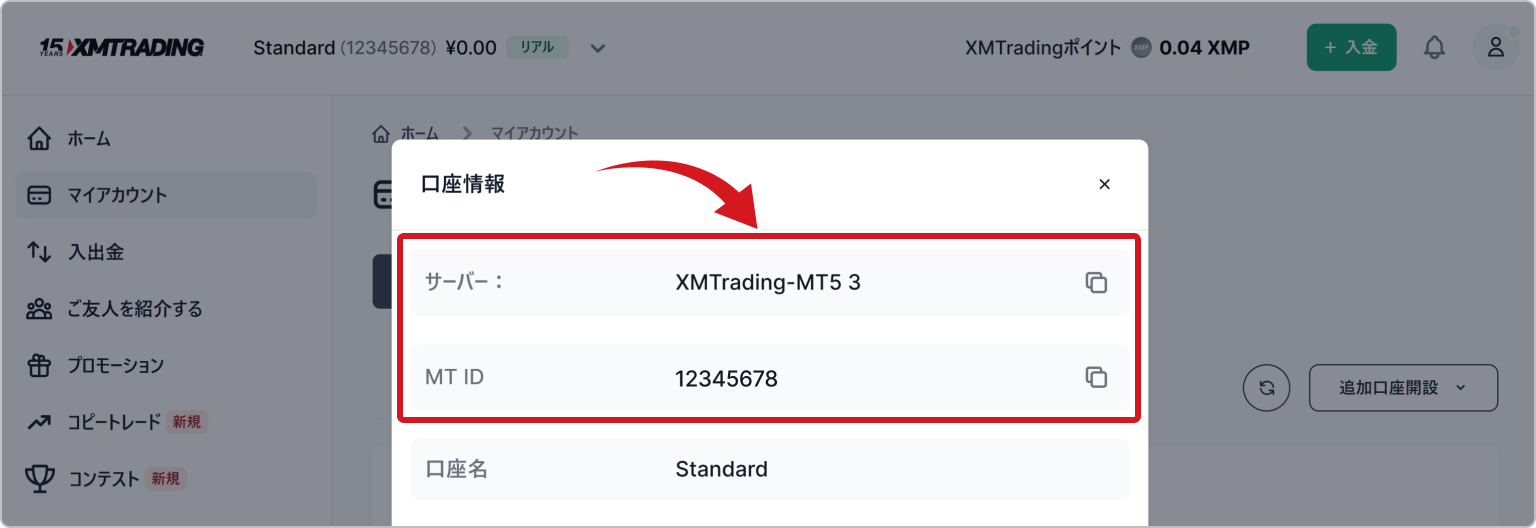
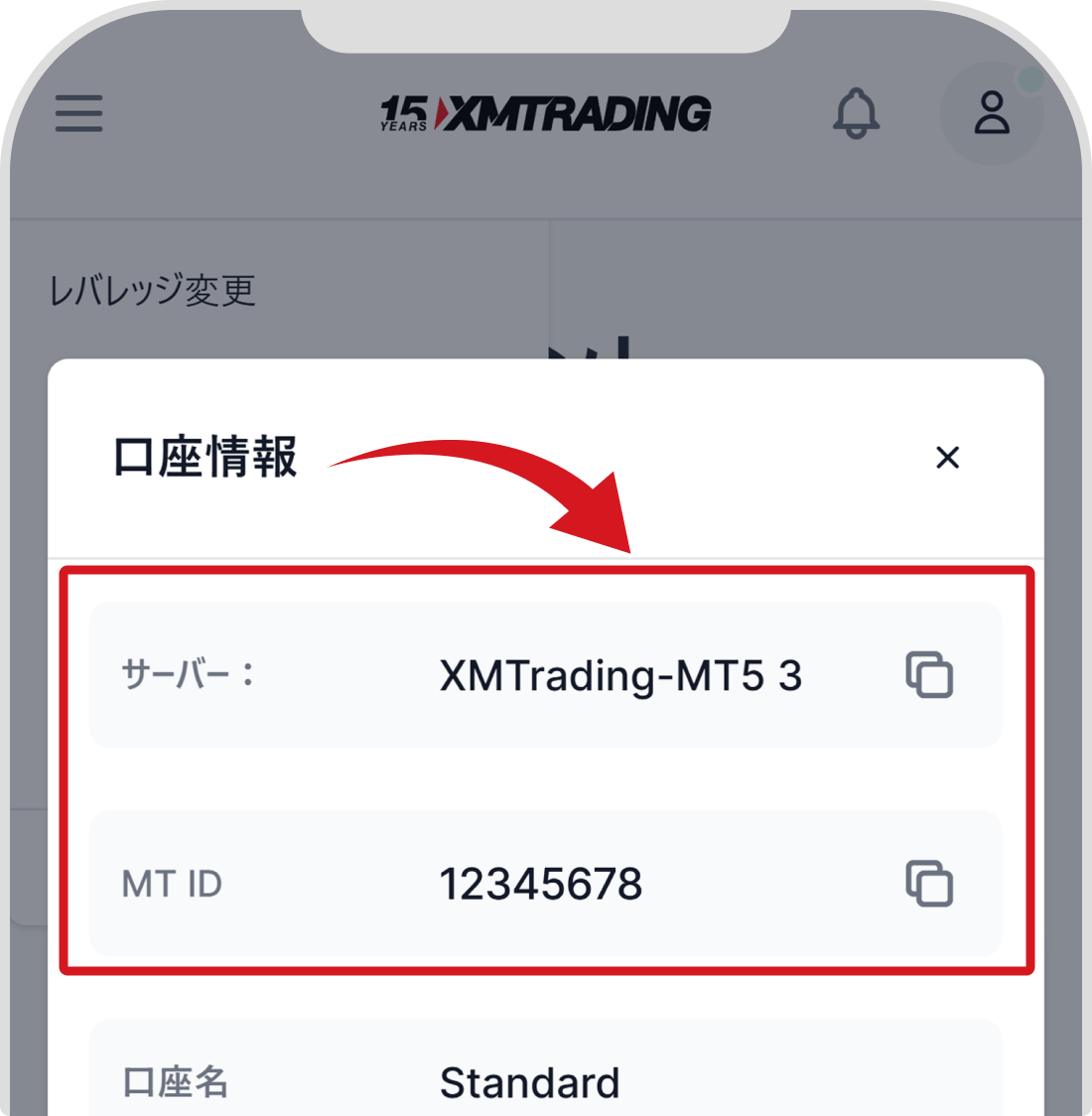
IDおよびサーバー情報を忘れてしまった場合は、XMTradingポータル(会員ページ)やデモ口座開設時に送付されるメールからご確認頂けます。一方、パスワードはデモ口座開設時にご自身で設定したものを入力する必要があるため、確認することはできません。忘れてしまった場合は、パスワードの変更手続きを行ってください。XMのデモ口座のIDおよびサーバー情報の確認方法と、ログインパスワードの変更方法は、以下の通りです。
XMTradingポータルでログイン情報を確認する方法
XMのXMTradingポータル(会員ページ)からデモ口座のログイン情報(ID・サーバー情報)を確認する際は、XMTradingポータルにログイン後、ホーム画面でログイン情報を確認したいデモ口座に切り替えます。該当口座の「口座の管理」をクリックし、「MetaTraderログイン情報」を選択すると、デモ口座のサーバーやIDが表示されます。
XMのXMTradingポータル(会員ページ)からデモ口座のログイン情報(ID・サーバー情報)を確認する際は、XMTradingポータルにログイン後、ホーム画面でログイン情報を確認したいデモ口座に切り替えます。該当口座の「口座の管理」をタップし、「MetaTraderログイン情報」を選択すると、デモ口座のサーバーやIDが表示されます。
メールでログイン情報を確認する方法
XMのデモ口座のログイン情報は、デモ口座開設時に送付されるメールからも確認することができます。ご登録メールアドレス宛に届いている「新規取引口座がご利用可能となりました」という件名のメールをご確認ください。
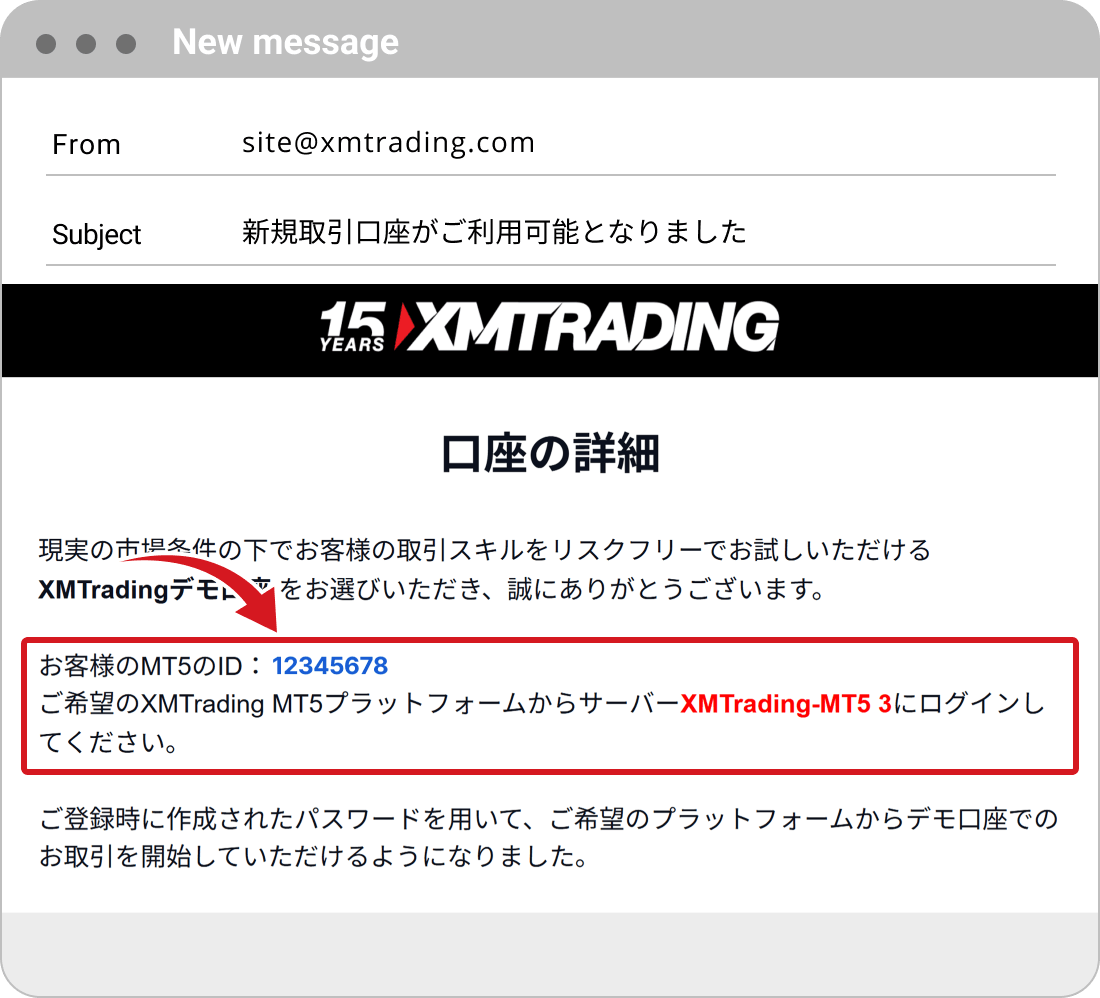
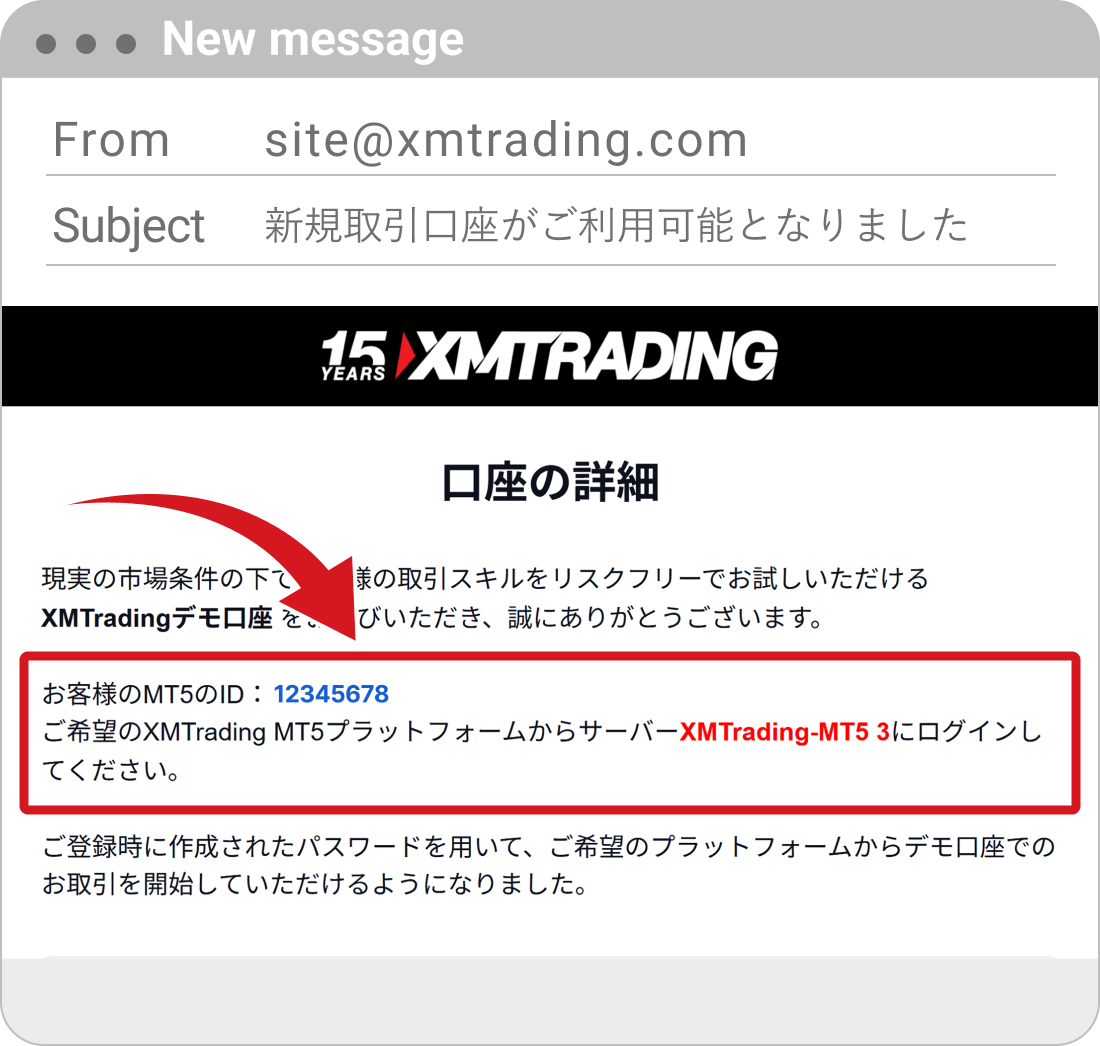
XMTradingポータルやメールで確認したIDおよびサーバー情報を入力しているにも関わらずデモ口座にログインできない場合は、入力内容に誤りがある可能性があります。IDをコピーする際に前後に不要な半角スペースが含まれていたり、パスワードを誤って入力していたりすると、正常にログインできないためご注意ください。
ログインパスワードを変更する方法
デモ口座へのログインに必要なパスワードを忘れてしまった場合は、XMTradingポータルよりパスワードの変更(リセット)手続きを行ってください。XMのデモ口座のパスワード変更方法は、以下の通りです。
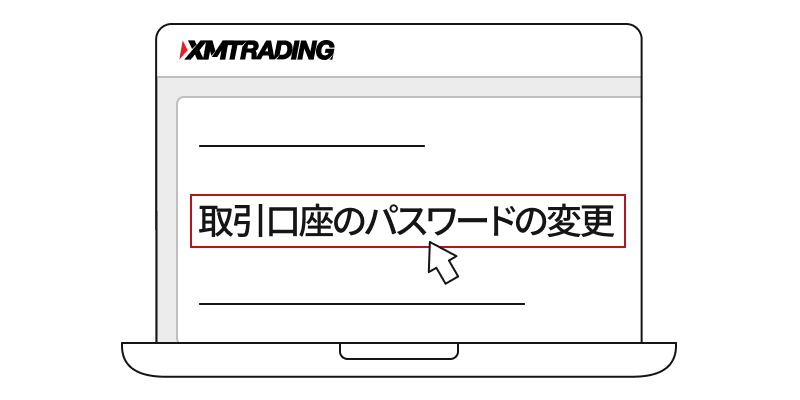
手順2
該当口座の「口座の管理」をクリックし、「MetaTraderパスワードの変更」からパスワードを変更(リセット)する。
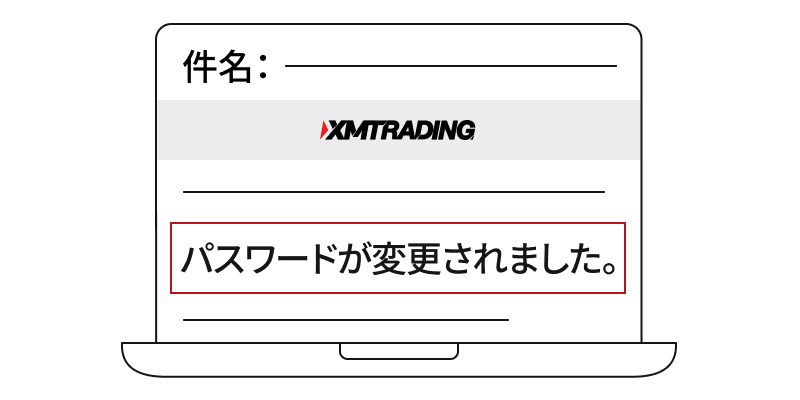
手順3
デモ口座のパスワード変更(リセット)が完了し、登録メールアドレス宛に変更完了通知が送付される。
取引プラットフォームが異なる
XMTrading(エックスエム)のデモ口座にログインできない場合、異なる取引プラットフォーム(MT4/MT5)からログインしている可能性があります。XMのデモ口座は、口座開設時に選択した取引プラットフォーム以外からログインすることはできません。正しいログイン情報(ID・パスワード・サーバー情報)を入力しているにも関わらずログインできない場合は、起動している取引プラットフォームが間違っていないかご確認ください。
デモ口座開設時に選択した取引プラットフォームは、XMTradingポータル(会員ページ)、またはデモ口座開設完了メールから確認できます。XMの取引プラットフォーム(MT4/MT5)は、以下のリンクよりダウンロード・インストールが可能です。
選択しているサーバー情報が異なる
XMTrading(エックスエム)のデモ口座にログインできない場合、ログイン時に異なるサーバー情報を選択している可能性があります。XMでは、デモ口座ごとに指定された専用サーバーが設定されているため、サーバーが一致していないとログインできません。デモ口座にログインする際は、XMTradingポータル(会員ページ)またはデモ口座開設完了メールに記載されているサーバー名を確認し、ログイン情報を入力する際に、一致するサーバーを選択してください。
尚、XMの取引プラットフォーム(MT4/MT5)からデモ口座にログインする際、該当するサーバー情報が表示されない場合がございます。その場合は、サーバーのスキャンを行うことで確認することが可能です。以下のリンクより、XMのMT4/MT5でサーバーをスキャンする方法をご確認ください。
XMのMT4/MT5でサーバーをスキャンする方法はこちら
デモ口座の有効期限が切れている
XMTrading(エックスエム)のデモ口座にログインできない場合、デモ口座の有効期限が切れている可能性があります。XMのデモ口座は、最終利用日から60日以上ログインしていない場合、有効期限切れで自動的に口座が凍結されます。一度有効期限切れで凍結されたデモ口座は復活できないため、再度デモ口座を使いたい場合は、新たにデモ口座を開設してください。尚、最終ログインから60日以内に一度でもログインしていれば、有効期限は更新され、デモ口座を継続してご利用頂けますので、定期的なログインをおすすめします。

XMでサーバーメンテナンスを行っている
XMTrading(エックスエム)のデモ口座にログインできない場合、XMでサーバーメンテナンスを行っている可能性があります。XMでは、不定期にサーバーメンテナンスを実施しており、メンテナンス中はデモ口座を含む全ての口座で一時的にログインできないためご注意ください。取引プラットフォーム(MT4/MT5)やログイン情報が正しいにも関わらずデモ口座にログインできない場合は、XMラボの新着情報にて最新のメンテナンス情報をご確認ください。
詳細:
尚、XMラボでは、メンテナンス情報をはじめとする各種お知らせをリアルタイムに受け取れる「プッシュ通知」機能をご用意しています。プッシュ通知を有効にしておくことで、メンテナンスなどが原因でログインできない状況を事前に把握でき、不要なトラブルを防ぐことが可能です。また、重要な取引情報やキャンペーン情報も配信されるため、最新情報を逃さず確認したい場合は、この機会にプッシュ通知をオンに設定して頂くことをおすすめします。
メンテナンス終了後もデモ口座にログインできない場合は、XMのサポートデスク(support@xmtrading.com)まで、メール・ライブチャット・LINEにてお問い合わせください。
XMのデモ口座とリアル口座の違いと注意点
XMTrading(エックスエム)のデモ口座にログインできないといったトラブルを防ぐためには、デモ口座とリアル口座の違いに加え、デモ口座特有の注意点を理解しておくことが重要です。XMのデモ口座は、リアル口座とほぼ同一の環境で取引できますが、有効期限の有無や利用条件に違いがありますので、事前に以下の内容をご確認ください。
デモ口座とリアル口座の違い
XMTrading(エックスエム)のデモ口座は、リアル口座とほぼ同一の取引環境でトレードを体験することができます。取引銘柄やチャートの値動き、取引プラットフォーム(MT4/MT5)もリアル口座と共通しているため、実際のトレードに近い形で取引の練習が可能です。
但し、デモ口座では、重要な経済指標発表や要人発言に伴う相場急変時のスプレッド拡大や約定遅延といった影響は反映されないため、実際のお取引とは異なる点をご理解の上、ご利用ください。XMのデモ口座とリアル口座の違いは、以下の通りです。
XMのデモ口座とリアル口座の違い
| 項目 | デモ口座 | リアル口座 |
|---|---|---|
| 資金 | 仮想資金 | 自己資金 |
| リスク | なし | あり |
| 口座の有効化(本人確認) | 不要 | 必要 |
| 取引プラットフォーム | MT4/MT5 | MT4/MT5 |
|---|---|---|
| 口座タイプ(*1) | スタンダード口座 KIWAMI極口座 ゼロ口座 |
スタンダード口座 マイクロ口座 KIWAMI極口座 ゼロ口座 |
| 口座開設数 | 最大5口座 | 最大8口座 |
| 有効期限(*2) | 最終ログインから60日 | 原則なし |
| 経済指標発表や要人発言 | 反映されない | 反映される |
| 主な用途 | トレードや操作の練習 | リアルトレード |

| 資金 | |
|---|---|
| デモ口座 | 仮想資金 |
| リアル口座 | 自己資金 |
| リスク | |
|---|---|
| デモ口座 | なし |
| リアル口座 | あり |
| 口座の有効化(本人確認) | |
| デモ口座 | 不要 |
| リアル口座 | 必要 |
| 取引プラットフォーム | |
| デモ口座 | MT4/MT5 |
| リアル口座 | MT4/MT5 |
| 口座タイプ(*1) | |
| デモ口座 | スタンダード口座 KIWAMI極口座 ゼロ口座 |
| リアル口座 | スタンダード口座 マイクロ口座 KIWAMI極口座 ゼロ口座 |
| 口座開設数 | |
| デモ口座 | 最大5口座 |
| リアル口座 | 最大8口座 |
| 有効期限(*2) | |
| デモ口座 | 最終ログインから60日 |
| リアル口座 | 原則なし |
| 経済指標発表や要人発言 | |
| デモ口座 | 反映されない |
| リアル口座 | 反映される |
| 主な用途 | |
| デモ口座 | トレードや操作の練習 |
| リアル口座 | リアルトレード |
(*1)デモ口座では、マイクロ口座をご利用頂くことはできません。
(*2)リアル口座は、口座残高の有無や一定期間取引が行われないなどの条件により、休眠口座や口座凍結となる場合がございます。
XMのデモ口座は、口座開設後、口座の有効化(本人確認)不要で利用でき、実際の取引環境に近い条件のもと、損失リスクを負うことなくデモトレードを体験できます。取引プラットフォーム(MT4/MT5)の操作方法や注文方法を確認しながら取引の練習ができるため、FX取引が初めての方や、取引経験を積みたい方にもおすすめです。
デモ口座で取引プラットフォームの基本操作や取引の手順に慣れた後は、本人確認を完了して、リアル口座でのトレードにステップアップしましょう。XMの口座の有効化(本人確認)の方法は、以下のリンクよりご確認頂けます。
XMのリアル口座の有効化(本人確認)方法はこちら
デモ口座専用のログイン情報が発行される
XMTrading(エックスエム)でデモ口座を開設すると、デモ口座専用のログイン情報(ID・サーバー情報)が発行されます。パスワードについては、デモ口座開設時にご自身で設定したものを使用します。
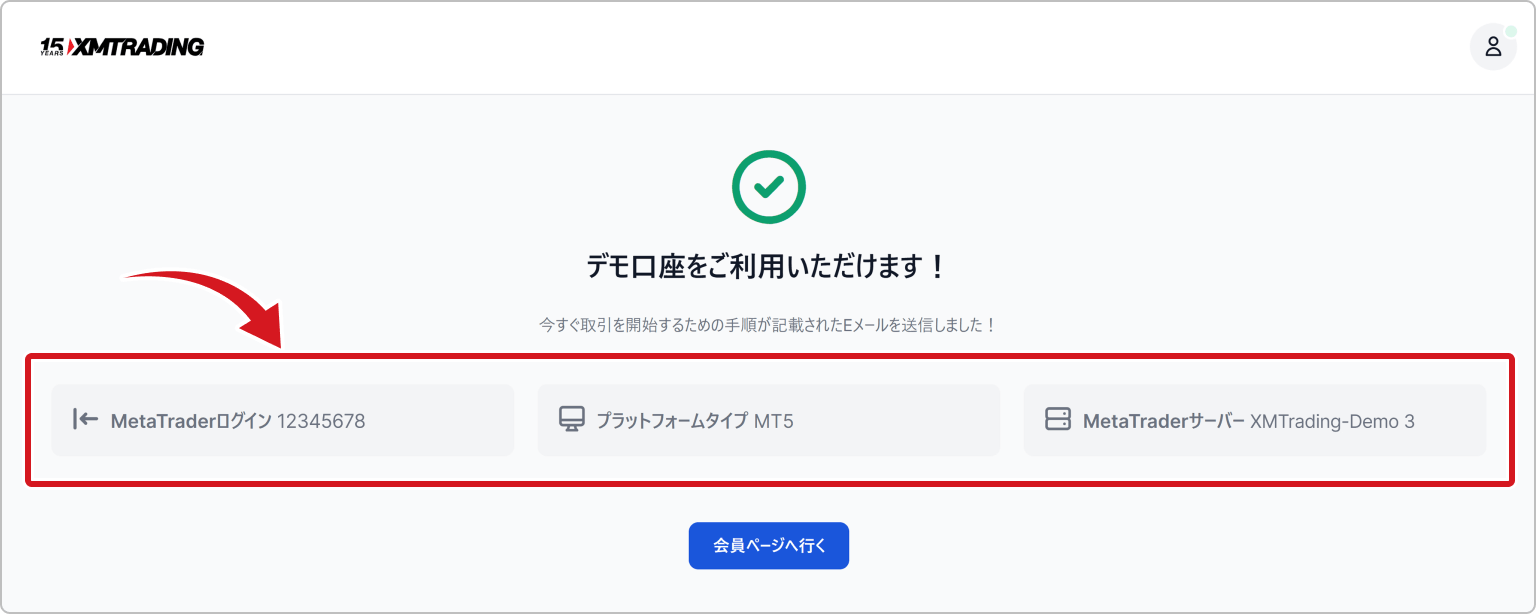
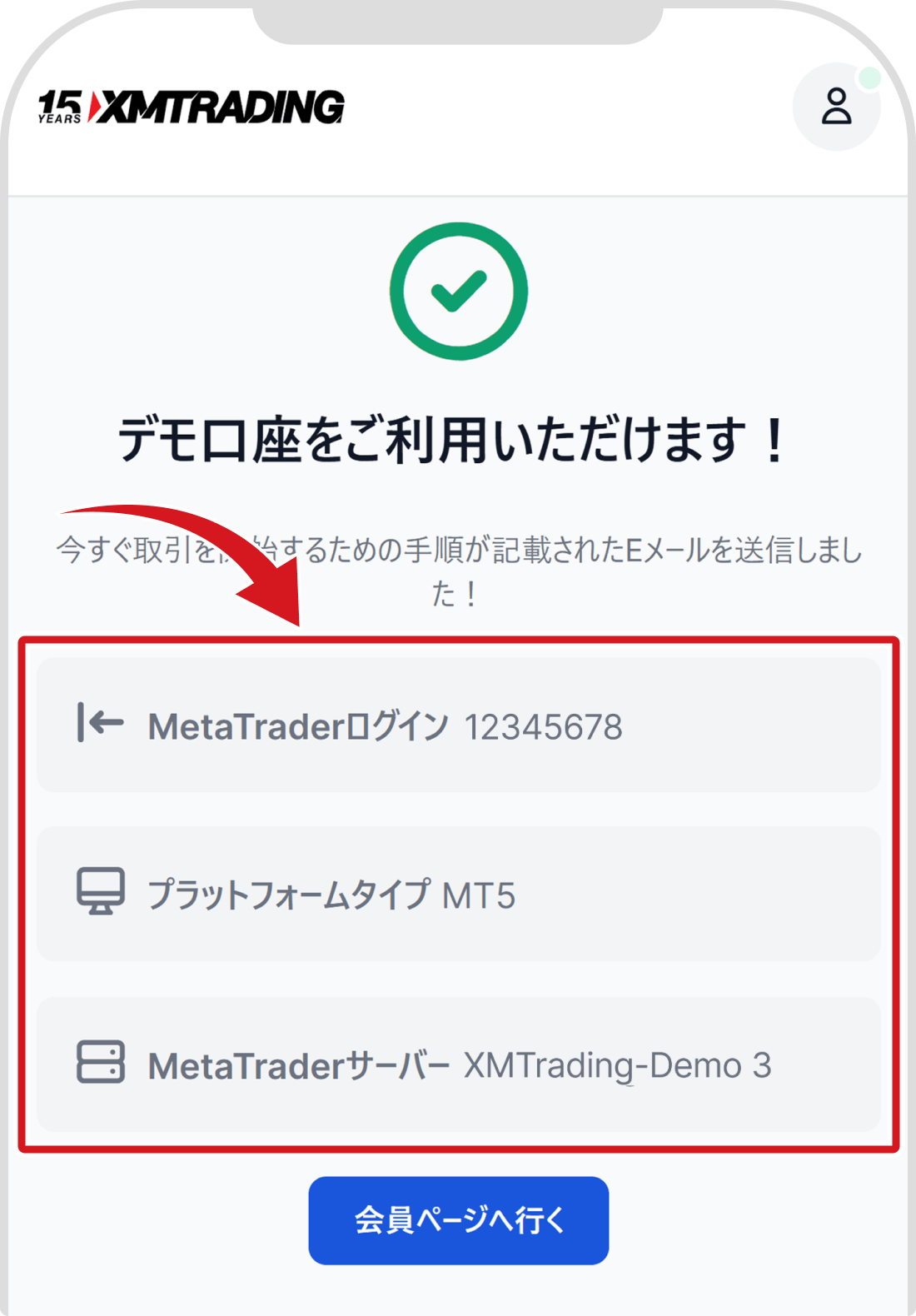
このログイン情報はデモ口座専用のため、リアル口座のログイン情報ではデモ口座にログインすることはできません。また、取引プラットフォーム(MT4/MT5)ごとにログイン情報が異なるため、誤ったログイン情報やパスワードを入力すると、デモ口座にログインできない原因となりますのでご注意ください。
XMのデモ口座開設方法はこちら
デモ口座への入金は不要
XMTrading(エックスエム)のデモ口座では、実際に入金手続きを行う必要はなく、取引の練習に必要な仮想資金の金額を自由に変更することが可能です。取引スタイルや検証目的に応じて資金額を変更することで、少額取引からハイレバレッジ取引まで幅広い取引環境をシミュレーションして頂けます。
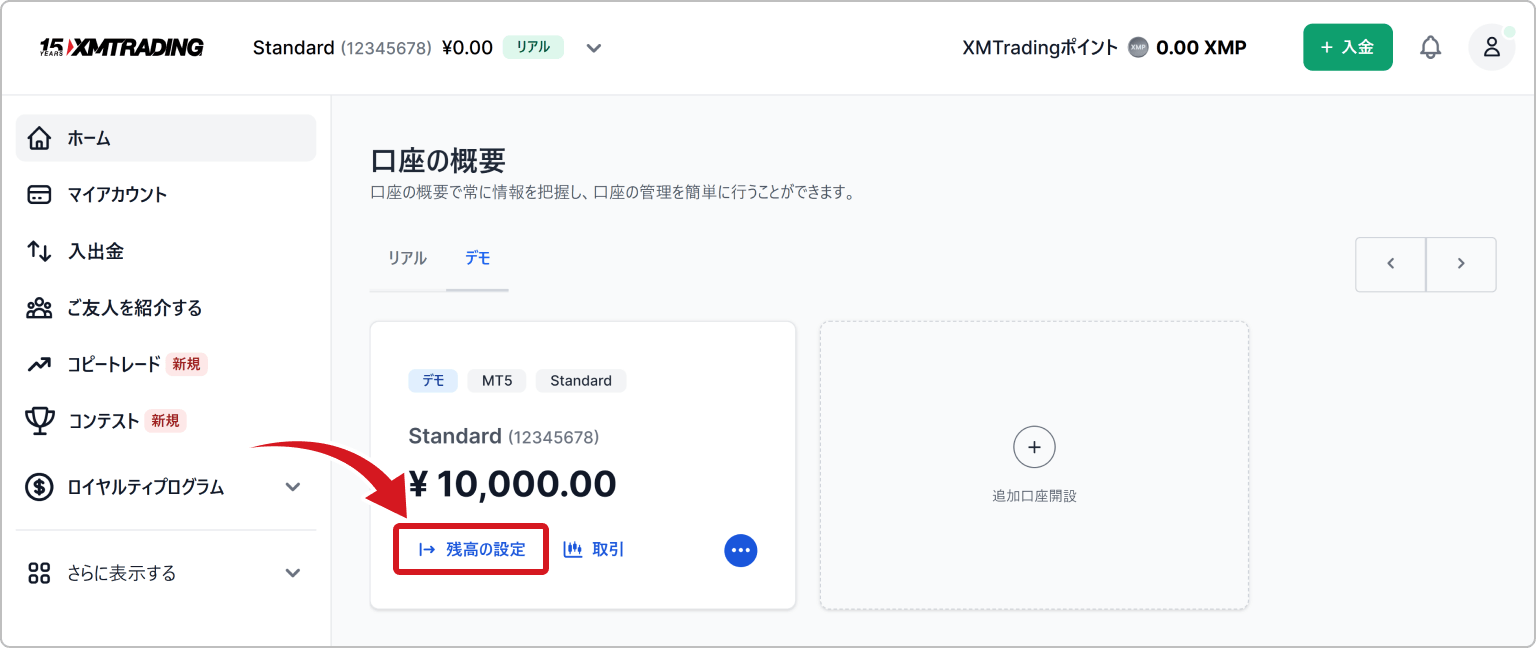
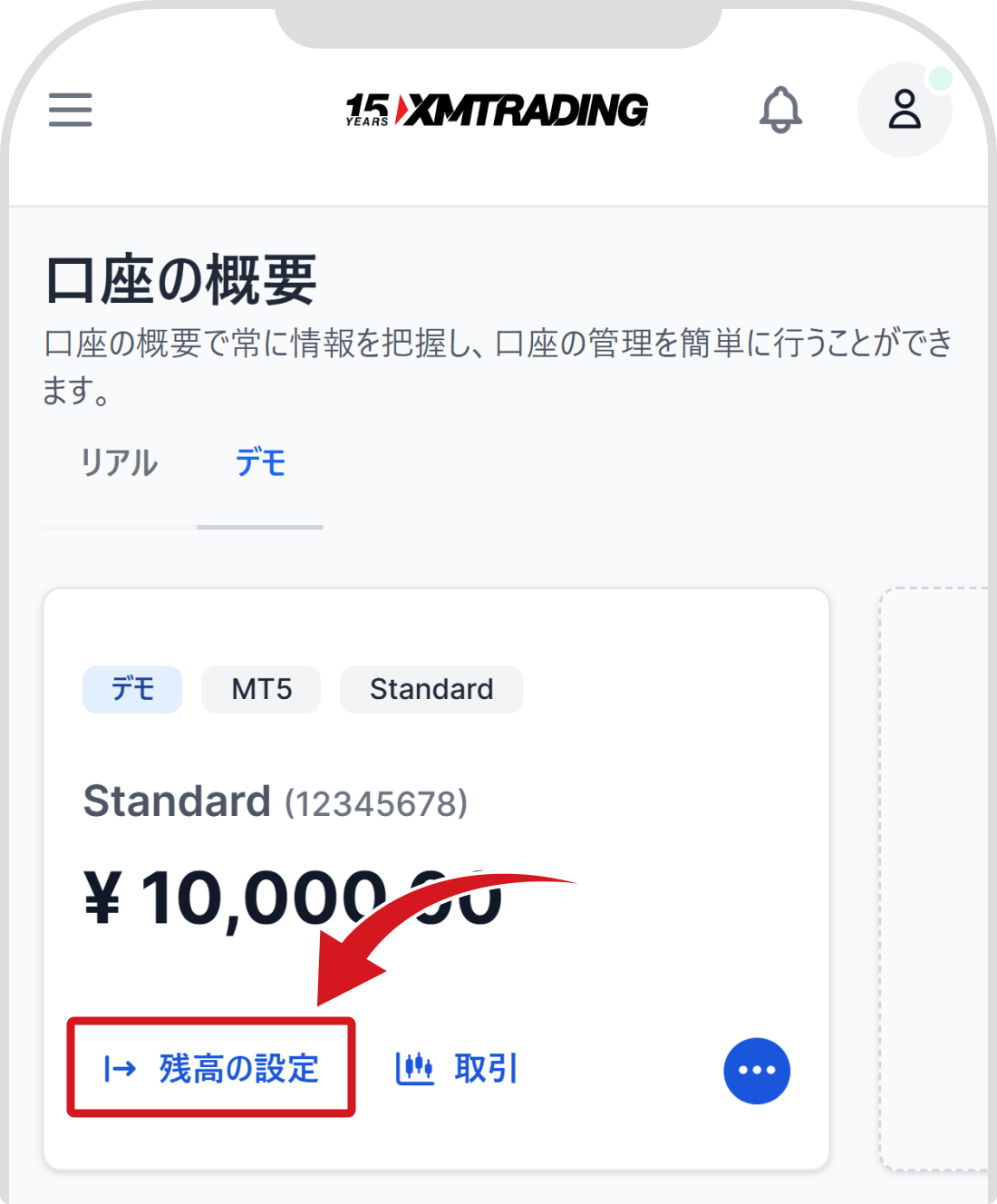
また、デモトレード中に取引環境を初期状態に戻したい場合は、金額変更を行うことで資金をリセットできます。デモ口座で仮想資金の金額変更やリセットを行う際は、XMTradingポータル(会員ページ)にログイン後、金額を変更したい口座に切り替え、「残高の設定」からお手続きください。
XMのデモ口座の開設方法(手順)
XMTrading(エックスエム)のデモ口座は、XMの口座開設(アカウント登録)後、XMTradingポータル(会員ページ)にログインして、取引プラットフォーム(MT4/MT5)や取引条件を選択するだけで簡単に開設可能です。デモ口座開設後は、登録メールアドレス宛にログイン情報の記載されたメールが届きます。
MT4/MT5のログイン画面に、メールに記載されているIDとサーバー情報、ご自身で設定したパスワードを正しく入力することでログイン可能です。ログイン情報を間違いなく入力することで、ログインできないといったトラブルを防ぎ、スムーズにデモ口座で取引練習を始めて頂けます。
XMの口座開設方法(手順)
XMTrading(エックスエム)のデモ口座開設方法(手順)は、以下の通りです。
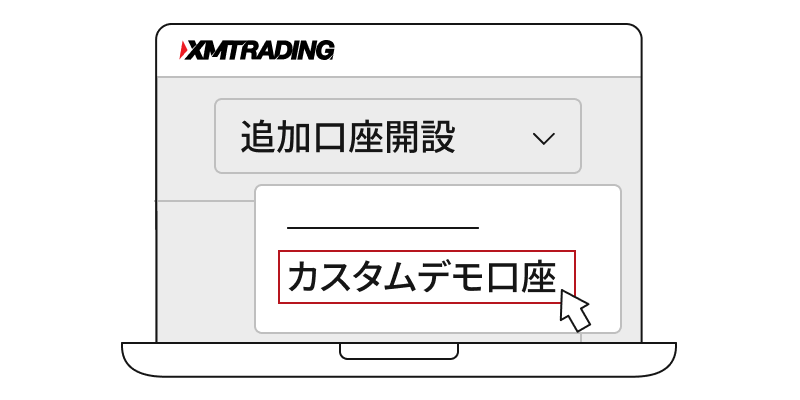
手順2
口座情報右上の「+」をクリックし、「デモ」を選択後、取引プラットフォームや取引条件を入力してデモ口座を開設する。
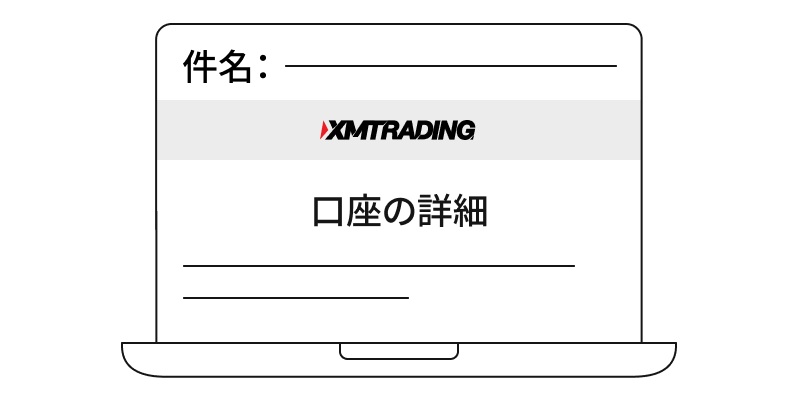
手順3
XMのデモ口座開設が完了し、登録メールアドレス宛にログイン情報が送付される。
詳細:
XMのデモ口座にログインできない原因を解消し、スムーズに取引練習を始めよう
XMTrading(エックスエム)のデモ口座にログインできない場合、ログイン情報の誤入力や取引プラットフォーム(MT4/MT5)の選択ミス、サーバー情報の不一致などが原因として挙げられます。これらは本記事で紹介したポイントを事前に確認しておくことで、トラブルを未然に防ぐことが可能です。パスワード管理アプリを利用するなど、デモ口座のログイン情報を適切に管理して、スムーズに取引練習を進めましょう。
現在XMでは、新規口座開設後30日以内に口座の有効化(本人確認)を完了すると、通常3,000円の口座開設ボーナスが期間限定で15,000円に増額されます。デモ口座で取引の練習をした後は、このお得なボーナスを活用して、リスクを抑えながらリアルトレードに挑戦することが可能です。尚、口座開設ボーナスを受け取るためには、口座開設から30日以内に本人確認を完了する必要があるため、ボーナスを受け取りたい方は、先に本人確認手続きを行い、ボーナスの申請をお済ませ頂くことをおすすめします。

作成日
:
2026.02.12

最終更新
:
2026.09.14

新着記事
-
2026.09.15
XMの両建てはばれる?複数口座・他社口座を使った両建てが検知される理由とペナルティを解説
-
2026.08.18
XMTradingポータルにログインできない原因とは?主な理由と対処法を徹底解説!
-
2026.07.10
XMの入金が反映されない原因とは?確認すべきポイントや問い合わせが必要なケースを解説
免責事項:Disclaimer
当サイトの、各コンテンツに掲載の内容は、情報の提供のみを目的としており、投資に関する何らかの勧誘を意図するものではありません。
これらの情報は、当社が独自に収集し、可能な限り正確な情報を元に配信しておりますが、その内容および情報の正確性、完全性または適時性について、当社は保証を行うものでも責任を持つものでもありません。投資にあたっての最終判断は、お客様ご自身でなさるようお願いいたします。
本コンテンツは、当社が独自に制作し当サイトに掲載しているものであり、掲載内容の一部または、全部の無断転用は禁止しております。掲載記事を二次利用する場合は、必ず当社までご連絡ください。



通知設定
WebPush通知を受信
閉じる
 通知設定に戻る
各通知の詳細
重要指標やお知らせを受信
重要指標や限定キャンペーンの案内が配信されます。
オフにされますと、限定キャンペーンへの参加ができなくなる可能性がございます。
ラウンドナンバー通知を受信
キリの良い価格帯(レート)に達したときに通知を受け取る機能。
通知を受け取ることで、トレードの機会を捉えたりリスク管理に役立ち、多くのトレーダーが注目しています。
USDJPY
100pips(1JPY)ごと(例:1ドル=147円、1ドル=148円等)に通知。同じレートでの通知は、3日間(72時間)経過後にリセットされます。
GOLD
500pips(50USD)ごと(例:3000ドル、3050ドル等)に通知。同じレートでの通知は、3日間(72時間)経過後にリセットされます。
BTCUSD
5,000USDごと(例:110,000ドル、115,000ドル等)に通知。同じレートでの通知は、3日間(72時間)経過後にリセットされます。
価格急変動(為替レートの急騰・急落)を受信
リアルタイムでドル円、ゴールド、ビットコインの価格変動を通知。外出先でも取引チャンスを逃さず、相場状況に瞬時に対応した注文が可能です。
USDJPY
10分間で30pips(0.3JPY)以上の変動があった時(急騰・急落)に通知。その後、同条件での急変動通知は1時間停止します。
GOLD
1時間で20USD以上の変動があった時(急騰・急落)に通知。その後、同条件での急変動通知は4時間停止します。
BTCUSD
1時間で2,000USD以上の変動があった時(急騰・急落)に通知。その後、同条件での急変動通知は4時間停止します。
通知設定に戻る