
会員ページ リニューアル!「XMTradingポータル」誕生!






フィボナッチを表示・設定する方法(PC版)
HOW TO USE MT4/5
MetaTrader 4/5ご利用ガイド
XMTrading(エックスエム)ラボでは、MetaTrader 4(MT4)/MetaTrader 5(MT5)ご利用ガイドを提供しております。PCやモバイル端末からのMT4/MT5の使い方を図解付きで分かりやすく解説しておりますので、スムーズなお取引にお役立てください。
フィボナッチを表示・設定する方法(PC版)
XMTrading(エックスエム)の取引ツール「MetaTrader 4(MT4)/MetaTrader 5(MT5)」にてフィボナッチを表示・設定する方法についてご案内します。「フィボナッチチャネル」「フィボナッチリトレースメント」「フィボナッチタイムゾーン」「フィボナッチファン」「フィボナッチアーク」「フィボナッチエクスパンション」の6種類のフィボナッチを表示・設定し、トレンド転換点などの分析に活用頂けます。ここでは、最も一般的な「フィボナッチリトレースメント」の表示・設定方法について解説します。




PC(MT4)の操作手順
手順 1
メニューバーの「挿入」より「フィボナッチ」にカーソルを合わせて、「リトレースメント」をクリックします。
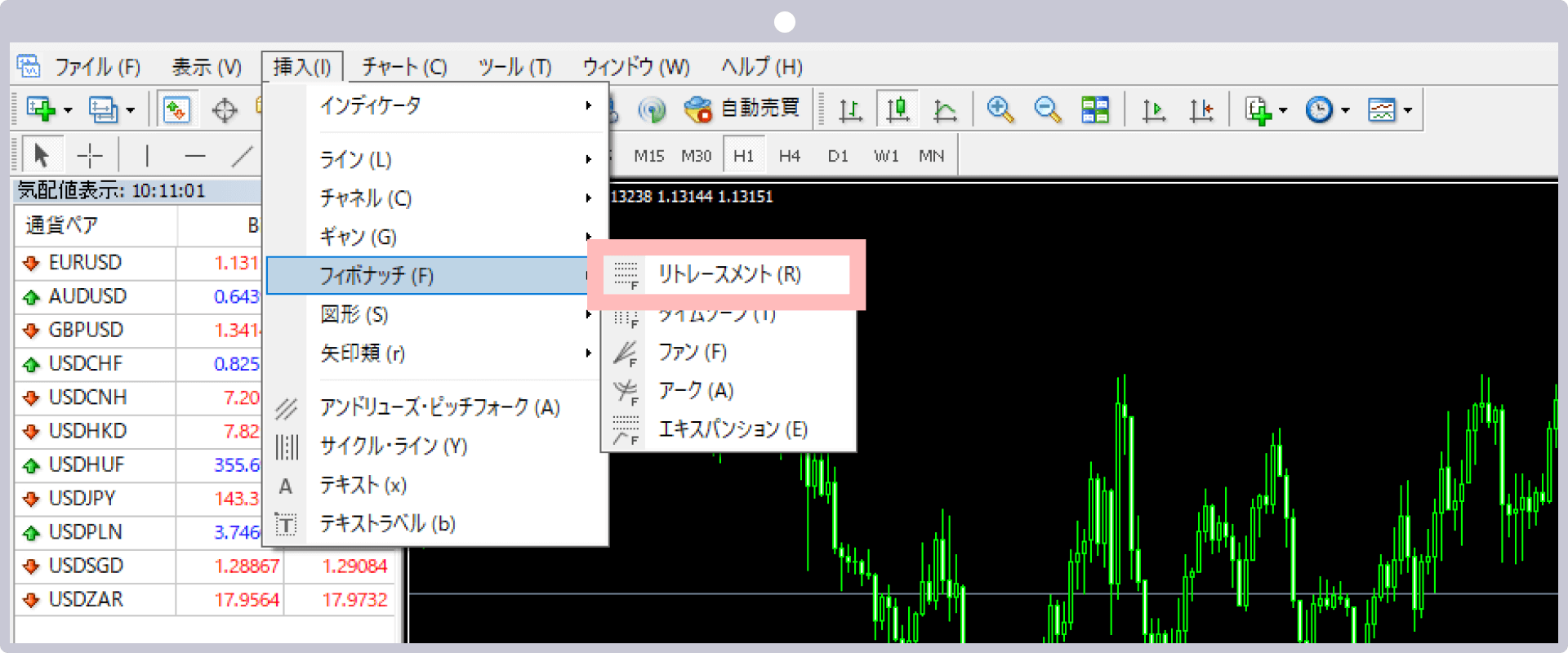
ツールバーからフィボナッチリトレースメントを表示する場合
ツールバーの「フィボナッチ・リトレースメントを作成」ボタンをクリックします。

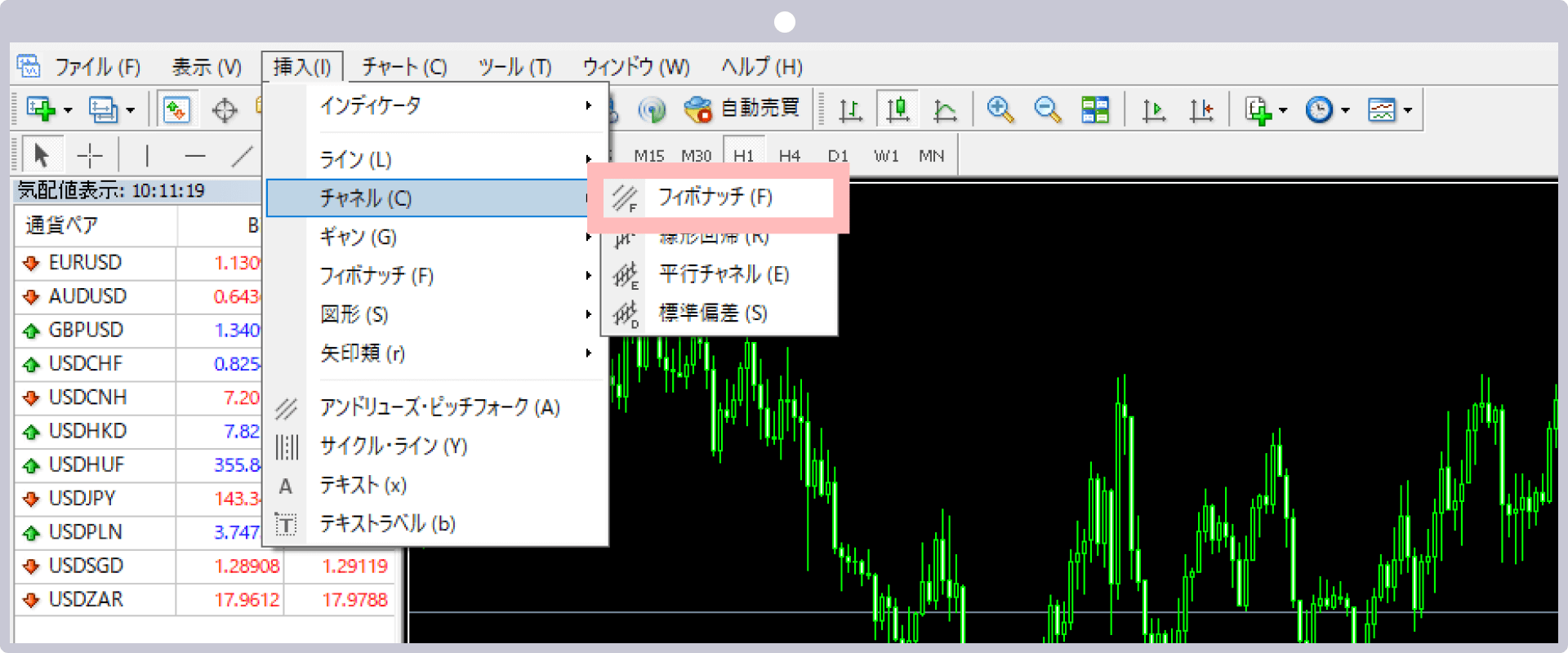
フィボナッチチャネルを表示する場合
メニューバーの「挿入」より「チャネル」にカーソルを合わせて、「フィボナッチ」をクリックします。
手順 2
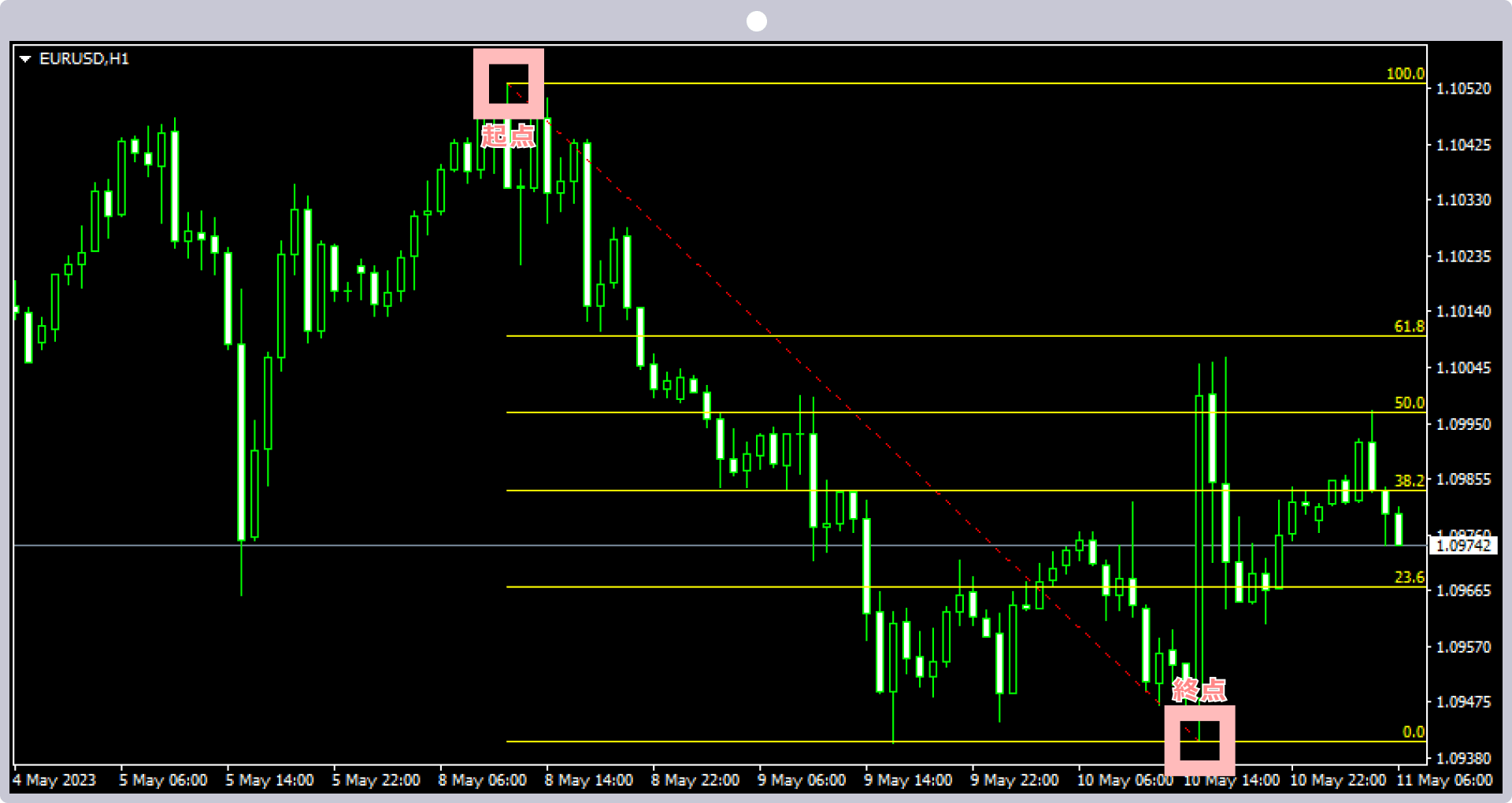
チャート上で、フィボナッチリトレースメントの起点箇所をクリックし、ドラッグして終点の位置を調整します。
手順 3
位置を調整する場合、フィボナッチリトレースメントでダブルクリックし、ライン上に白色の点を表示させ、各白点の位置を変更します。
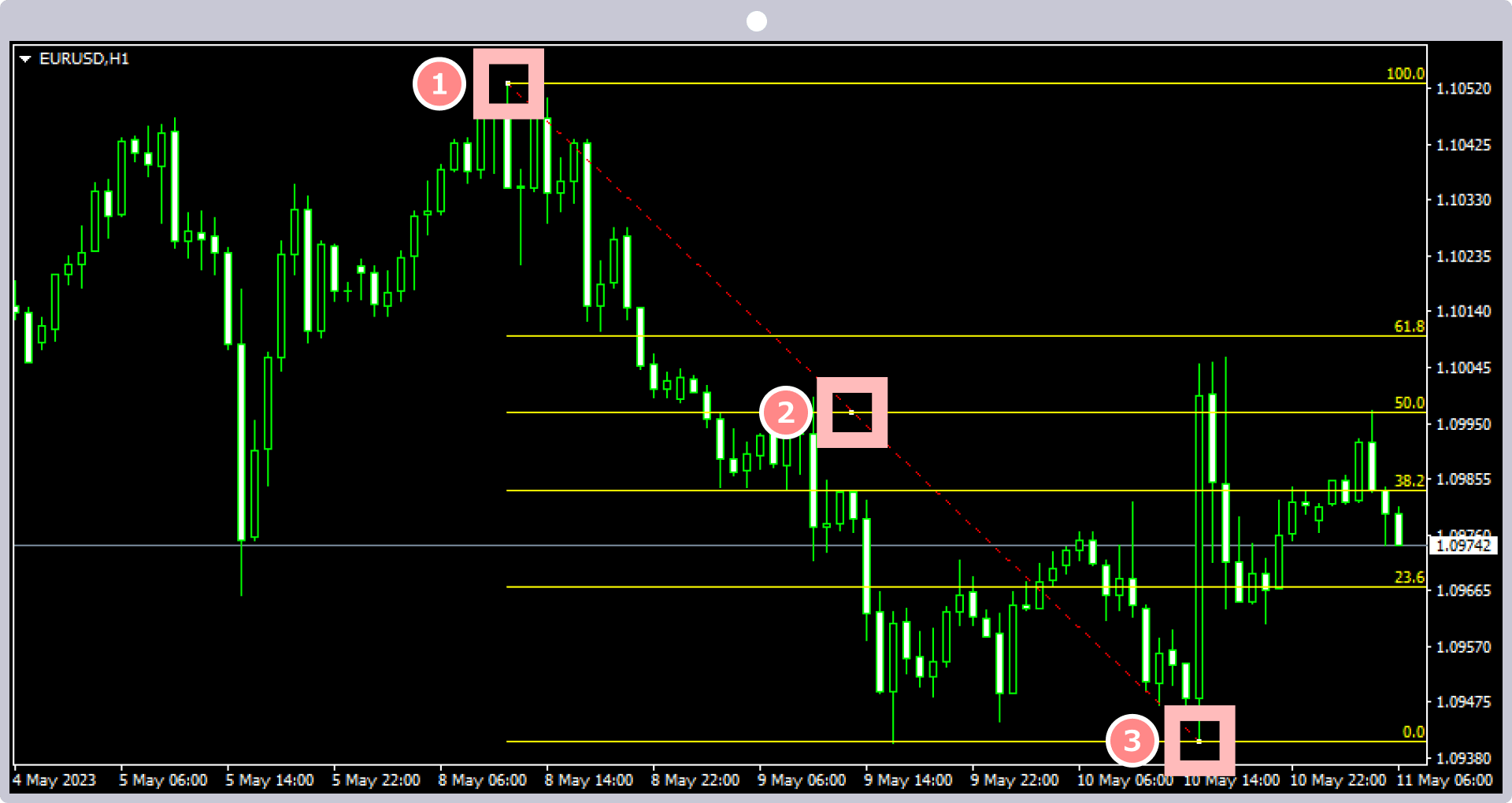
| 番号 | 説明 |
|---|---|
| フィボナッチリトレースメントの起点 | |
| フィボナッチリトレースメントの位置 | |
| フィボナッチリトレースメントの終点 |
手順 4
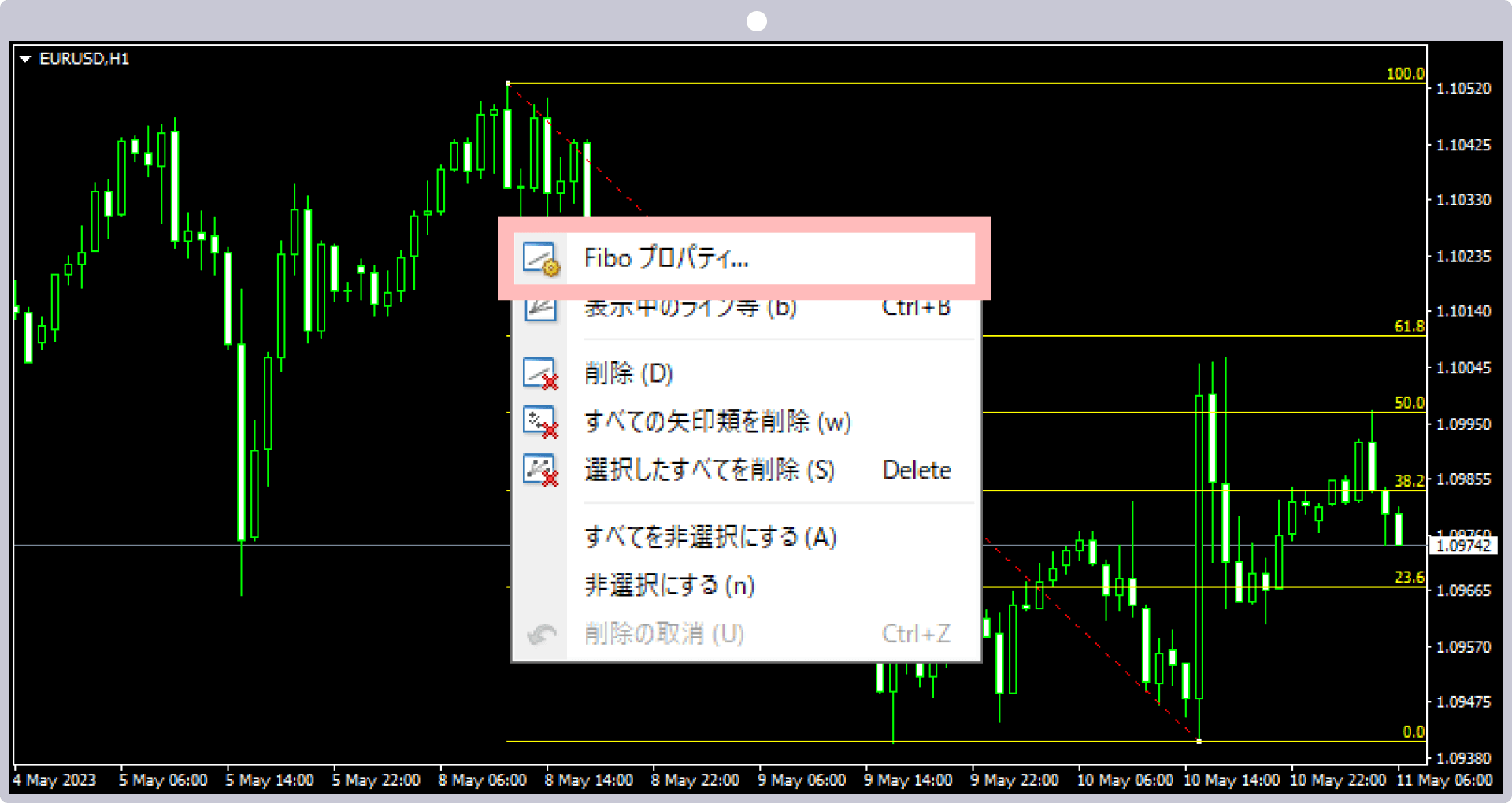
設定の変更は、フィボナッチリトレースメント上で右クリックし「Fibo プロパティ...」を選択します。
手順 5
「全般」タブの設定
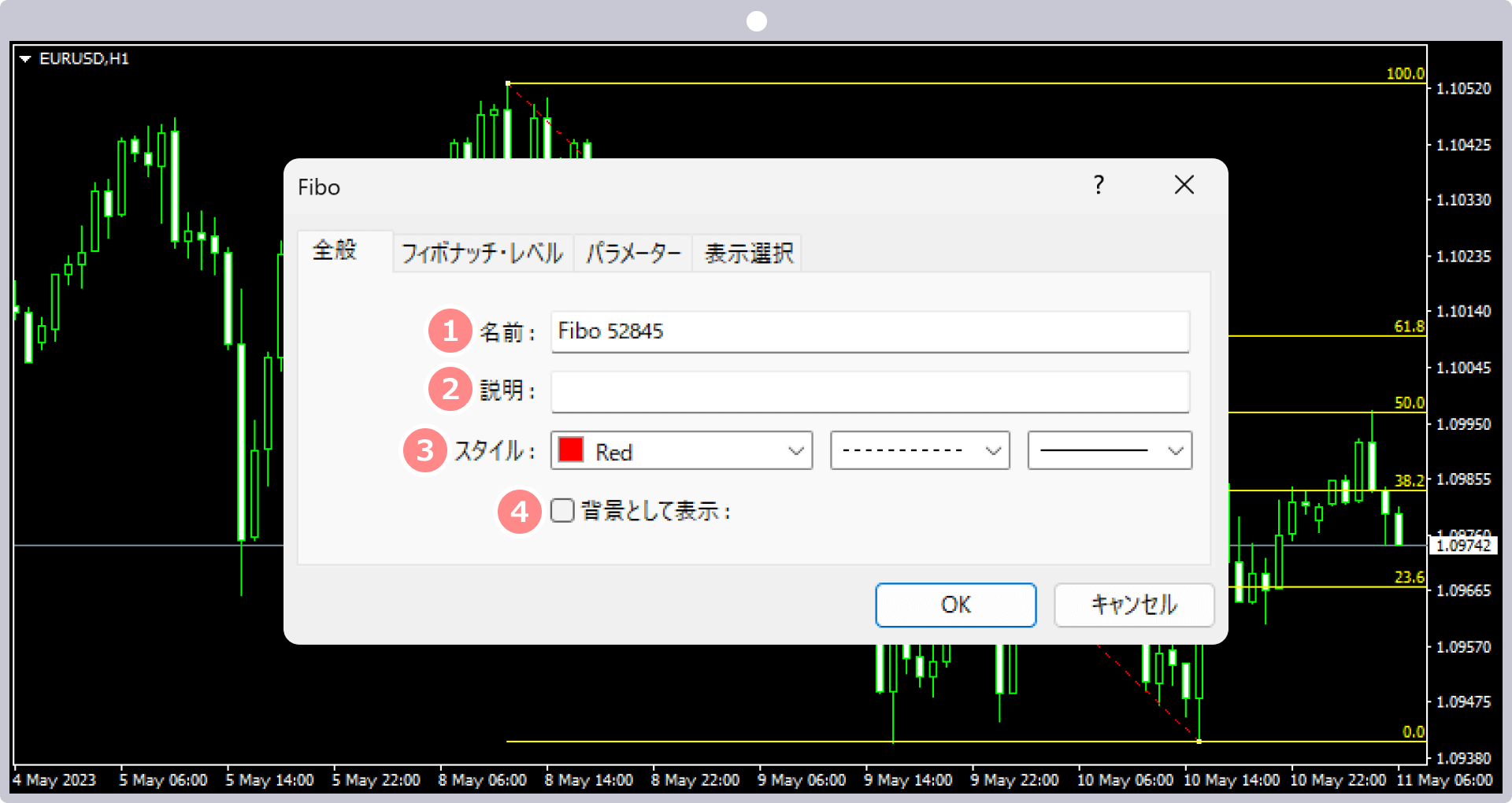
フィボナッチリトレースメントの名前、説明、スタイルなどの設定ができます。
| 番号 | 項目名 | 説明 |
|---|---|---|
| 名前 | フィボナッチリトレースメントの名前を入力します。 | |
| 説明 | チャート上にフィボナッチリトレースメントの説明を表示したい場合は、説明を入力します。 | |
| スタイル | フィボナッチリトレースメントの色、線の種類、線の太さを設定します。 | |
| 背景として表示 | チャートの後ろ側にフィボナッチリトレースメントを表示します。 |
「フィボナッチ・レベル」タブの設定
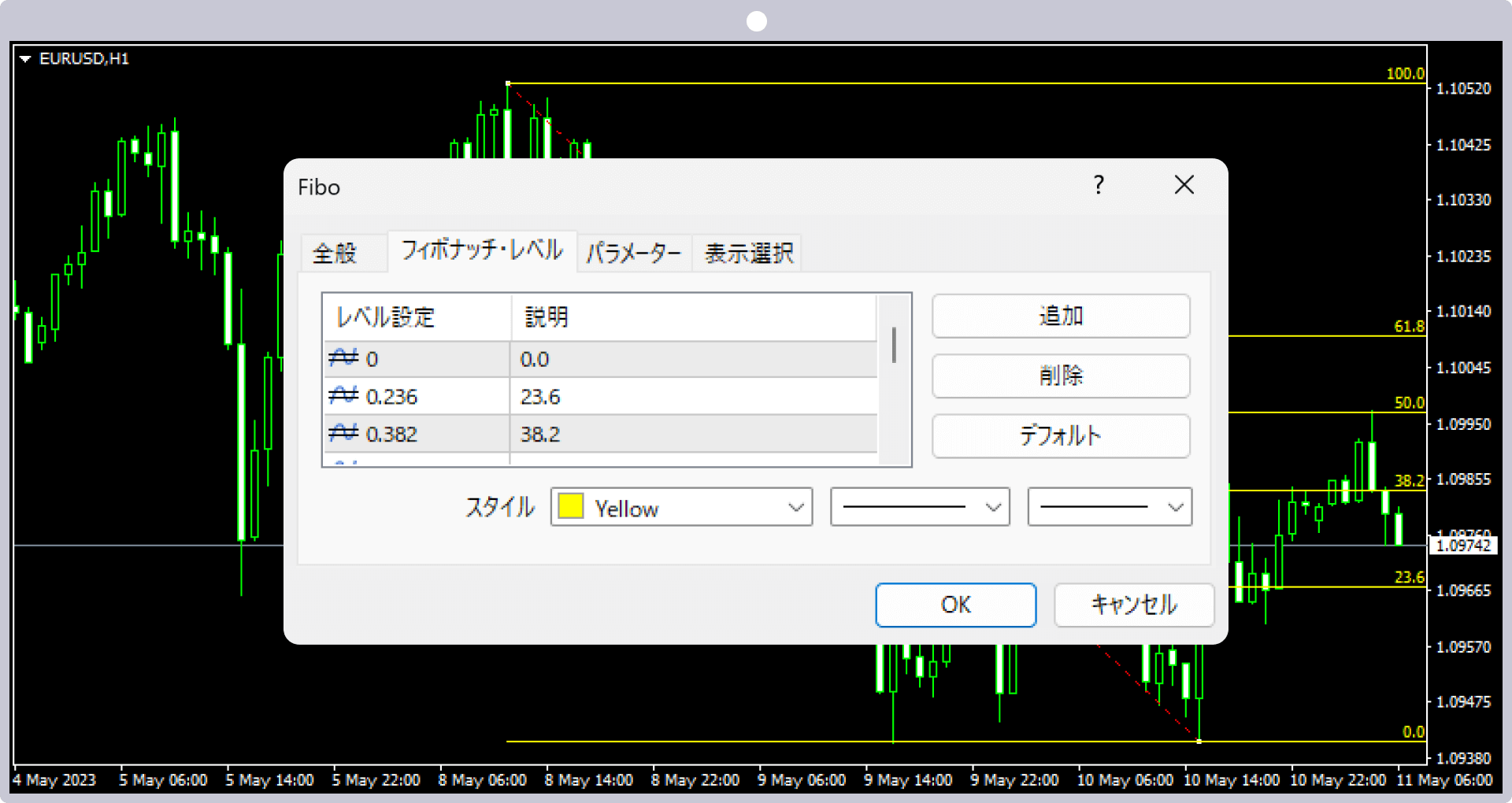
フィボナッチ比率に基づいて各水準のラインを形成します。数値の変更は、変更箇所をダブルクリック、ラインの追加は、「追加」をクリックし、数値を入力します。
「パラメーター」タブの設定
フィボナッチリトレースメントの起点、終点やライン延長の設定ができます。
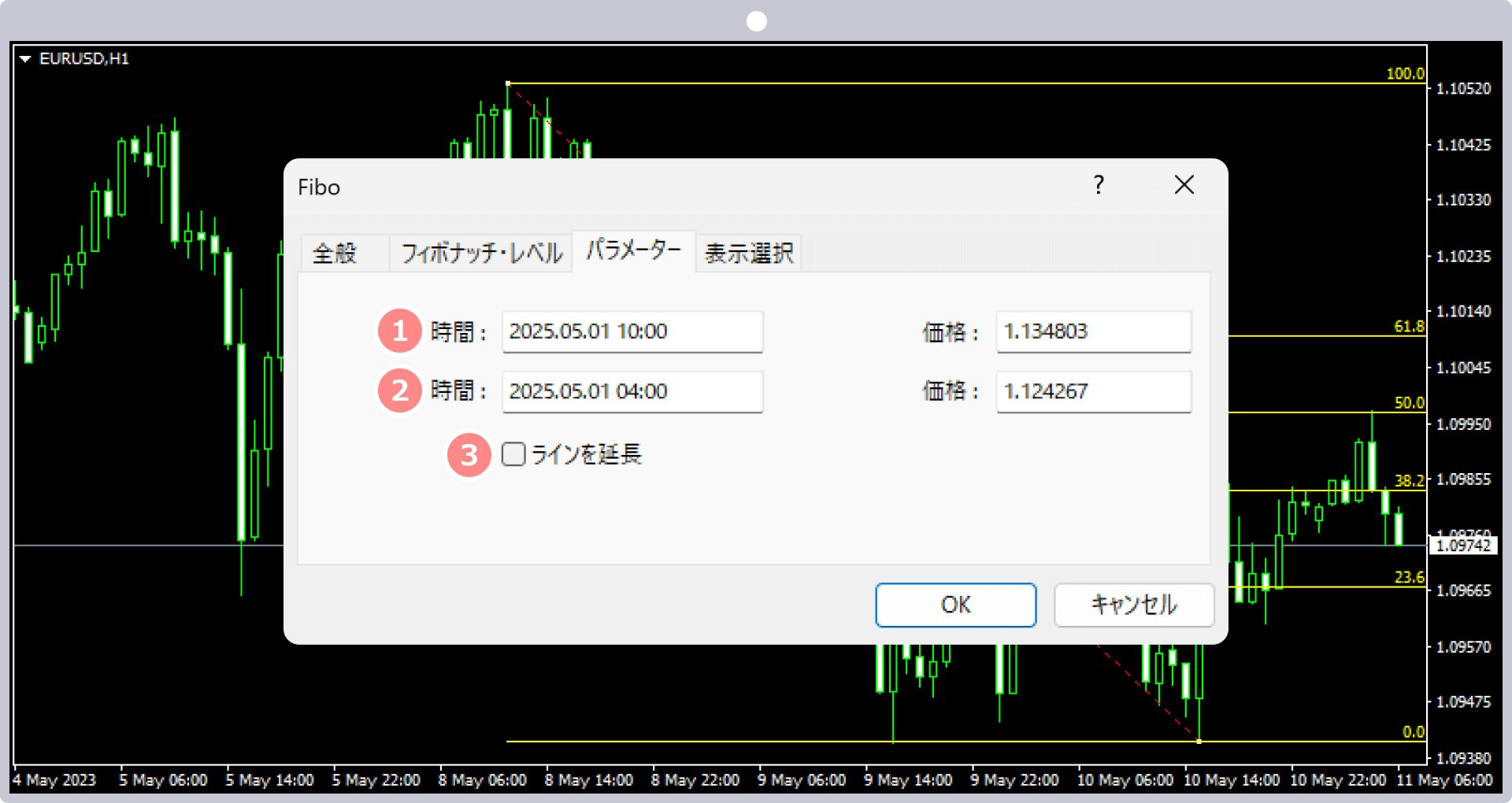
| 番号 | 項目名 | 説明 |
|---|---|---|
| 時間・価格 | 日付と価格を指定して起点の位置を設定します。 | |
| 時間・価格 | 日付と価格を指定して終点の位置を設定します。 | |
| ラインを延長 | フィボナッチリトレースメントを右に延長する場合にチェックを入れます。 |
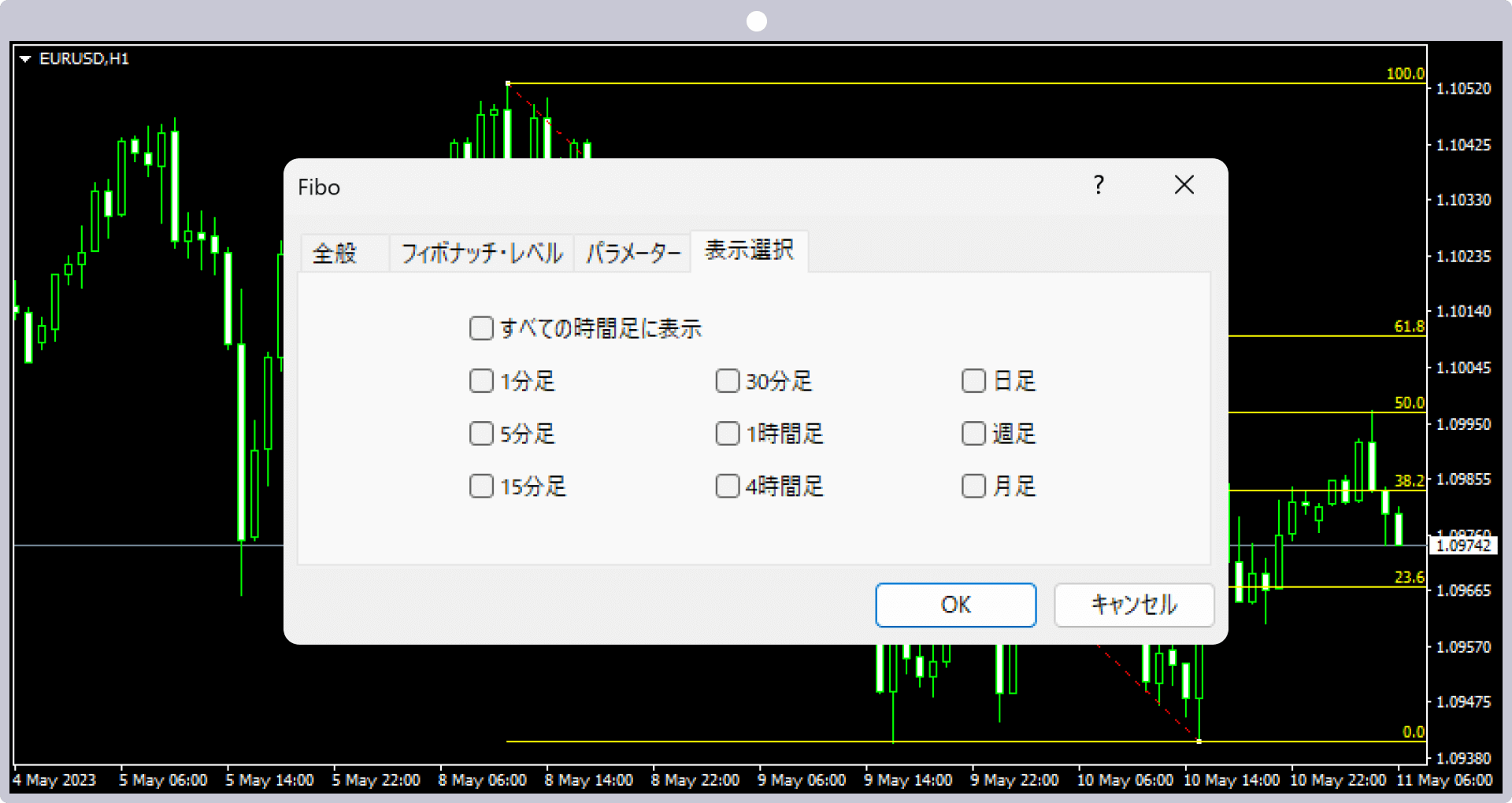
「表示選択」タブの設定
表示する時間足の設定ができます。


XMアプリご利用ガイド | XMTrading Labo
XMTrading(エックスエム)ラボでは、XMの公式アプリ「XMTradingアプリ」のご利用ガイドを提供しております。XMアプリは口座開設から入出金、お取引、口座管理までアプリ1つで行うことができる多機能アプリです。XMアプリの使い方を図解付きで分かりやすく解説しております。
詳細はこちら

PC(MT5)の操作手順
手順 1
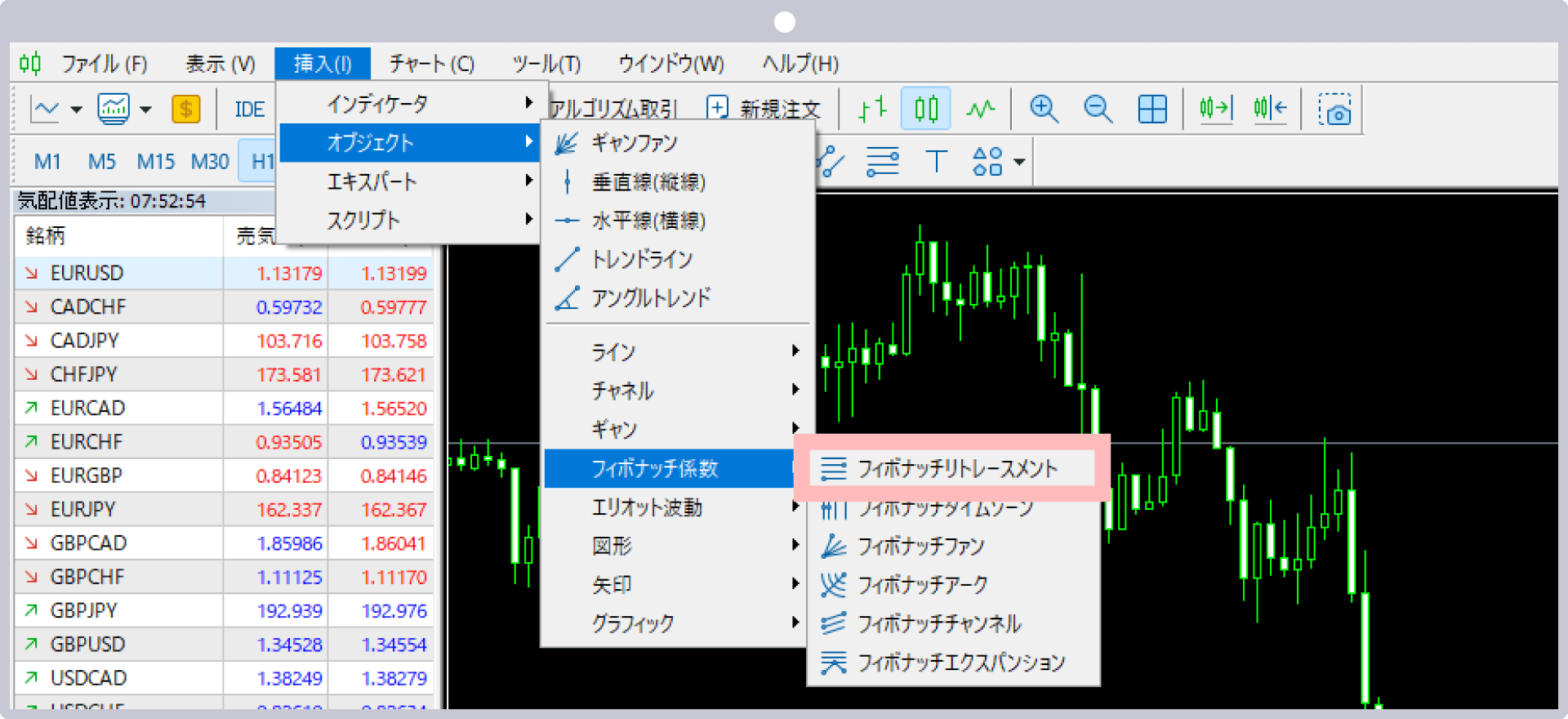
メニューバーの「挿入」より「オブジェクト」、「フィボナッチ係数」の順にカーソルを合わせて、「フィボナッチリトレースメント」をクリックします。
ツールバーからフィボナッチリトレースメントを表示する場合
ツールバーの「フィボナッチリトレースメントを描く」ボタンをクリックします。

手順 2
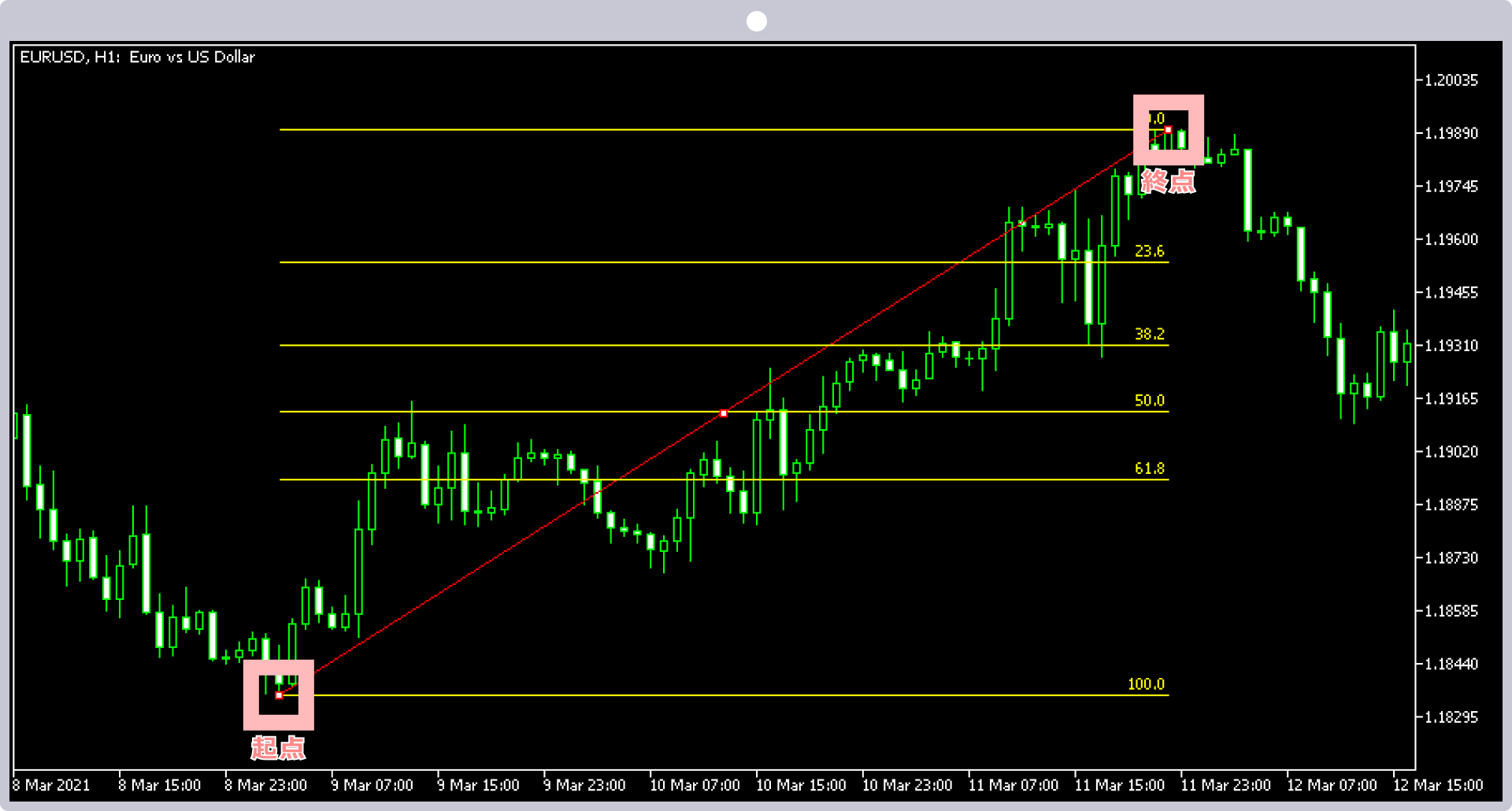
チャート上で、フィボナッチリトレースメントの起点箇所をクリックし、ドラッグして終点の位置を調整します。
手順 3
位置を調整する場合、フィボナッチリトレースメント付近でダブルクリックし、ライン上に白色の点を表示させ、各白点の位置を変更します。
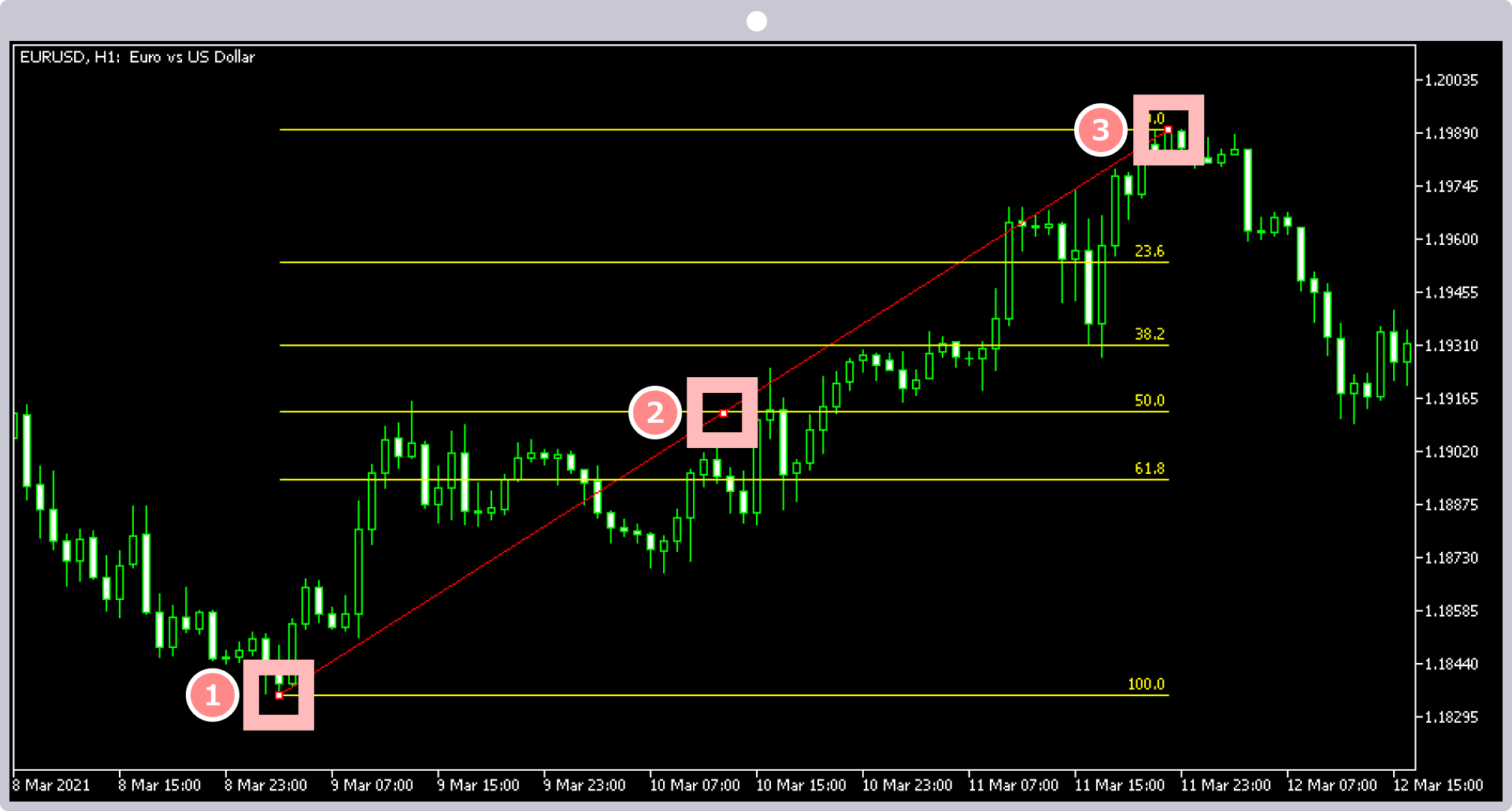
| 番号 | 説明 |
|---|---|
| フィボナッチリトレースメントの起点 | |
| フィボナッチリトレースメントの位置 | |
| フィボナッチリトレースメントの終点 |
手順 4
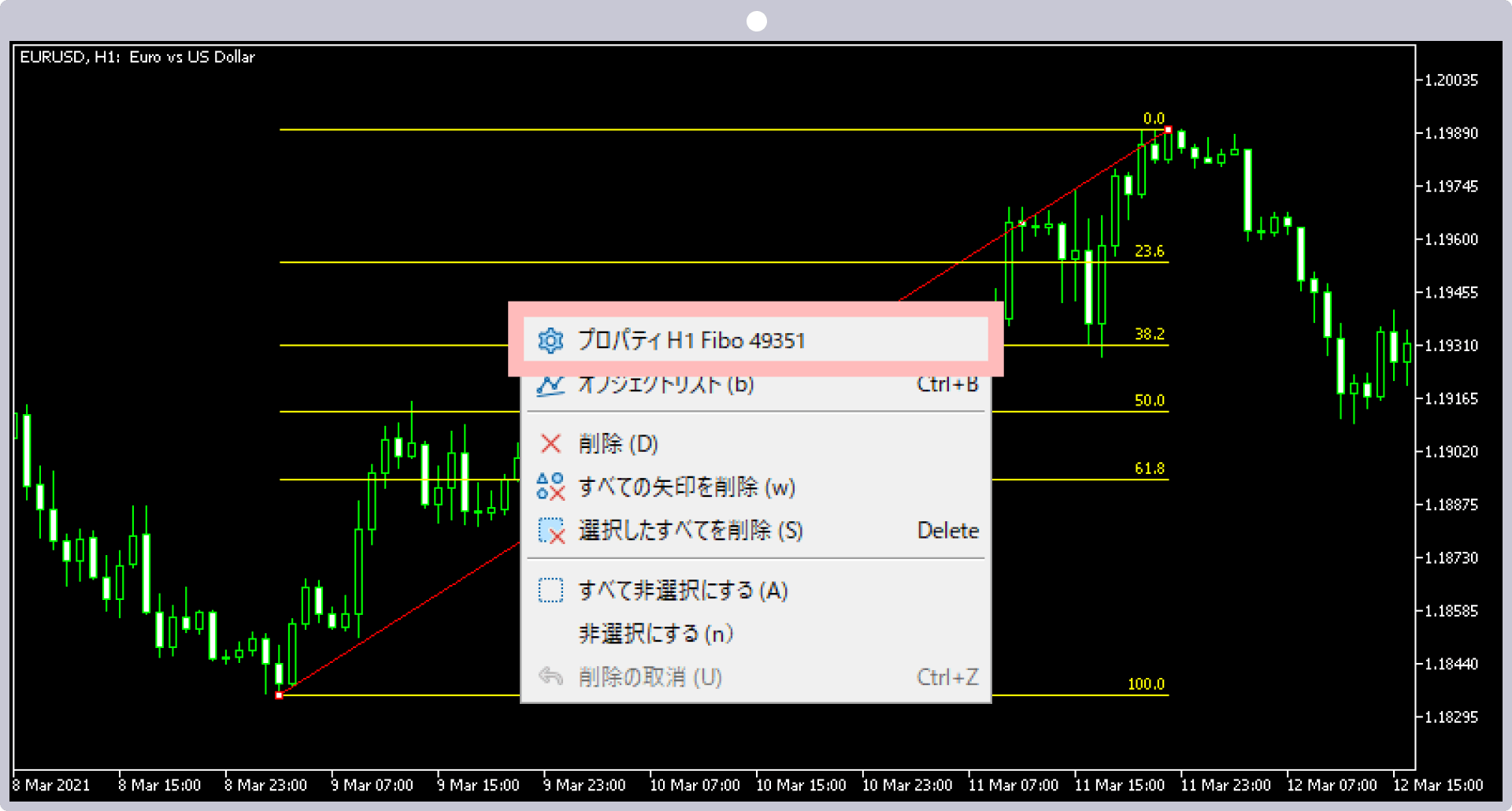
設定の変更は、フィボナッチリトレースメント上で右クリックし「プロパティ」を選択します。
手順 5
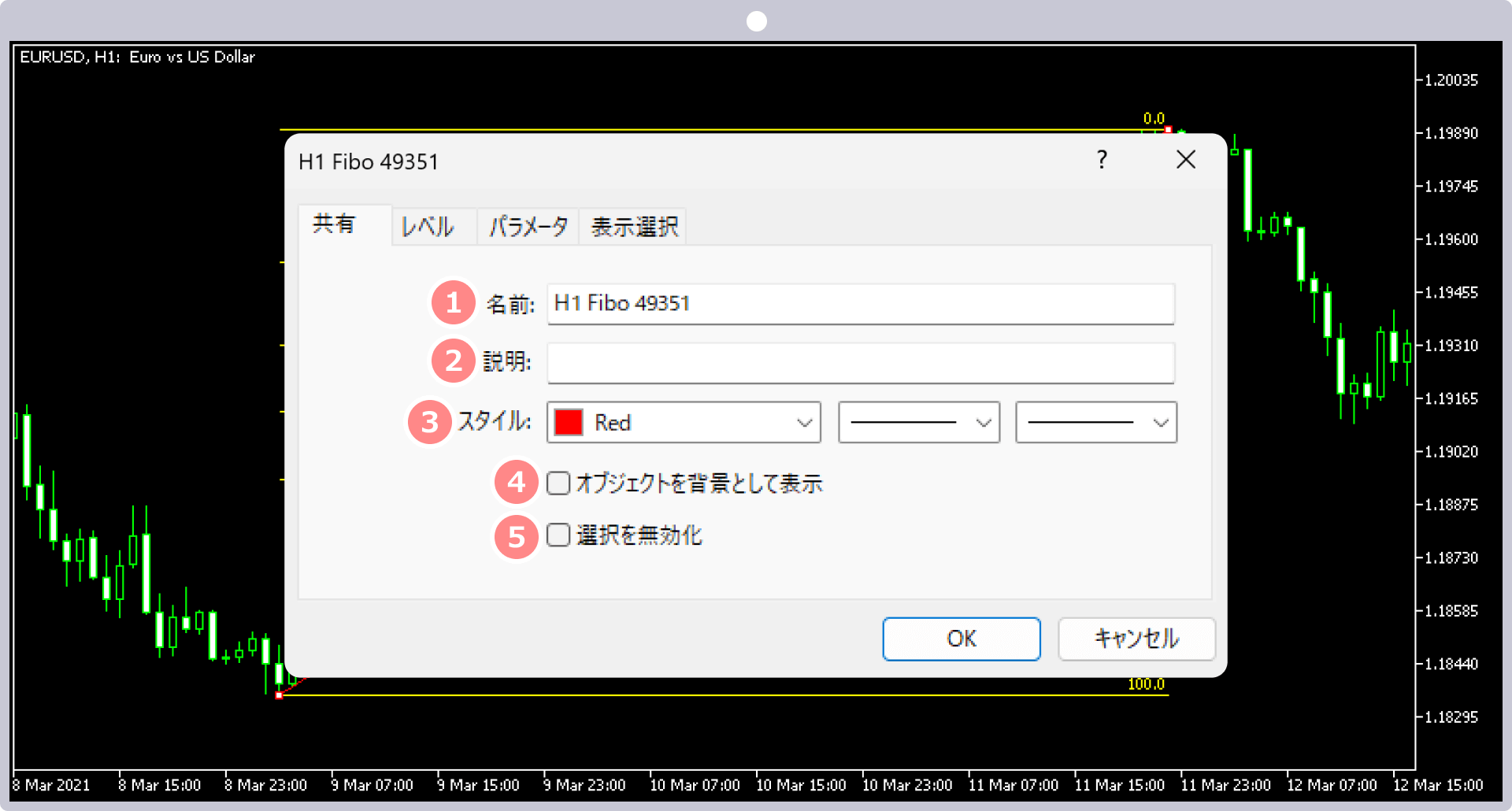
「共有」タブの設定
フィボナッチリトレースメントの名前、説明、スタイルなどの設定ができます。
| 番号 | 項目名 | 説明 |
|---|---|---|
| 名前 | フィボナッチリトレースメントの名前を入力します。 | |
| 説明 | チャート上にフィボナッチリトレースメントの説明を表示したい場合は、説明を入力します。 | |
| スタイル | フィボナッチリトレースメントの色、線の種類、線の太さを設定します。 | |
| オブジェクトを 背景として表示 |
チャートの後ろ側にフィボナッチリトレースメントを表示します。 | |
| 選択を無効化 | フィボナッチリトレースメントの編集を無効にします。 |
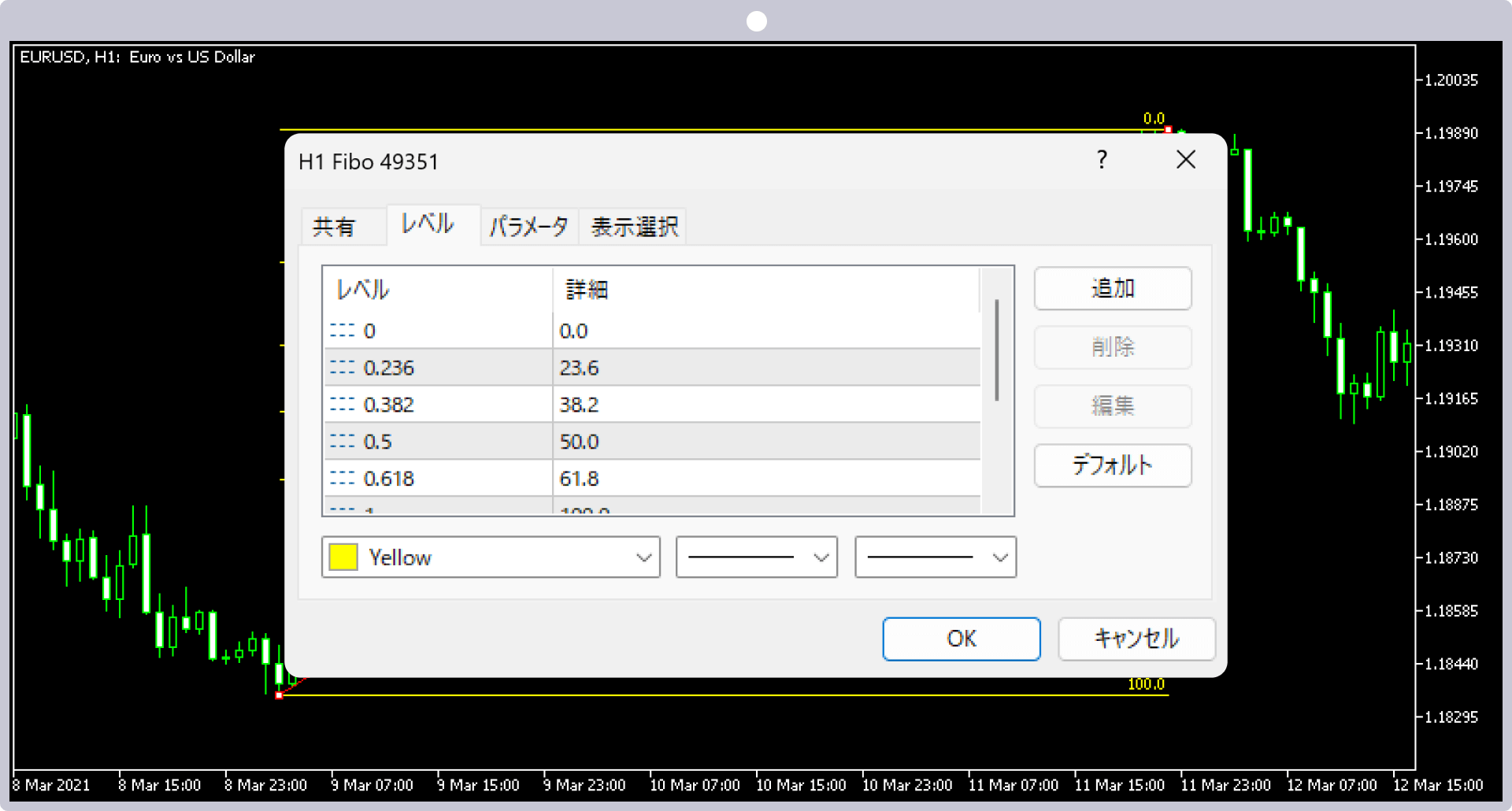
「レベル」タブの設定
フィボナッチ比率に基づいて各水準のラインを形成します。数値の変更は、変更箇所をダブルクリック、ラインの追加は、「追加」をクリックし、数値を入力します。
「パラメーター」タブの設定
フィボナッチリトレースメントの起点、終点やライン延長の設定ができます。
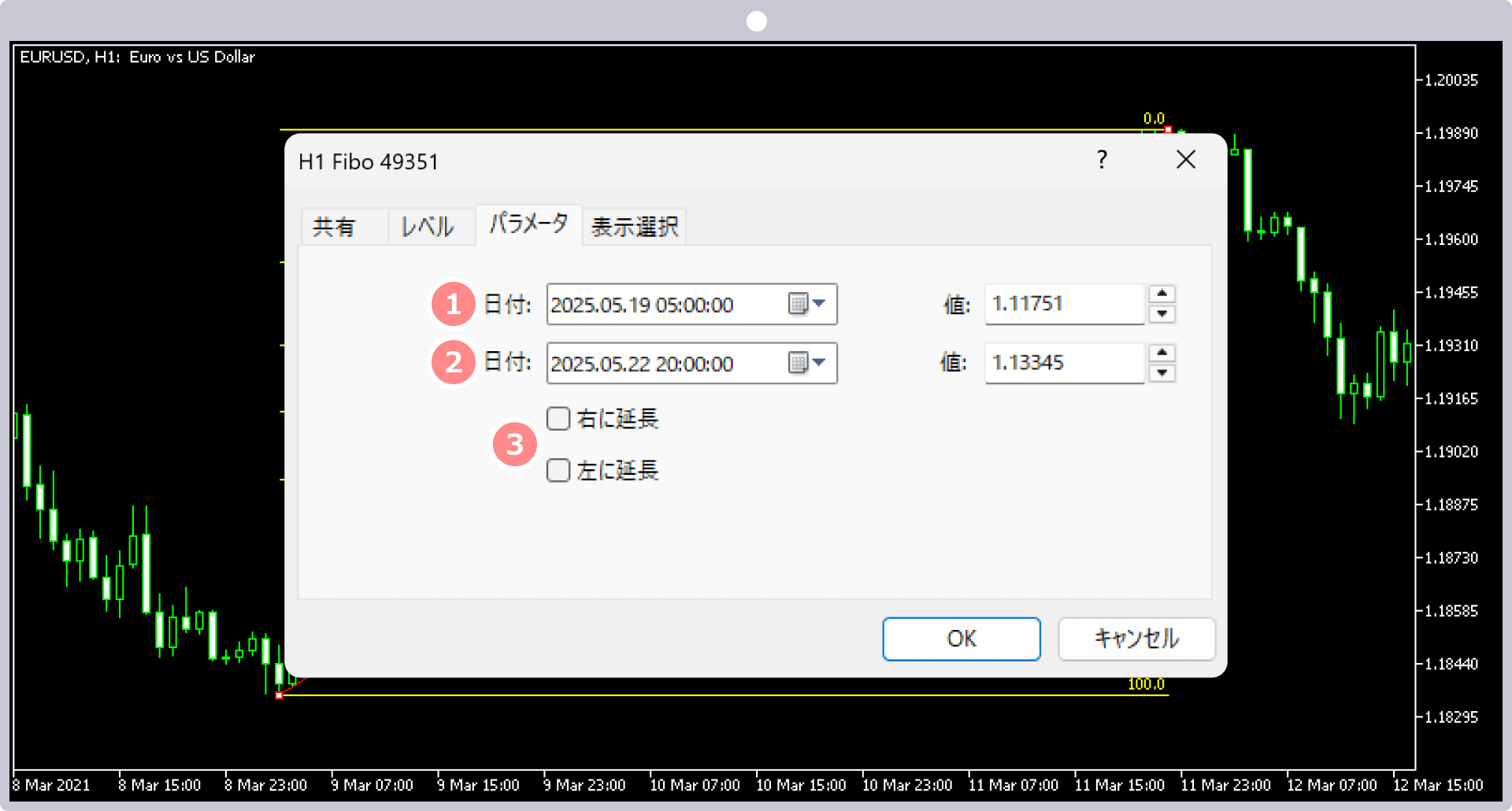
| 番号 | 項目名 | 説明 |
|---|---|---|
| 日付・値 | 日付と価格を指定して起点の位置を設定します。 | |
| 日付・値 | 日付と価格を指定して終点の位置を設定します。 | |
| 右に延長・ 左に延長 |
フィボナッチリトレースメントを左右に延長する場合にチェックを入れます。 |
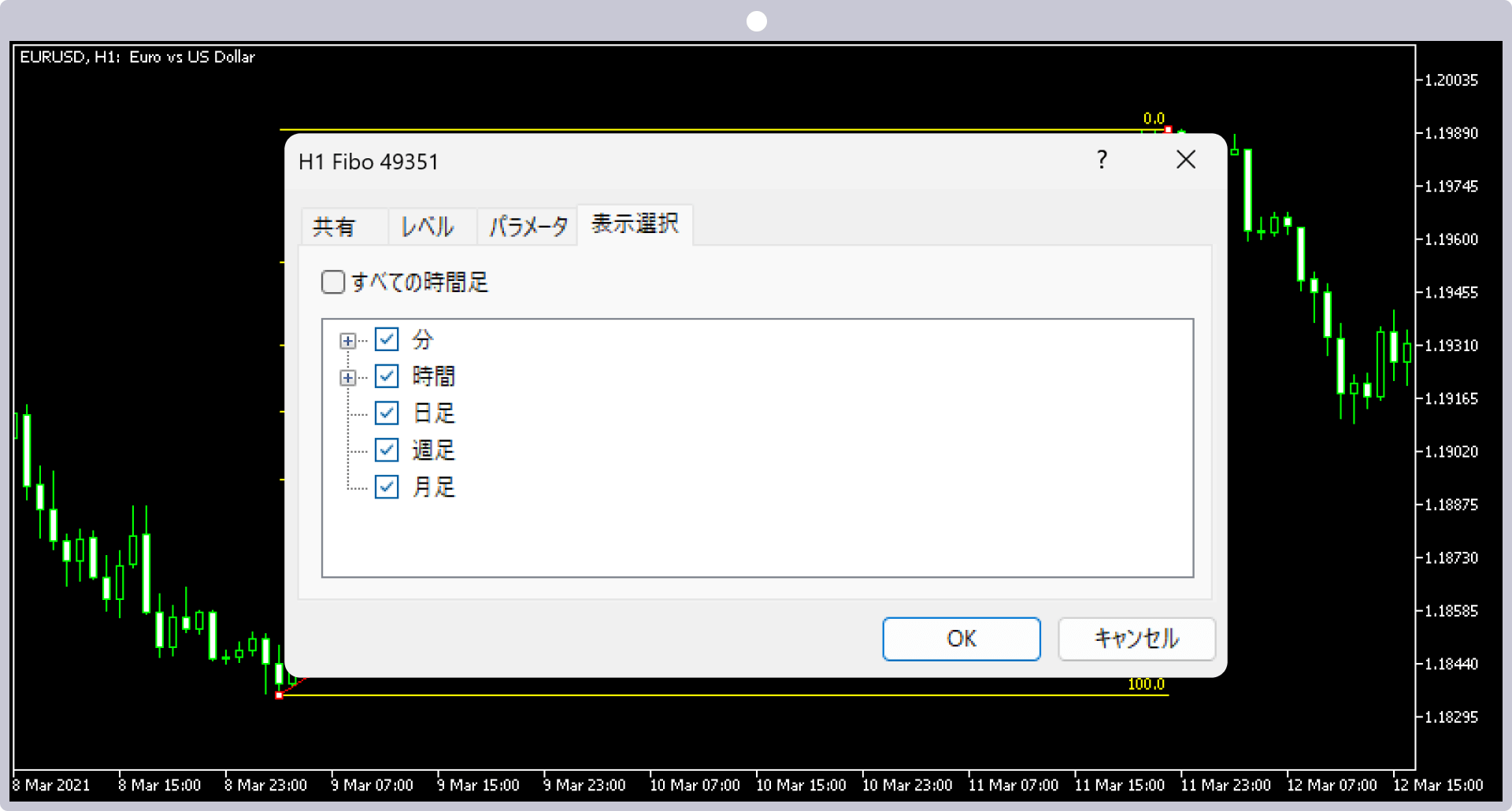
「表示選択」タブの設定
表示する時間足の設定ができます。
XMアプリご利用ガイド | XMTrading Labo
XMTrading(エックスエム)ラボでは、XMの公式アプリ「XMTradingアプリ」のご利用ガイドを提供しております。XMアプリは口座開設から入出金、お取引、口座管理までアプリ1つで行うことができる多機能アプリです。XMアプリの使い方を図解付きで分かりやすく解説しております。
詳細はこちら

作成日
:
2025.06.13

最終更新
:
2026.09.18
免責事項:Disclaimer
当サイトの、各コンテンツに掲載の内容は、情報の提供のみを目的としており、投資に関する何らかの勧誘を意図するものではありません。
これらの情報は、当社が独自に収集し、可能な限り正確な情報を元に配信しておりますが、その内容および情報の正確性、完全性または適時性について、当社は保証を行うものでも責任を持つものでもありません。投資にあたっての最終判断は、お客様ご自身でなさるようお願いいたします。
本コンテンツは、当社が独自に制作し当サイトに掲載しているものであり、掲載内容の一部または、全部の無断転用は禁止しております。掲載記事を二次利用する場合は、必ず当社までご連絡ください。



WebPush通知を受信
 通知設定に戻る
重要指標やお知らせを受信
重要指標や限定キャンペーンの案内が配信されます。
オフにされますと、限定キャンペーンへの参加ができなくなる可能性がございます。
ラウンドナンバー通知を受信
キリの良い価格帯(レート)に達したときに通知を受け取る機能。
通知を受け取ることで、トレードの機会を捉えたりリスク管理に役立ち、多くのトレーダーが注目しています。
USDJPY
100pips(1JPY)ごと(例:1ドル=147円、1ドル=148円等)に通知。同じレートでの通知は、3日間(72時間)経過後にリセットされます。
GOLD
500pips(50USD)ごと(例:3000ドル、3050ドル等)に通知。同じレートでの通知は、3日間(72時間)経過後にリセットされます。
BTCUSD
5,000USDごと(例:110,000ドル、115,000ドル等)に通知。同じレートでの通知は、3日間(72時間)経過後にリセットされます。
価格急変動(為替レートの急騰・急落)を受信
リアルタイムでドル円、ゴールド、ビットコインの価格変動を通知。外出先でも取引チャンスを逃さず、相場状況に瞬時に対応した注文が可能です。
USDJPY
10分間で30pips(0.3JPY)以上の変動があった時(急騰・急落)に通知。その後、同条件での急変動通知は1時間停止します。
GOLD
1時間で20USD以上の変動があった時(急騰・急落)に通知。その後、同条件での急変動通知は4時間停止します。
BTCUSD
1時間で2,000USD以上の変動があった時(急騰・急落)に通知。その後、同条件での急変動通知は4時間停止します。