

会員ページ リニューアル!「XMTradingポータル」誕生!






EA(エキスパートアドバイザ)をバックテストする方法(PC版)
HOW TO USE MT4/5
MetaTrader 4/5ご利用ガイド
XMTrading(エックスエム)ラボでは、MetaTrader 4(MT4)/MetaTrader 5(MT5)ご利用ガイドを提供しております。PCやモバイル端末からのMT4/MT5の使い方を図解付きで分かりやすく解説しておりますので、スムーズなお取引にお役立てください。
EA(エキスパートアドバイザ)をバックテストする方法(PC版)
XMTrading(エックスエム)の取引ツール「MetaTrader 4(MT4)/MetaTrader 5(MT5)」にてEA(エキスパートアドバイザ)をバックテストする方法についてご案内します。バックテストでは、XMのMT4/MT5に保存されているヒストリカルデータを用いて、EAを稼働させた場合のシミュレーションを行い検証することが可能です。




PC(MT4)の操作手順
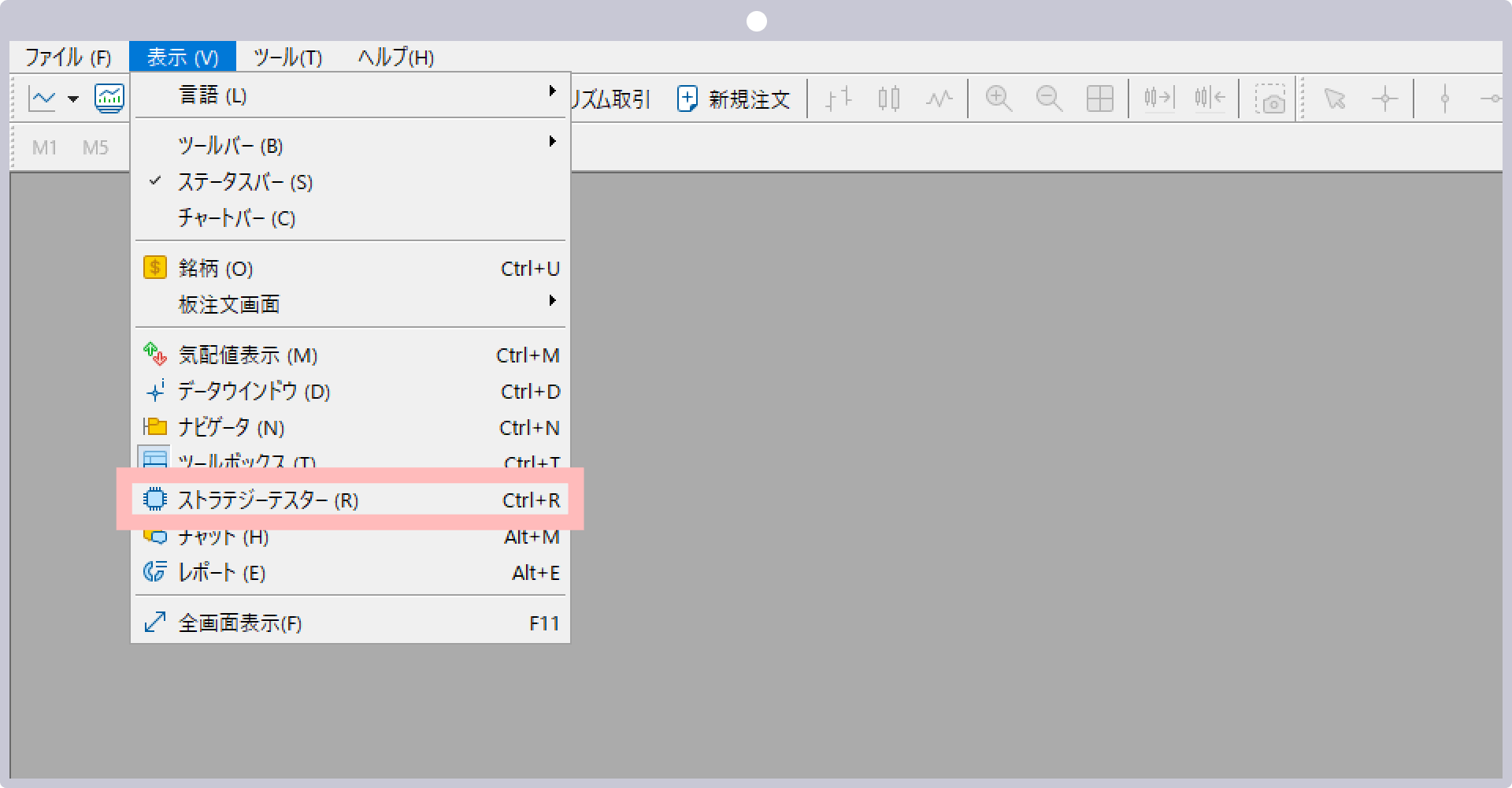
手順 1
メニューバーの「表示」より「ストラテジーテスター」をクリックします。
手順 2
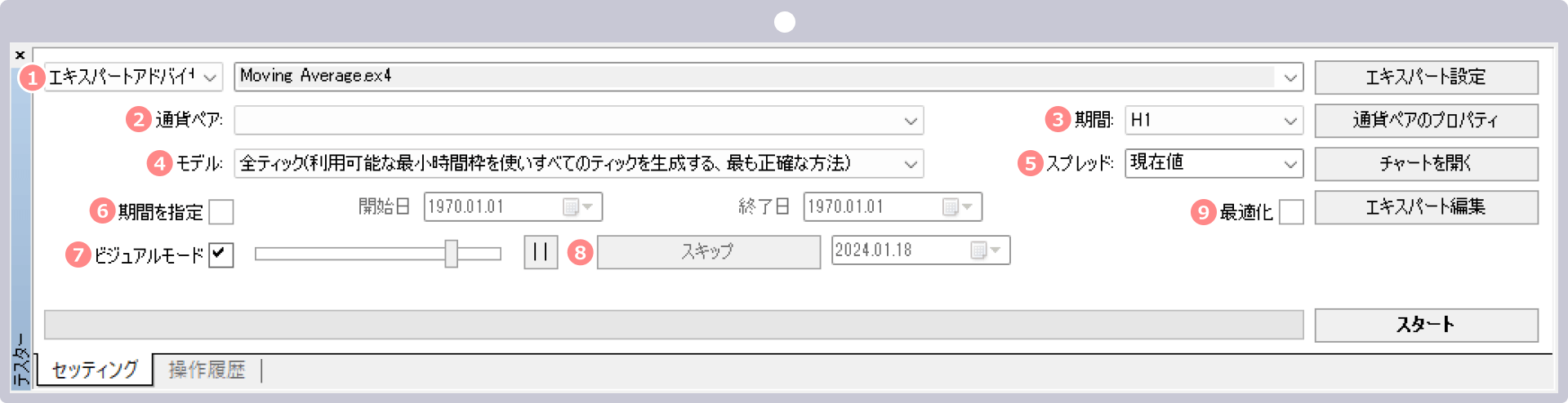
テスターの「セッティング」タブよりバックテストの条件を設定します。
| 番号 | 項目名 | 説明 |
|---|---|---|
| エキスパートアドバイザ | 「エキスパートアドバイザ」よりバックテストを行うEAを選択します。 | |
| 通貨ペア | バックテストを行う通貨ペアを選択します。 | |
| 期間 | バックテストを行う期間(時間足)を選択します。 | |
| モデル | バックテストを行う方法を選択します。 | |
| スプレッド | バックテストを行う通貨のスプレッドを選択します。0.1pipsの場合は「1」、1pipsの場合は「10」と入力してください。 | |
| 期間を指定 | バックテストを行う開始日と終了日を選択します。 | |
| ビジュアルモード | ビジュアルモード(実際のチャートの値動きを追いながらEAが取引を行うタイミングを確認できるモード)を使用する場合は、チェックボックスにチェックを入れます。 | |
| スキップ | ビジュアルモードを指定した日付まで移動できます。 | |
| 最適化 | 最適化を行う場合チェックボックスにチェック入れます。通常のバックテストを行う場合は、チェック不要です。 |
手順 3
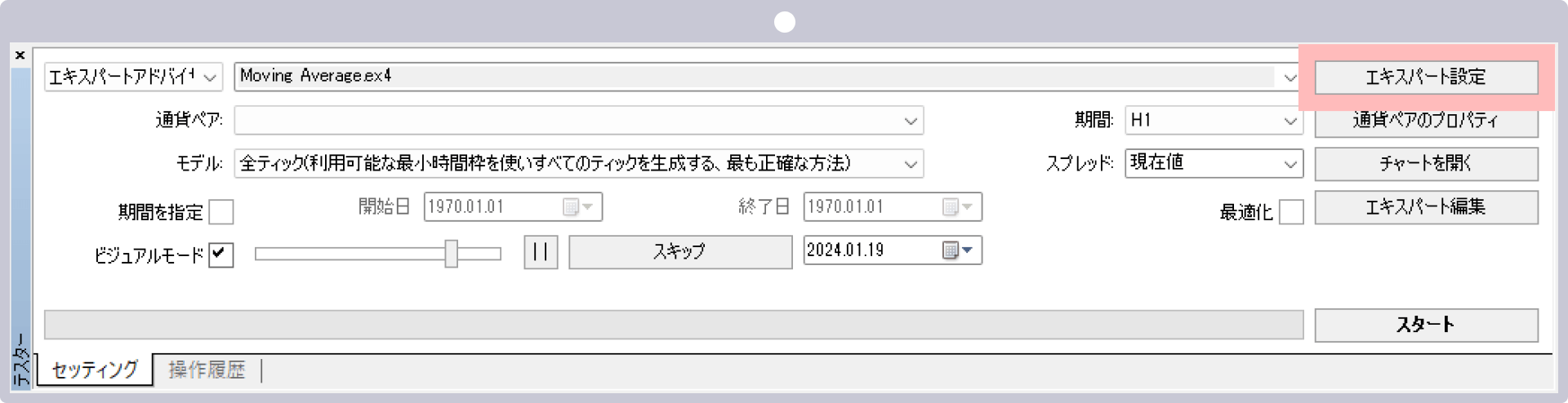
「エキスパート設定」より証拠金やパラメータの設定が行えます。
手順 4
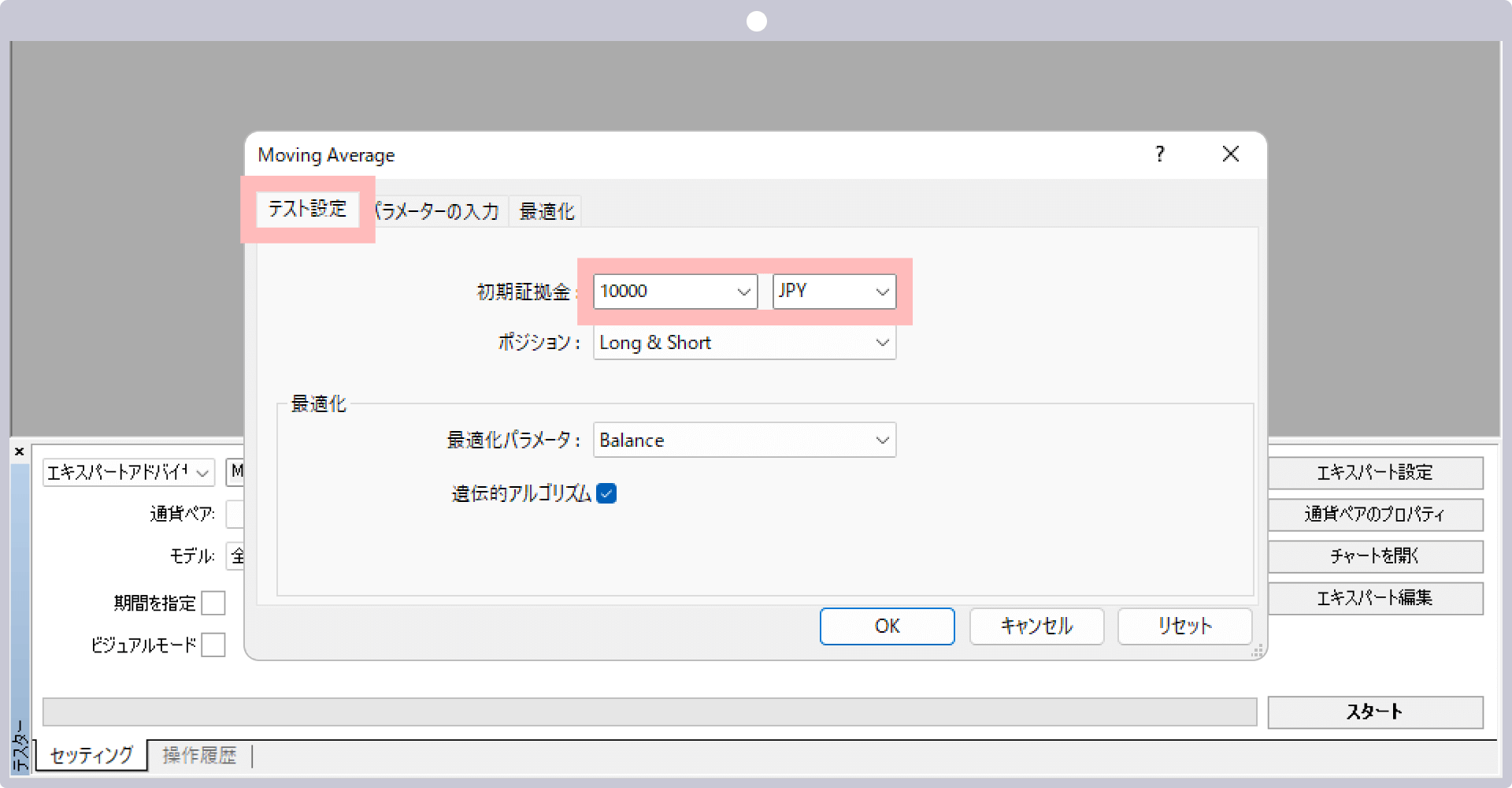
「テスト設定」タブより初期証拠金の金額と通貨を入力します。
手順 5
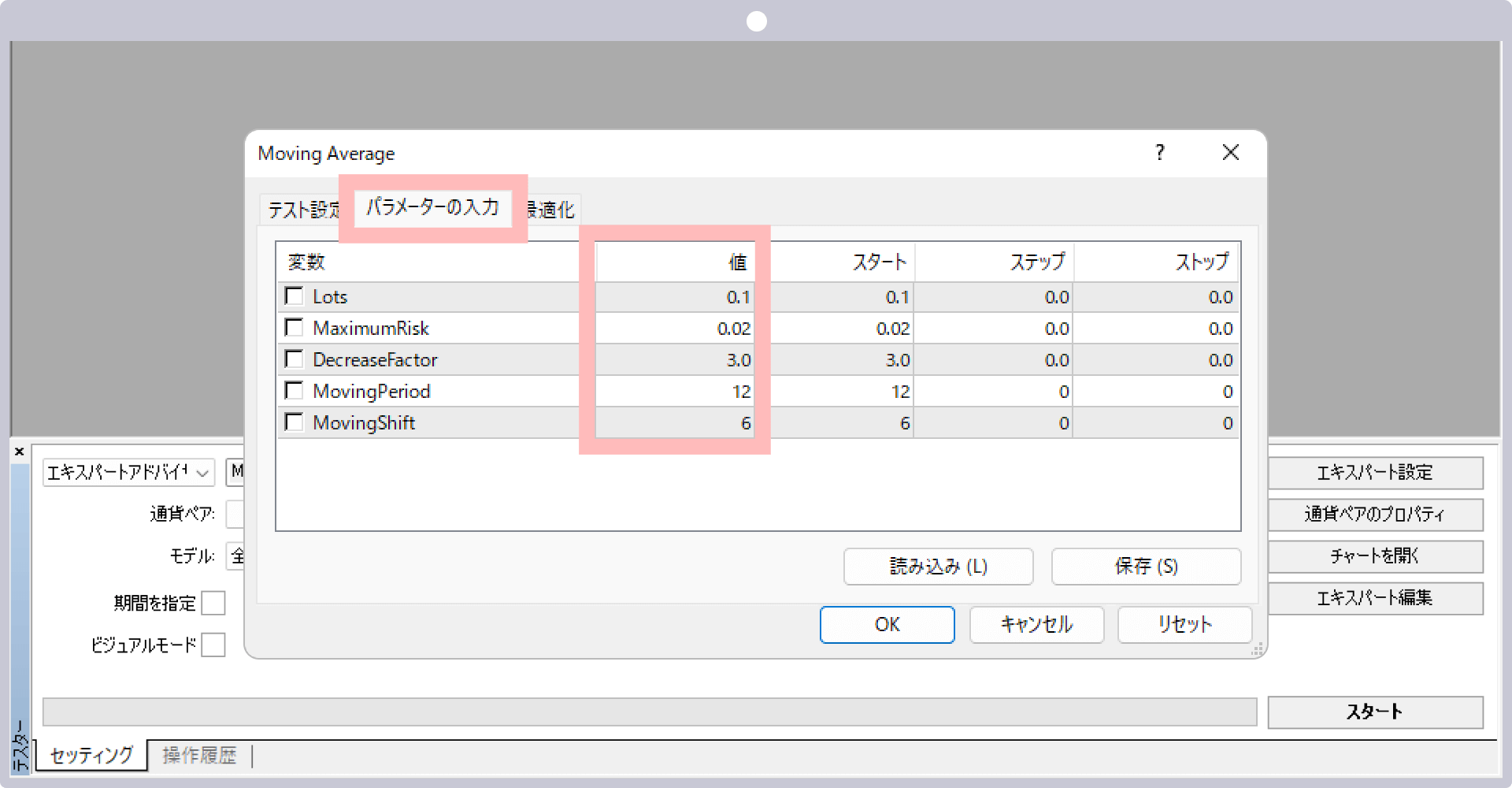
「パラメーターの入力」タブよりEAのパラメーターの値を設定し「OK」をクリックします。
手順 6
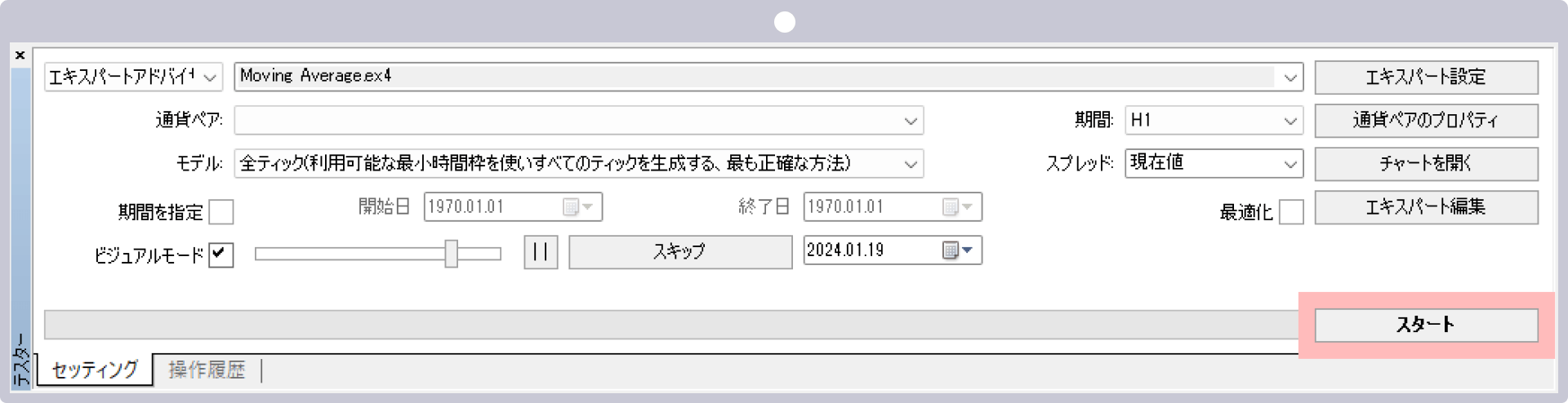
「スタート」をクリックします。
手順 7
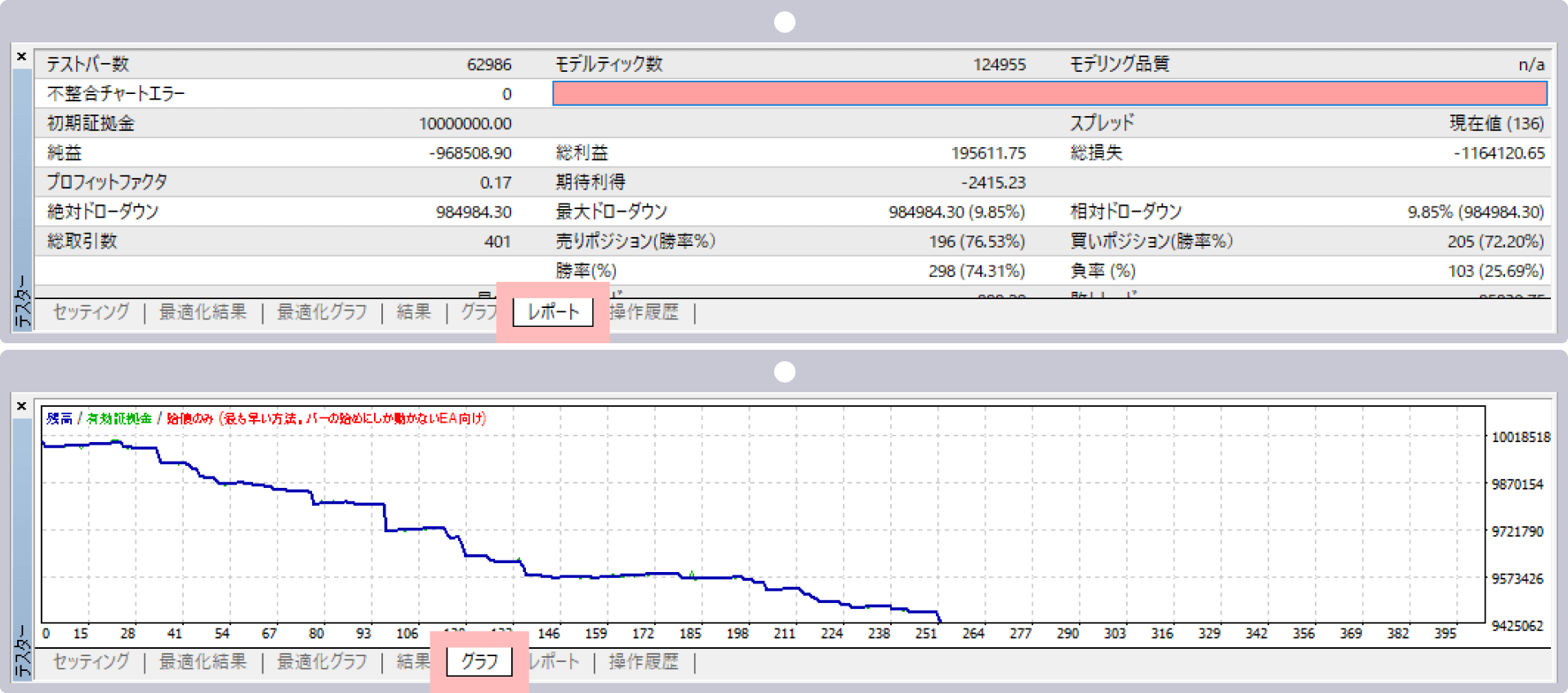
テスターの「レポート」タブよりバックテストの結果を確認できます。「グラフ」タブでは、資産の推移が表示されます。
手順 8
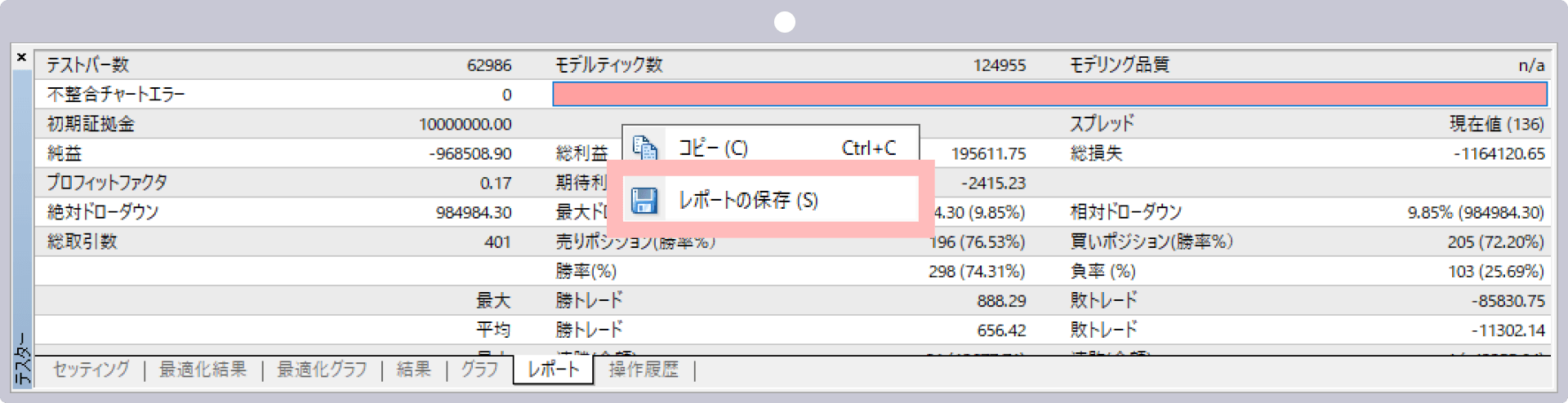
レポート画面上で右クリック後、「レポートの保存」を選択します。
PC(MT5)の操作手順
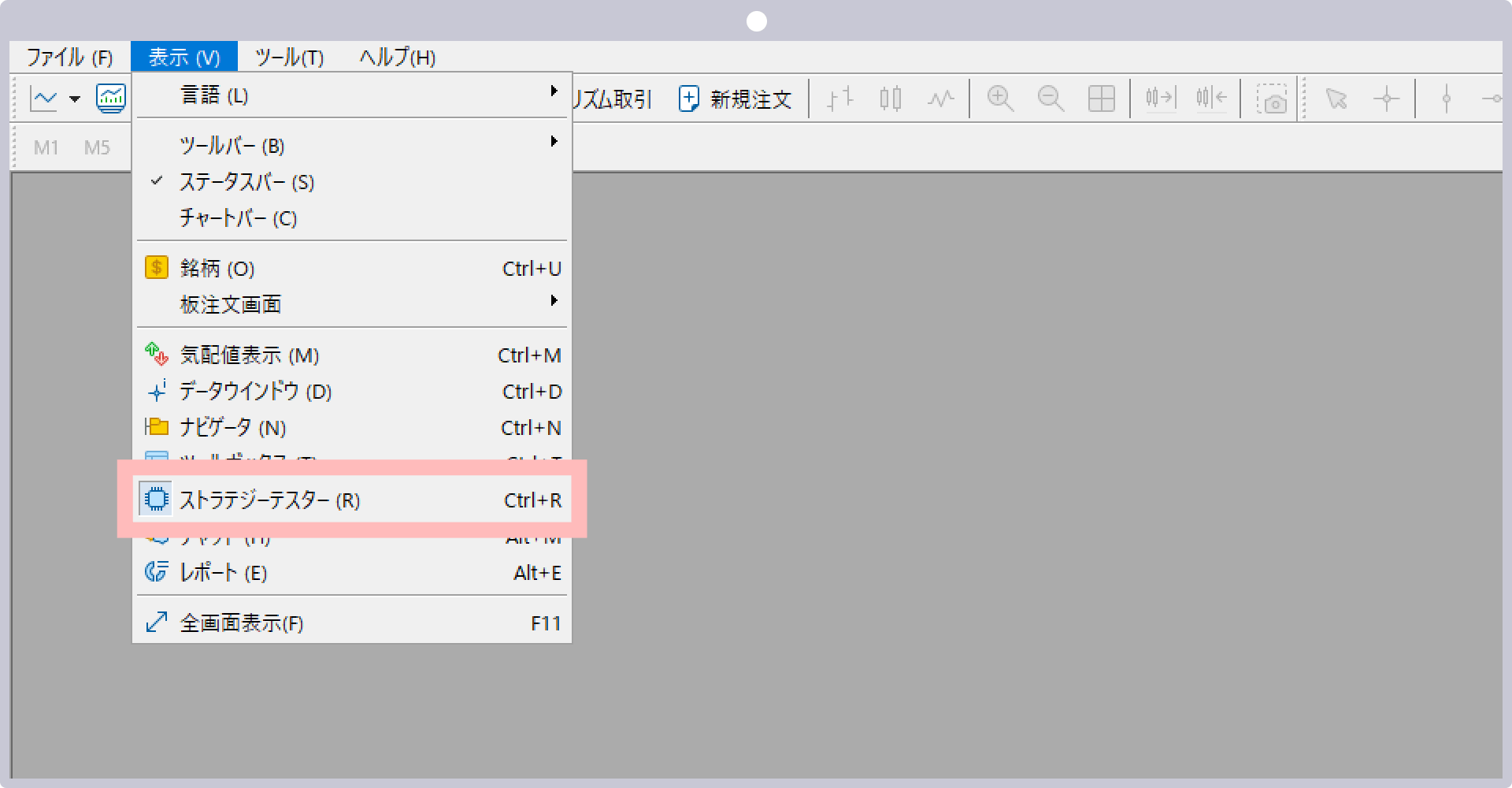
手順 1
メニューバーの「表示」より「ストラテジーテスター」をクリックします。
手順 2
ストラテジーテスターの「概要」タブにテスト設定のアイコンが表示されます。
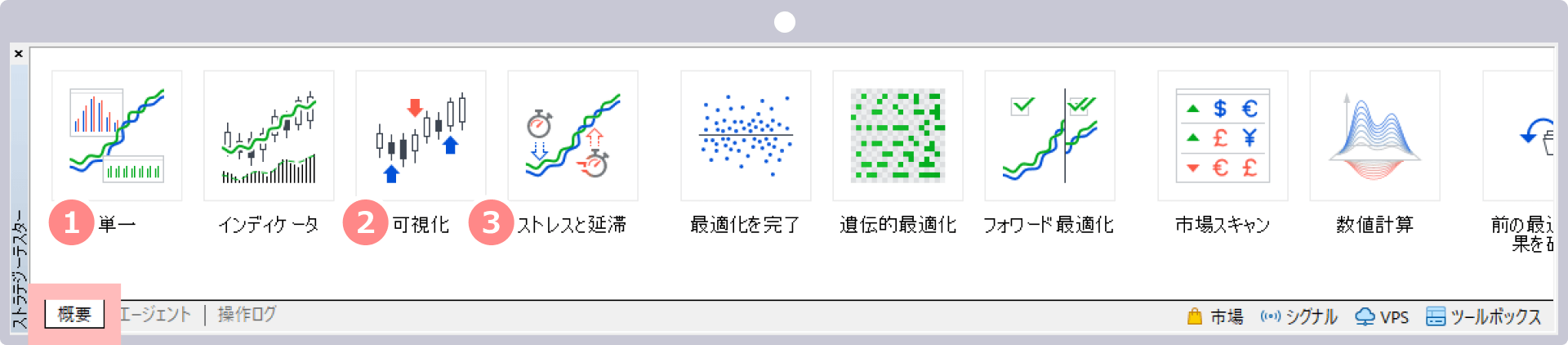
| 番号 | 項目名 | 説明 |
|---|---|---|
| 単一 | 基本的な設定でEAをバックテストを行います。 | |
| 可視化 | ビジュアルモード(実際のチャートの値動きを追いながらEAが取引を行うタイミングを確認できるモード)にてバックテストが行われます。 | |
| ストレスと延滞 | スリッページや約定拒否を発生させてバックテストを行います。 |
手順 3
ストラテジーテスターの「設定」タブよりバックテストの条件を設定します。
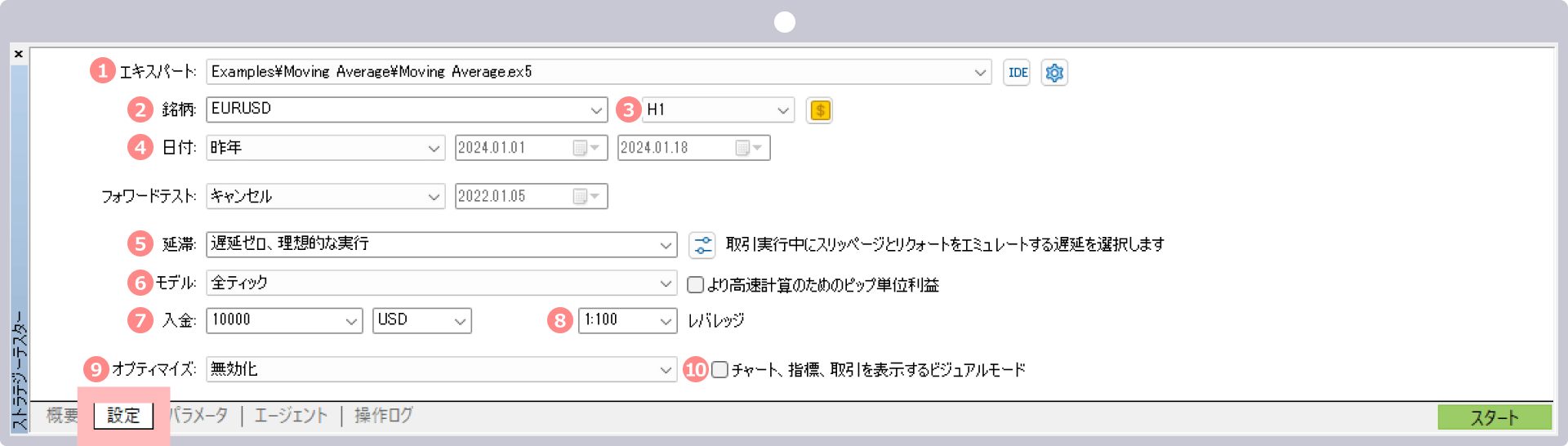
| 番号 | 項目名 | 説明 |
|---|---|---|
| エキスパートアドバイザ | 「エキスパートアドバイザ」よりバックテストを行うEAを選択します。 | |
| 銘柄 | バックテストを行う通貨ペアを選択します。 | |
| 時間足 | バックテストを行う期間(時間足)を選択します。 | |
| 日付 | バックテストを行う開始日と終了日を選択します。 | |
| 延滞 | 注文約定の遅延を発生させる時間を選択します。 | |
| モデル | バックテストを行う方法を選択します。 | |
| 入金 | バックテストで使用する初期証拠金と通貨単位を選択します。 | |
| レバレッジ | バックテストを行うレバレッジを選択します。 | |
| オプティマイズ | 最適化する方法を選択します。通常のバックテストを行う場合は、デフォルトの「無効化」のままにしておきます。 | |
| ビジュアルモード | ビジュアルモード(実際のチャートの値動きを追いながらEAが取引を行うタイミングが確認できるモード)を使用する場合は、チェックボックスにチェックを入れます。 |
手順 4
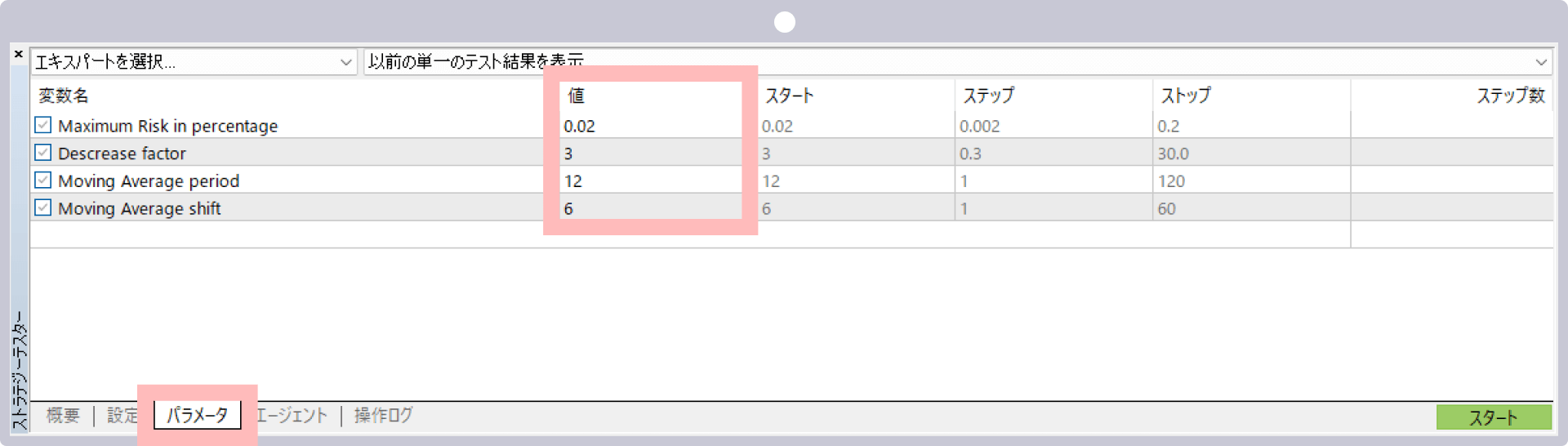
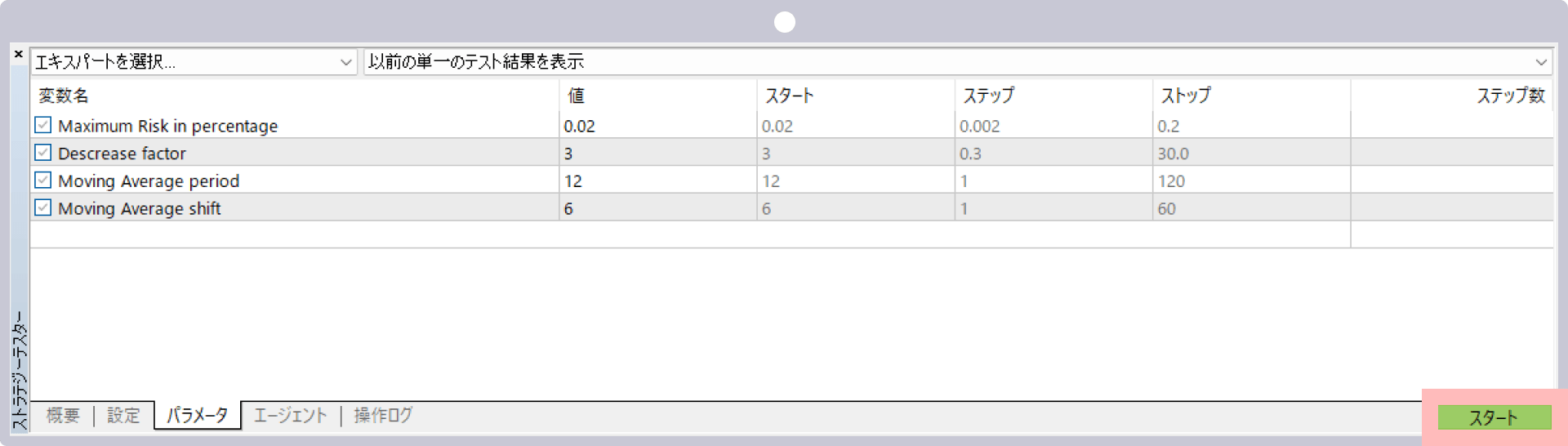
ストラテジーテスターの「パラメータ」タブよりEAのパラメーターの値を設定します。
手順 5
「スタート」をクリックします。
手順 6
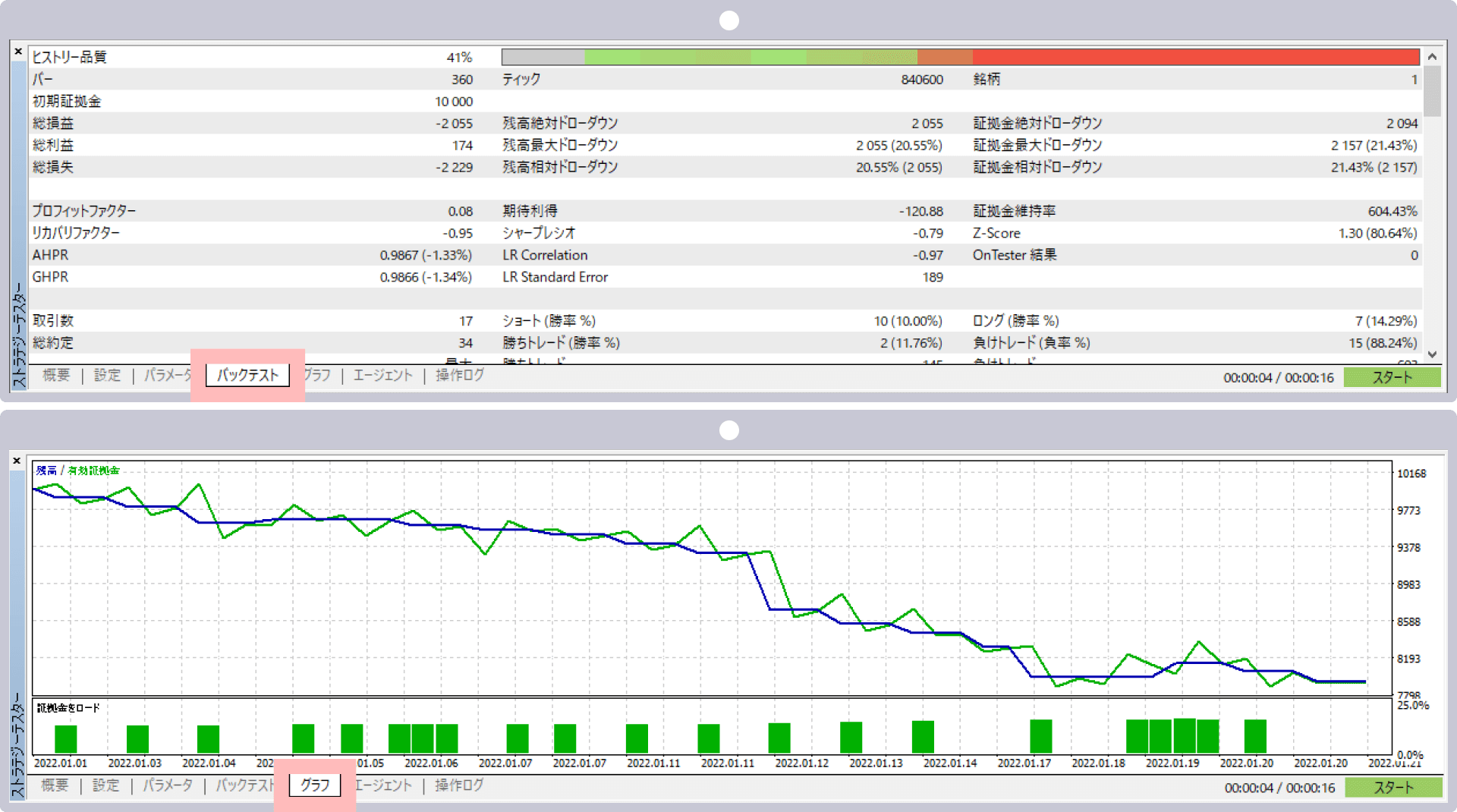
ストラテジーテスターの「バックテスト」タブよりバックテストの結果を確認できます。「グラフ」タブでは、資産の推移が表示されます。



XMアプリご利用ガイド | XMTrading Labo
XMTrading(エックスエム)ラボでは、XMの公式アプリ「XMTradingアプリ」のご利用ガイドを提供しております。XMアプリは口座開設から入出金、お取引、口座管理までアプリ1つで行うことができる多機能アプリです。XMアプリの使い方を図解付きで分かりやすく解説しております。
詳細はこちら


作成日
:
2024.04.25

最終更新
:
2026.04.12
免責事項:Disclaimer
当サイトの、各コンテンツに掲載の内容は、情報の提供のみを目的としており、投資に関する何らかの勧誘を意図するものではありません。
これらの情報は、当社が独自に収集し、可能な限り正確な情報を元に配信しておりますが、その内容および情報の正確性、完全性または適時性について、当社は保証を行うものでも責任を持つものでもありません。投資にあたっての最終判断は、お客様ご自身でなさるようお願いいたします。
本コンテンツは、当社が独自に制作し当サイトに掲載しているものであり、掲載内容の一部または、全部の無断転用は禁止しております。掲載記事を二次利用する場合は、必ず当社までご連絡ください。



WebPush通知を受信
 通知設定に戻る
重要指標やお知らせを受信
重要指標や限定キャンペーンの案内が配信されます。
オフにされますと、限定キャンペーンへの参加ができなくなる可能性がございます。
ラウンドナンバー通知を受信
キリの良い価格帯(レート)に達したときに通知を受け取る機能。
通知を受け取ることで、トレードの機会を捉えたりリスク管理に役立ち、多くのトレーダーが注目しています。
USDJPY
100pips(1JPY)ごと(例:1ドル=147円、1ドル=148円等)に通知。同じレートでの通知は、3日間(72時間)経過後にリセットされます。
GOLD
500pips(50USD)ごと(例:3000ドル、3050ドル等)に通知。同じレートでの通知は、3日間(72時間)経過後にリセットされます。
BTCUSD
5,000USDごと(例:110,000ドル、115,000ドル等)に通知。同じレートでの通知は、3日間(72時間)経過後にリセットされます。
価格急変動(為替レートの急騰・急落)を受信
リアルタイムでドル円、ゴールド、ビットコインの価格変動を通知。外出先でも取引チャンスを逃さず、相場状況に瞬時に対応した注文が可能です。
USDJPY
10分間で30pips(0.3JPY)以上の変動があった時(急騰・急落)に通知。その後、同条件での急変動通知は1時間停止します。
GOLD
1時間で20USD以上の変動があった時(急騰・急落)に通知。その後、同条件での急変動通知は4時間停止します。
BTCUSD
1時間で2,000USD以上の変動があった時(急騰・急落)に通知。その後、同条件での急変動通知は4時間停止します。